音楽CDをパソコンに取り込んだ際、CDA形式のファイルが表示され、再生や保存ができず困ることがあります。
CDAファイルとは、一般的な音声データと仕組みが異なり、そのままではスマートフォンや音楽プレイヤーで利用できません。CDAファイルをMP3に変換する作業が必要です。
この記事では、初心者でも実行しやすい無料の変換方法と、事前に知っておきたい注意点を解説します。
CDAをMP3に変換するために必要なものは?
CDAファイルをMP3に変換するには、通常の音声ファイル変換とは異なる準備が必要です。
- 音楽CD本体
CDが手元にない状態では変換作業を行えません。 -
CD/DVDドライブを搭載したパソコン
音楽CDを読み取るためには、CDやDVDに対応したドライブが必要です。 -
CDの取り込みに対応したソフト
Windows Media Playerなどを利用すると、CD内の音楽をMP3形式として保存できます。 -
十分な保存容量
取り込み時には音声データが一時的に保存されるため、空き容量があるか確認します。
CDAファイルをMP3に変換する三つの方法
次に、CDAファイルをMP3に変換する3つの方法を紹介します。
Windows Media PlayerでCDAファイルをMP3に変換する
Windows Media Playerは、Windowsに標準で搭載されているメディアプレイヤーです。追加でソフトをインストールする必要がなく、扱いやすい点が特徴です。
操作手順 操作手順
音楽CDをパソコンのCD/DVDドライブに挿入
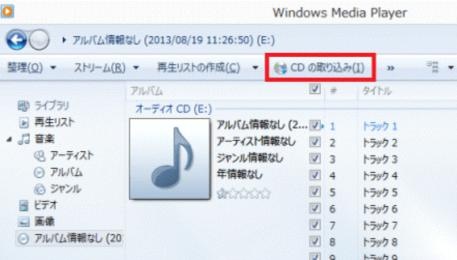
Windows Media Playerを起動
-
画面上部「CDの取り込み」を開き、形式をMP3に変更

取り込みたい曲を確認し、「CDの取り込み」をクリック
基本的な音質で保存できるため、手軽に変換したい場合に向いています。
VLCメディアプレイヤーでCDAファイルをMP3に変換する
VLCメディアプレイヤーは、動画や音声の再生だけでなく、ファイル変換にも対応している無料ソフトです。対応形式が多く、音質などを細かく設定できる点が特徴です。
-
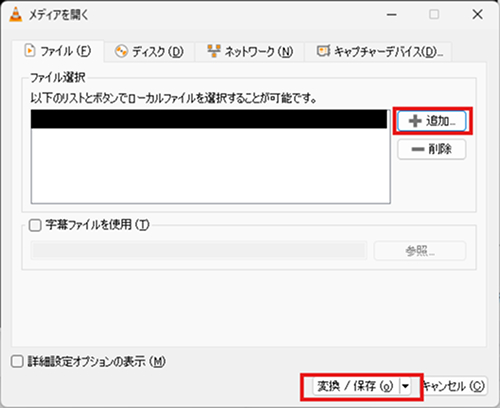
VLCメディアプレイヤーを起動します
-
変換の設定を行いMP3を出力形式に選択
-
変換をクリックしてCDをMP3にリッピング
音質にこだわってCDAファイルをMP3に変換したい場合に適した方法です。
iTunesを使ってCDAファイルをMP3に変換する
iTunesはAppleが提供している音楽管理ソフトで、音楽CDの取り込み機能を備えています。MacとWindowsの両方に対応しており、Apple製品を利用している場合に便利です。
操作手順
-
「編集」メニュー「環境設定」を選択
-
「読み込み方法」を「MP3エンコーダ」に設定
-
「ファイル」→「変換」→「MP3バージョンを作成」を選択
iTunesでは、CDAファイルのiTunes取り込みを行うことで、音楽ライブラリとして一元管理できます。
CDAファイルをMP3に変換するメリットは?
CDAファイルをMP3に変換すると、以下のメリットがあります。
-
多くの端末で再生できる
MP3はスマートフォンやパソコン、音楽プレイヤーなどで再生できます。 -
CDを使わずに音楽を楽しめる
CDを入れ替える手間や持ち運びの必要がなくなります。 -
音楽ファイルを整理しやすくなる
曲名やアーティストごとに管理でき、ライブラリが見やすくなります。 -
CD劣化への備えになる
MP3として保存しておくことでバックアップになります。
CDAファイルをMP3に変換することで、利便性と安全性の両方を高められます。
CDAファイルをMP3に変換する際の注意点
CDAファイルをMP3に変換する際に注意したい点は、次の三つです。
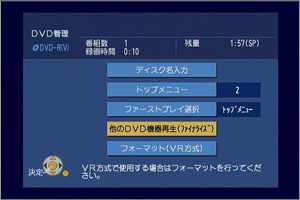
CDとDVDのディスク面の状態を確認
変換作業を始める前に、音楽CDのディスク面を確認します。ディスクの状態が悪いと、正しく読み取れない場合があります。
確認ポイントは次のとおりです。
- 傷やひび割れがないか
- 指紋やホコリが付着していないか
- 汚れがある場合は柔らかい布で軽く拭き取る
ディスク面に問題があると、取り込みが途中で止まったり、音飛びが発生する原因になります。
CDAをMP3に変換する際のビットレート設定
MP3に変換する際は、ビットレートの設定も重要です。ビットレートは音質とファイルサイズに影響します。
一般的な目安は次のとおりです。
- 128kbps:容量を抑えたい場合
- 192kbps:音質と容量のバランスを重視する場合
- 256kbps〜320kbps:音質を優先したい場合
音質を重視するか、保存容量を優先するかを考えたうえで設定します。
変換後のMP3タグとメタデータを確認
変換後のMP3ファイルでは、タグやメタデータの確認も行います。情報が正しく設定されていないと、音楽管理がしにくくなります。
確認しておきたい項目は次のとおりです。
- 曲名
- アーティスト名
- アルバム名
- トラック番号
タグ情報が正しくない場合は、音楽管理ソフトで編集できます。
おまけ|変換後のMP3が正常に再生できない場合の解決方法
CDAファイルをMP3に変換した後、ファイル自体は作成されているにもかかわらず、再生できないケースがあります。
このような場合、変換設定の問題ではなく、音声ファイルが破損している可能性が考えられます。
4DDiG File Repairは、変換後に再生できなくなった音声ファイルの修復に対応したツールです。
主な特徴は次のとおりです。
- 複数の音声フォーマットに対応
- 破損した音声ファイルの修復に対応
- 高い修復成功率を目指した設計
 安全なダウンロード
4DDiG File Repairで音声修復を行う手順
-
4DDiG File Repairを起動し、「さらに修復」へ進み、「音声修復」を選択します。
-
「音声を追加する」ボタンをクリックして、破損したMP3ファイルをインポートします。
-
破損した音声ファイルを追加したら、「すべてを修復」ボタンをクリックして修復プロセスを開始します。高度なアルゴリズムを使用してファイルを分析し、検出されたエラーや問題を修復します。
-
修復が完了したら、「プレビュー」ボタンをクリックして、修復された音声ファイルを再生し、修復が成功したことを確認します。次に、「音声を保存」ボタンをクリックし、保存先フォルダを選んで修復されたファイルを保存します。
まとめ
CDAファイルは音楽データそのものではないため、CDから取り込むことでMP3として利用できます。Windows Media PlayerやVLC、iTunesを使えば、無料でCDAファイルをMP3に変換することが可能です。
変換後のMP3が再生できない場合は、音声修復に対応した4DDiG File Repair を活用することで、修復できる可能性があります。正しい手順を理解し、音楽データを安心して管理しましょう。
💡 AIで記事の要点をまとめる
 ChatGPT
 Google AI モード
 Perplexity
 Grok
Grok