Comment convertir HEIC en PNG en 2026 : 9 méthodes gratuites et par lot

5 minutes de lecture

Mis à jour le 2026-04-29 17:28:43 à Réparer les images

Le format HEIC d'Apple est le format par défaut pour les iPhones et iPads depuis iOS 11, mais Windows ne supporte pas nativement ces fichiers. Cela laisse des millions de personnes incapables de visualiser ou de partager leurs photos entre différents appareils. Heureusement, les utilisateurs peuvent convertir HEIC en PNG pour résoudre ce problème de compatibilité. Le PNG est universellement pris en charge sur tous les appareils, systèmes d'exploitation et navigateurs, ce qui en fait le choix idéal pour un partage fluide. Ce guide explore des méthodes pratiques pour convertir en lot HEIC en PNG sur Windows, Mac, Android, iPhone et plateformes en ligne.

convert heic to png

Partie 1. Qu'est-ce qu'un fichier HEIC et pourquoi le convertir en PNG?

1. Qu'est-ce que HEIC

HEIC signifie High Efficiency Image Container. C'est un format d'image moderne développé par MPEG et adopté par Apple en 2017 comme format photo par défaut pour iOS et macOS.

Apple a choisi HEIC car il économise un espace de stockage considérable. Les fichiers HEIC sont beaucoup plus petits que les JPEG tout en conservant une excellente qualité d'image, souvent seulement environ la moitié de la taille. Il prend également en charge des fonctionnalités avancées comme les Live Photos et des métadonnées riches.

Cependant, HEIC présente un gros inconvénient : une compatibilité médiocre. De nombreux PC Windows, sites web, applications et anciens appareils ont du mal à ouvrir les fichiers HEIC. C'est pourquoi la plupart des utilisateurs recherchent des moyens simples de convertir HEIC en PNG.

2. Pourquoi convertir de HEIC en PNG?

HEIC est idéal pour économiser de l'espace sur les téléphones, mais PNG est meilleur pour une utilisation quotidienne sur les ordinateurs et le web. PNG est un format de fichier de graphiques raster qui supporte la compression de données sans perte, ce qui signifie que la qualité de l'image est parfaitement préservée même après plusieurs sauvegardes.

Il y a plusieurs raisons critiques de procéder à une conversion HEIC en PNG:

  • Compatibilité universelle: Chaque système d'exploitation, de Windows 7 à Linux, et chaque navigateur web peuvent rendre les fichiers PNG sans plugins supplémentaires.
  • Support de la transparence: Contrairement aux JPEG standard, les PNG supportent les canaux alpha, ce qui les rend idéaux pour la conception web, les logos, et les graphiques nécessitant un fond transparent.
  • Impression professionnelle: De nombreux services d'impression professionnels n'acceptent toujours pas les fichiers HEIC. La conversion en PNG garantit que vos couleurs et détails sont représentés avec précision à l'impression.
  • Normes web: Les plateformes de médias sociaux et les CMS comme WordPress ou Shopify nécessitent souvent des formats PNG ou JPG pour une performance et un affichage optimaux.

Comparaison : HEIC vs. PNG

Caractéristique HEIC PNG
Type de compression Avec perte (HEVC avancé) Sans perte (Deflate)
Taille de fichier typique 1-2 MB 5-10 MB
Transparence Supportée (Canal alpha) Supportée (Canal alpha)
Profondeur de couleur Jusqu'à 16 bits Jusqu'à 16 bits
Support des métadonnées Excellent (XMP, EXIF) Modéré
Support du navigateur Minime (Apple Safari uniquement) Universel (Tous les navigateurs)
Compatibilité Limitée (Appareils Apple modernes) Universelle (Toutes les plateformes)
Idéal pour Économiser de l'espace sur iPhone Conception web, graphiques, édition

En termes simples, HEIC est meilleur pour économiser de l'espace, tandis que PNG est meilleur pour un accès facile et un support plus large. La conversion de HEIC en PNG est utile lorsque vous voulez que vos images s'ouvrent facilement sur presque n'importe quel appareil ou logiciel.

Partie 2. Comment convertir HEIC en PNG sur Windows 10/11

De nombreux utilisateurs de Windows ne peuvent pas ouvrir les photos HEIC car ce format est utilisé par les appareils Apple. La bonne nouvelle est que vous n'avez pas besoin de logiciels payants. Il existe des moyens gratuits et simples pour convertir HEIC en PNG sur votre PC.

Voici comment les gérer sur PC.

Méthode 1. Exporter un fichier HEIC en PNG gratuitement dans l'application Microsoft Photos (intégrée)

L'application Microsoft Photos peut gérer la conversion HEIC en PNG, mais nécessite l'installation préalable de certaines extensions. Windows a besoin à la fois des extensions d'image HEIF (gratuites) et des extensions vidéo HEVC pour traiter les fichiers HEIC. L'extension HEVC coûte généralement 0,99 $, bien qu'une version gratuite de la part des fabricants d'appareils existe. Une fois ces extensions installées, l'application Photos peut ouvrir et exporter des fichiers HEIC en PNG.

Étapes pour convertir HEIC en PNG:

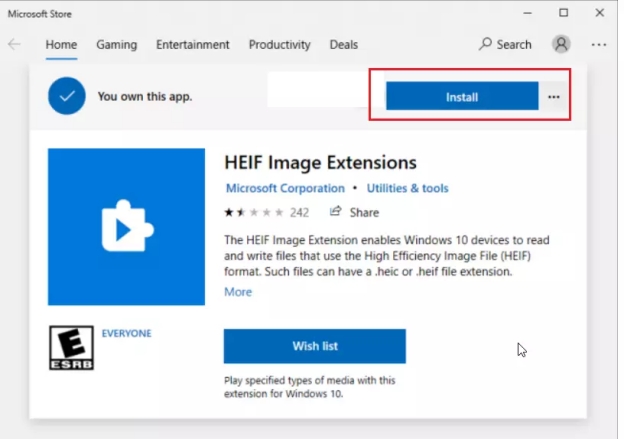
  • Installer les extensions d'image HEIF depuis le Microsoft Store.

    install heif image extensions from microsoft store
  • Cliquez avec le bouton droit sur votre fichier HEIC. Cliquez sur “Ouvrir avec” puis sur “Photos”.

    open heic image with photos app
  • Cliquez sur les trois points en haut de l'application Photos. Sélectionnez “Enregistrer sous” ou “Enregistrer une copie”.

    save heic as png in windows photos app
  • Choisissez le format PNG et cliquez sur “Enregistrer”.

Méthode 2. Convertir HEIC en PNG en utilisant Microsoft Paint (intégré)

Paint 3D, préinstallé sur Windows 10, offre une autre option intégrée pour convertir un fichier HEIC en PNG. Cette application supporte l'ouverture d'images HEIC et inclut une fonction de préservation de la transparence lors de la conversion. Similaire à l'application Photos, Paint 3D traite une image à la fois.

Étapes détaillées:

  • Assurez-vous que les extensions d'image HEIF sont installées depuis le Microsoft Store.

  • Cliquez avec le bouton droit sur le fichier HEIC, cliquez sur “Ouvrir avec” dans la liste déroulante, et choisissez “Paint”.

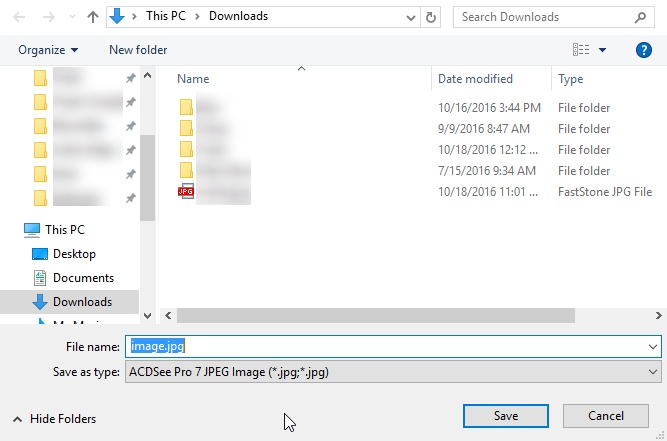
  • Cliquez sur "Fichier" puis "Enregistrer sous". Sélectionnez "Image PNG" parmi les options de format.

    save heic to png in paint
  • Choisissez votre emplacement de sauvegarde et cliquez sur "Enregistrer".

Méthode 3. Convertir en lot un fichier HEIC en PNG en utilisant IrfanView

IrfanView, en tant que visionneuse HEIC, offre également des capacités gratuites de conversion en lot HEIC en JPG et PNG pour les utilisateurs de Windows. Ce programme open-source nécessite d'installer des codecs supplémentaires pour traiter les fichiers HEIC. Les utilisateurs peuvent obtenir le codec nécessaire via CopyTrans HEIC (gratuit pour un usage personnel) ou en installant à la fois les extensions vidéo HEVC et les extensions d'image HEIF depuis le Microsoft Store.

Étapes détaillées:

  • Téléchargez et installez IrfanView depuis le site officiel

  • Installez le package de plugins IrfanView.

  • Lancez IrfanView et appuyez sur "B" pour ouvrir “Conversion/Renomination en lot...”. Alternativement, allez dans “Fichier” > “Conversion/Renomination en lot...”.

    irfanview batch conversion or rename
  • Naviguez vers votre dossier de fichiers HEIC dans le panneau de gauche

  • Sélectionnez tous les fichiers HEIC et cliquez sur "Ajouter" ou "Ajouter tout".

  • Réglez "Format de sortie" sur PNG

    irfanview convert heic to png
  • Choisissez votre répertoire de sortie

  • Cliquez sur "Démarrer le lot" pour commencer la conversion.

Méthode 4. Utiliser le convertisseur HEIC gratuit illimité

Le convertisseur HEIC illimité se distingue comme une solution véritablement gratuite disponible via le Microsoft Store. Cette application convertit en lot des fichiers HEIC illimités en JPG et PNG sans nécessiter de licences, d'enregistrement ou de paiement. L'outil supporte le traitement par lot, permettant aux utilisateurs d'ajouter des fichiers individuels ou de rechercher des répertoires entiers y compris les sous-répertoires.

Étapes détaillées (en utilisant CopyTrans):

  • Recherchez et installez “Convertisseur HEIC illimité” depuis le Microsoft Store.

  • Ouvrez l'application et cliquez sur le bouton “Ajouter des fichiers” pour télécharger vos images HEIC.

    unlimited heic converter
  • L'application affichera une liste des fichiers ajoutés. Elle inclut également une fonction d'aperçu d'image afin que vous puissiez vérifier chaque photo et voir les détails comme la taille du fichier avant de convertir.

  • Recherchez Paramètres du convertisseur dans le panneau de droite, sélectionnez “PNG” dans la section Formats .

  • Enfin, cliquez sur “Démarrer la conversion” en bas à droite pour lancer la conversion HEIC en PNG.

Partie 3. Comment convertir HEIC en PNG sur Mac

macOS offre un avantage distinct par rapport à Windows lorsqu'il s'agit de gérer les fichiers HEIC. Le système d'exploitation prend en charge nativement le format HEIC depuis macOS High Sierra, éliminant ainsi le besoin d'installer des codecs ou des extensions tierces.

A la fois Aperçu et Automator offrent des moyens efficaces pour convertir en lot HEIC en PNG sans télécharger de logiciel supplémentaire.

Méthode 1. Enregistrer en lot HEIC en PNG dans l'application Aperçu (intégré)

Aperçu est le visualiseur d'images par défaut de macOS et inclut des capacités robustes de conversion HEIC en PNG. L'application gère les opérations en lot pour des dizaines de fichiers simultanément. Cela le rend adapté aux utilisateurs qui transfèrent régulièrement des collections de photos depuis leurs appareils.

Conversion de HEIC en PNG avec Aperçu:

  • Sélectionnez plusieurs fichiers HEIC dans le Finder

  • Cliquez avec le bouton droit et choisissez "Ouvrir avec", puis sélectionnez "Aperçu".

    open heic with preview app
  • Choisissez toutes les miniatures dans la barre latérale Aperçu en appuyant sur Commande + A.

  • Cliquez sur "Fichier" puis choisissez "Exporter les images sélectionnées".

    mac preview export selected images option
  • Choisissez le format “PNG” et la destination. Cliquez sur "Choisir" pour convertir tous les fichiers sélectionnés.

Méthode 2. Changer en lot HEIC en PNG en utilisant Automator (pour les utilisateurs avancés)

Automator est un outil puissant intégré à macOS qui vous permet de créer des flux de travail personnalisés. Vous pouvez créer une "Action rapide" qui apparaît dans votre menu contextuel, en faisant l'ultime convertisseur de heic à png gratuit pour les utilisateurs fréquents.

Utilisation de votre flux de travail Automator:

  • Ouvrez “Automator” depuis Applications.

  • Cliquez sur "Nouveau" et choisissez "Action rapide" (ou Flux de travail)

    create quick action in automator workflow
  • Définissez "Le flux de travail reçoit” sur "fichiers image" dans "Finder".

    set workflow receives to image files
  • Recherchez "Changer le type d'images" dans la bibliothèque d'actions.

  • Faites glisser cette action dans votre flux de travail. Définissez "Vers le type" sur PNG.

    automator change types of images
  • (Optionnel) Ajoutez “Copier les éléments du Finder” pour conserver les fichiers originaux.

  • Allez à Fichier > Enregistrer et nommez votre flux de travail quelque chose comme “Convertir HEIC en PNG”. Enregistrez-le dans votre dossier Applications ou sur le Bureau pour le retrouver facilement.

  • Pour l'utiliser, il suffit de faire glisser un dossier ou une sélection de fichiers HEIC sur l'icône de l'application Automator que vous venez de créer. Il convertira automatiquement tous les fichiers en PNG et les placera à l'emplacement choisi.

Automator offre la solution native la plus efficace pour les utilisateurs Mac qui ont régulièrement besoin de convertir en lot des fichiers HEIC en PNG.

Partie 4. Comment convertir HEIC en PNG sur Android/iPhone

Les fichiers HEIC peuvent être délicats sur les appareils mobiles. De nombreux téléphones Android ne les prennent pas entièrement en charge, tandis que les iPhones utilisent HEIC par défaut mais nécessitent une conversion lors du partage d'images.

Heureusement, Android et iPhone ont des moyens faciles de convertir HEIC en PNG.

Méthode 1. Utiliser Heic to JPG/PNG/WEBP Converter sur Android

Les appareils Android ont un support intégré limité pour HEIC, donc utiliser une application tierce est le moyen le plus simple de convertir HEIC en PNG. Le HEIC to JPG/PNG/WEBP Converter est un outil léger et gratuit conçu pour le traitement par lots. Cette application fonctionne entièrement hors ligne, garantissant la confidentialité de vos images. Elle prend en charge plusieurs formats et vous permet de convertir en lot HEIC en PNG sans perte de qualité d'image.

Étapes:

  • Installez l'application depuis le Google Play Store.

  • Ouvrez l'application et appuyez sur le bouton “Sélectionner un fichier”.

  • Autorisez l'application à accéder au stockage de votre appareil.

  • Choisissez les fichiers HEIC depuis votre galerie ou gestionnaire de fichiers.

  • Dans les paramètres de conversion, choisissez “PNG” comme format de sortie.

  • Appuyez sur "Convertir.” Les fichiers seront enregistrés dans un dossier spécifique de votre stockage interne, généralement nommé "HEIC Converter".

Méthode 2. Utiliser l'application Raccourcis d'Apple pour la conversion en lot sur iPhone/iPad

Les utilisateurs d'iPhone et d'iPad peuvent créer des flux de travail d'automatisation personnalisés avec l'application Raccourcis intégrée pour convertir les fichiers HEIC en PNG sans installer d'applications tierces. Cette méthode nécessite une configuration initiale mais offre une fonctionnalité réutilisable accessible directement depuis l'application Raccourcis ou l'écran d'accueil. L'application Raccourcis est préinstallée sur les appareils iOS. Si elle est supprimée, les utilisateurs peuvent la télécharger gratuitement depuis l'App Store.

Création d'un raccourci HEIC en PNG:

  • Lancez l'application Raccourcis, puis appuyez sur l'icône + pour créer un nouveau raccourci.

  • Ajoutez “Sélectionner des photos”. Appuyez sur la petite flèche à côté et activez Sélectionner plusieurs. Cela vous permet de choisir autant de photos HEIC que vous le souhaitez en une seule fois.

    apple shortcuts convert heic to jpg
  • Recherchez “Convertir l'image” et ajoutez-le. Cela devrait dire "Convertir les photos en JPEG." Appuyez sur "JPEG" et changez-le en PNG.

  • Recherchez “Enregistrer dans l'album photo” et ajoutez-le.

  • Appuyez sur le “bouton Lecture” et choisissez vos photos HEIC.

  • Les fichiers PNG seront enregistrés dans votre album “Récents”.

Partie 5. Comment changer HEIC en PNG gratuitement en ligne

Les convertisseurs en ligne offrent des solutions indépendantes de la plateforme pour la conversion de HEIC en PNG sans nécessiter d'installation de logiciel. Ces outils basés sur le Web fonctionnent aussi bien sur Windows, Mac, Linux et même Chromebooks, en traitant les fichiers directement via une interface de navigateur.

Méthode 1. Utiliser CloudConvert HEIC to PNG Converter Online Free (Conversion par lots)

CloudConvert est un convertisseur de fichiers en ligne populaire qui prend en charge plus de 200 formats, y compris HEIC et PNG. Il est facile à utiliser et apprécié des utilisateurs depuis de nombreuses années. La plateforme est sécurisée et vous permet d'ajuster les paramètres tels que la qualité de l'image, la résolution et la taille du fichier. C'est une excellente option si vous souhaitez convertir plusieurs fichiers HEIC en PNG rapidement et avec un bon contrôle sur les résultats.

Étapes:

  • Visitez cloudconvert.com

  • Cliquez sur "Select File" ou glissez-déposez les fichiers HEIC

  • Sélectionnez plusieurs fichiers pour une conversion par lots

  • Choisissez PNG comme format de sortie

    cloudconvert heic to png converter
  • Une fois téléchargé, cliquez sur "Convert" pour commencer le traitement

  • Téléchargez les fichiers un par un ou enregistrez-les ensemble en tant qu'archive ZIP.

Méthode 2. Utiliser Picflow HEIC to PNG Converter (Gratuit, Rapide, Sans Pub)

Picflow adopte une approche différente en traitant les conversions entièrement dans le navigateur de l'utilisateur. Cette méthode élimine le temps de téléchargement car les fichiers ne quittent jamais l'appareil local. Le convertisseur fonctionne gratuitement sans afficher de publicités, offrant une expérience de conversion ininterrompue. La confidentialité reste absolue car les images sont traitées directement dans le navigateur sans être téléchargées sur un serveur.

Étapes:

  • Visitez la page du convertisseur HEIC de Picflow.

  • Glissez-déposez vos fichiers HEIC directement dans la fenêtre du navigateur.

  • Le système détectera automatiquement les fichiers. Assurez-vous que “PNG” est sélectionné comme cible.

    pickflow heic to png converter
  • Cliquez sur le bouton “Convert”. Le traitement s'effectue dans le navigateur, ce qui est souvent plus rapide que de télécharger sur un serveur.

  • Cliquez sur “Download All” pour enregistrer toutes vos images PNG converties en une seule fois.

Partie 6. Quelle est la meilleure méthode pour convertir HEIC en PNG?

Choisir la méthode optimale pour convertir HEIC en PNG dépend de besoins spécifiques, des outils disponibles et des préférences de flux de travail. Différents outils excellent dans différents scénarios, donc sélectionner le bon convertisseur de HEIC en PNG peut vous faire gagner du temps et améliorer l'efficacité.

Scénario Meilleure Méthode Pourquoi cette méthode
Conversion de fichier unique (Windows) Microsoft Photos / Paint Outils intégrés, pas besoin d'installation, rapide et gratuit
Conversion par lot (Windows, 100+ fichiers) IrfanView / Unlimited HEIC Converter Convertisseur par lot HEIC en PNG efficace, gère facilement de grands volumes
Conversion rapide (Mac) App Aperçu Support natif, exportation par lot simple sans configuration
Conversions répétées par lot (Mac) Automator Flux de travail automatisé qui fait gagner du temps pour les tâches fréquentes
Conversion Android App HEIC Converter Traitement hors ligne, pas besoin de téléversements
Conversion iPhone/iPad Raccourcis Apple Solution intégrée pour convertir par lot HEIC en PNG
Conversion axée sur la confidentialité Picflow Traitement local par navigateur, pas de téléversement de fichiers
Contrôle avancé (qualité/réglages) CloudConvert Réglages personnalisés de résolution, compression et format
Multi-plateforme (pas d'installation) Picflow / CloudConvert Fonctionne sur n'importe quel appareil via navigateur

⚡ Bonus : Que faire si vous ne pouvez pas ouvrir des fichiers HEIC sur Windows/Android

Parfois, les outils de conversion se révèlent inutiles lorsque les fichiers HEIC refusent de s'ouvrir complètement. Les appareils Windows et Android affichent des icônes d'image brisées ou des messages d'erreur lorsqu'ils manquent de support de codec approprié.

Deux solutions permettent de résoudre ces problèmes de compatibilité et de corruption sous-jacents avant de tenter toute conversion HEIC en PNG.

1. Installer les extensions d'image HEIF

Windows 10 et 11 n'ont pas de support HEIC natif, nécessitant l'installation de codecs avant que les fichiers ne deviennent visibles. Le package d'extensions d'image HEIF permet aux appareils Windows de lire et d'écrire le format de fichier image haute efficacité sans logiciel supplémentaire.

Étapes :

  • Ouvrez le Microsoft Store sur votre PC Windows.

  • Recherchez “HEIF Image Extensions.”

  • Cliquez sur “Obtenir” ou “Installer.”

  • Vous pourriez également avoir besoin des Extensions Vidéo HEVC (parfois un petit frais est requis) pour supporter pleinement certains fichiers HEIC générés par des iPhones plus récents.

2. Réparer les fichiers HEIC corrompus avec 4DDiG Photo Repair

Si vos images sont grisées, affichent "format non pris en charge" même avec les codecs installés, ou sont partiellement pixelisées, elles pourraient être corrompues. Cela se produit souvent lors de transferts de fichiers incomplets ou d'erreurs de synchronisation dans le cloud. 4DDiG Photo Repair répare les photos endommagées souffrant de pixellisation, flou, zones grisées et distorsion. L'outil supporte HEIC ainsi que les formats JPEG, PNG, TIFF, CR2, NEF, et RAW.

TÉLÉCHARGER

Téléchargement Sécurisé

TÉLÉCHARGER

Téléchargement Sécurisé

  • Installez et ouvrez 4DDiG File Repair, sélectionnez l'onglet “Réparation de Photo” depuis le tableau de bord principal, et cliquez sur le bouton “Ajouter des Photos” pour téléverser les fichiers HEIC endommagés.

    add corrupted heic to 4ddig
  • Cliquez sur “Réparer” ou “Tout Réparer” pour laisser l'algorithme piloté par l'IA du logiciel corriger le flux binaire et les en-têtes.

    start repairing all corrupted heic images
  • Prévisualisez les images réparées. Si elles semblent correctes, enregistrez-les dans un nouveau dossier. Maintenant, vous pouvez utiliser n'importe quel convertisseur HEIC en PNG sans erreurs. Cliquez sur “Tout Enregistrer” pour les stocker sur votre ordinateur.

    preview and save repaired heic images

Conclusion

Convertir des images HEIC en PNG n'a pas besoin d'être compliqué. Que vous préfériez des outils intégrés, des plateformes en ligne ou un convertisseur par lot HEIC en PNG , il existe une méthode pour chacun. Si vous rencontrez des images corrompues lors de la conversion, des outils comme 4DDiG Photo Repair peuvent restaurer vos fichiers rapidement et de manière fiable. Avec la bonne approche, vous pouvez facilement convertir des HEIC en PNG tout en maintenant la qualité et l'efficacité.

TÉLÉCHARGER

Téléchargement Sécurisé

TÉLÉCHARGER

Téléchargement Sécurisé

Maxence Arsène (Rédacteur En Chef)

Maxence Arsène, le rédacteur en chef de 4DDiG, se consacre à fournir les meilleures solutions pour les problèmes liés à Windows et Mac, y compris la récupération de données, la réparation et les corrections d'erreurs.

(Cliquez pour évaluer cet article)

Note Générale 4.5 ( participé)