Convertir un fichier ODT en PDF en 2026 : Méthodes rapides et faciles pour tous les appareils

5 minutes de lecture

Mis à jour le 2026-01-16 17:17:30 à Problèmes liés aux fichiers

Les fichiers ODT sont largement utilisés dans LibreOffice, OpenOffice et d'autres outils OpenDocument. Cependant, lorsqu'il s'agit de partager des fichiers avec des clients, des enseignants ou des collègues, le format PDF est souvent un choix plus sûr et plus professionnel.

Les fichiers PDF préservent la mise en forme, s’ouvrent sur presque tous les appareils et sont idéaux pour l’impression et le partage officiel. C’est pourquoi de nombreux utilisateurs recherchent des moyens rapides et fiables pour convertir un fichier ODT en PDF sans perdre la mise en page ou le contenu. Dans ce guide, vous découvrirez :

convertir un fichier ODT en PDF

Partie 1. Qu’est-ce qu’un fichier ODT et pourquoi convertir le format ODT en PDF

Un fichier ODT (OpenDocument Text) est un format de traitement de texte basé sur la norme ouverte OpenDocument. Il est utilisé par des suites telles que :

  • OpenOffice
  • LibreOffice
  • Google Docs
  • Microsoft Word (avec prise en charge de compatibilité).

Dans un seul fichier ODT, vous pouvez avoir : du texte formaté, des images, des tableaux, des styles et des mises en page, similaire à un fichier DOCX mais dans un format ouvert, flexible et facile à modifier.

Un PDF (Portable Document Format), en revanche, est conçu pour la consultation et le partage, et non pour l’édition active. Un PDF apparaît toujours de la même manière sur n’importe quel appareil, quels que soient les polices, les applications ou le système d’exploitation.

Pour cette raison, de nombreux utilisateurs rédigent en ODT mais exportent en PDF pour la version finale.

Pourquoi convertir ODT en PDF ? (ODT vs PDF)

Bien que l’ODT soit idéal pour l’édition, le PDF est meilleur pour le partage et la lecture. Voici pourquoi de nombreux utilisateurs convertissent l’ODT en PDF :

  • Mise en forme stable – Les polices, les espacements et la mise en page restent exactement les mêmes
  • Compatibilité universelle – S’ouvre sur presque tous les appareils
  • Meilleure sécurité – Prend en charge les mots de passe et évite les modifications accidentelles
  • Plus professionnel – Format standard pour les CV, contrats, factures
  • Prêt à imprimer – Ce que vous voyez est exactement ce qui sera imprimé

☞ En bref : l’ODT sert à l’édition, le PDF au partage et au rendu final. Convertir un ODT en PDF rend votre document portable, stable et professionnel.

Partie 2. Tableau comparatif rapide : toutes les méthodes de conversion ODT en PDF

Voici un tableau comparatif concis des méthodes courantes pour convertir un fichier ODT en PDF :

Méthode (idéal pour) Vitesse Gratuit ou payant Installation requise
Convertisseur en ligne (le plus rapide) Très rapide (téléversement → téléchargement) Souvent gratuit, avec limites ; plans payants pour gros fichiers Non
LibreOffice / OpenOffice (le plus fiable) Rapide Gratuit Oui
Google Docs (sans installation) Moyenne Gratuit avec compte Google Non
Outils en ligne de commande (traitement par lots) Rapide une fois configuré Gratuit (souvent open-source) Oui
Microsoft Word (utilisateurs Office) Rapide-moyenne Payant (licence Microsoft 365/Office) Oui

Comment choisir :

  • Vous voulez rapidité & simplicité → Outils en ligne
  • Vous voulez précision maximale & contrôle hors-ligne → LibreOffice
  • Vous voulez édition dans le cloud → Google Docs
  • Vous avez besoin d’automatisation en masse → Ligne de commande
  • Vous utilisez déjà Office → Microsoft Word

Partie 3. Comment convertir un fichier ODT en PDF en 5 méthodes rapides et gratuites

Voici toutes les méthodes fiables pour convertir un fichier ODT en PDF, incluant des options en ligne, hors ligne, mobiles et pour les conversions par lots.

Méthode 1. Utiliser un convertisseur ODT vers PDF en ligne gratuit (le plus rapide & gratuit)

Les convertisseurs en ligne sont idéals si vous souhaitez une solution rapide, gratuite et indépendante de l’appareil, sans rien installer. Ils sont aussi pratiques lorsque vous utilisez un ordinateur partagé, un appareil mobile ou que vous avez besoin d’un résultat immédiat. Voici les trois meilleurs convertisseurs ODT vers PDF en ligne et comment les utiliser.

1) Convertisseur ODT vers PDF Zamzar

convertisseur odt en pdf zamzar

Zamzar est un convertisseur ODT vers PDF basé sur navigateur, conçu pour des conversions rapides sans installation. Il suffit de téléverser votre fichier ODT, choisir PDF comme format de sortie, puis télécharger le résultat en quelques secondes. Il fonctionne sur n’importe quel appareil et convient particulièrement aux fichiers légers et aux conversions ponctuelles.

Idéal pour : Une conversion rapide en ligne, sans installation et avec prise en charge multi-formats.

Comment utiliser ZamZar :

  • Visitez la page ODT vers PDF de ZamZar.

  • Glissez-déposez votre fichier .odt (ou cliquez sur Upload).

  • Choisissez « PDF » comme format de sortie. (Optionnel) Entrez votre email si vous souhaitez recevoir le lien de téléchargement.

  • Cliquez sur « Convert Now » et attendez quelques secondes.

  • Téléchargez le fichier PDF converti.

  • Avantages
  • Inconvénients
    • Conversions rapides, même pour des documents de plusieurs pages.
    • Prend en charge plus de 1100 formats sur la même plateforme.
    • Fonctionne sur tout appareil (mobile, tablette, PC).
    • L’option d’envoi par email rend le téléchargement pratique.
    • Limite de taille de fichier pour les utilisateurs gratuits (généralement 1 Mo).
    • Requiert une connexion Internet pour téléverser et télécharger les fichiers.
    • La conversion par lots est limitée dans le plan gratuit.

2) Convertisseur ODT vers PDF FreeConvert

convertisseur odt en pdf freeconvert

Le convertisseur ODT vers PDF de FreeConvert est un outil en ligne simple qui permet de téléverser un ou plusieurs fichiers ODT et de les convertir en PDF de haute qualité en quelques secondes. Il prend en charge la conversion par lots, les paramètres avancés optionnels et les fichiers protégés par mot de passe. Le service est gratuit, basé sur navigateur et utilise un chiffrement SSL avec suppression automatique des fichiers pour garantir la confidentialité.

Idéal pour : Les utilisateurs qui souhaitent des paramètres de conversion avancés en ligne.

Étapes pour convertir avec FreeConvert :

  • Visitez la page ODT vers PDF de FreeConvert.

  • Cliquez sur « Choose Files » et téléversez votre ou vos documents ODT.

  • Ajustez les « Advanced Settings » optionnels si nécessaire.

  • Appuyez sur « Convert to PDF ».

  • Attendez que le processus se termine.

  • Cliquez sur « Download PDF » pour enregistrer votre fichier converti.

  • Avantages
  • Inconvénients
    • Gratuit et facile à utiliser
    • Prend en charge les fichiers volumineux (jusqu’à 1 Go)
    • Permet la conversion par lots
    • Protection des fichiers par SSL 256 bits
    • Personnalisation avancée optionnelle
    • Nécessite une connexion Internet
    • Le téléversement de gros fichiers peut prendre du temps
    • Fonctionnalités d’édition limitées (conversion uniquement)
Note :

Le téléversement de PDF de grande taille nécessite un forfait payant. Consultez et découvrez comment

3) Convertisseur ODT en PDF CloudConvert

convertisseur cloudconvert odt en pdf

CloudConvert est un convertisseur ODT en PDF en ligne reconnu pour sa grande précision de mise en page. Il fonctionne entièrement dans le navigateur, ne nécessite aucune installation et propose des fonctionnalités optionnelles comme la sélection d’une plage de pages, la protection par mot de passe et la sortie PDF/A. Il prend en charge plus de 200 formats de fichiers et convient lorsque vous avez besoin d’un meilleur contrôle sur le PDF final.

Idéal pour : les utilisateurs qui accordent de l’importance à la précision de la mise en page et aux intégrations cloud.

Étapes pour convertir un ODT en PDF avec CloudConvert :

  • Accédez à la page CloudConvert de conversion ODT en PDF.

  • Cliquez sur « Select File » et importez votre document ODT.

  • Choisissez « PDF » comme format de sortie.

  • (Optionnel) Sélectionnez une plage de pages, PDF/A ou ajoutez un mot de passe.

  • Cliquez sur « Convert ».

  • Une fois la conversion terminée, téléchargez votre fichier PDF.

  • Avantages
  • Inconvénients
    • Prend en charge plus de 200 formats pour des conversions polyvalentes
    • Qualité de sortie élevée, comparable à Microsoft Office
    • Entièrement en ligne, aucune installation requise
    • Propose des paramètres avancés (plage de pages, PDF/A, protection par mot de passe)
    • Plateforme sécurisée (certifiée ISO 27001)
    • Rapide et simple d’utilisation
    • Nécessite une connexion Internet
    • La version gratuite comporte des limites d’utilisation
    • La vitesse de conversion peut varier selon la taille du fichier et la charge du serveur
    • Certaines fonctionnalités avancées peuvent nécessiter des crédits payants

Méthode 2. Convertir un fichier ODT en PDF à l'aide de LibreOffice/OpenOffice (La plus fiable hors ligne)

La méthode manuelle pour convertir des fichiers ODT en PDF sur un Mac implique l'utilisation de LibreOffice Writer (ou OpenOffice). Cet outil de traitement de texte fait partie de la suite LibreOffice, qui inclut également un éditeur de tableur, un créateur de présentations et un éditeur graphique. Cela les rend idéaux pour les professionnels qui ont besoin d'une qualité de sortie constante sans dépendre d'Internet.

Idéal pour: Utilisateurs hors ligne et ceux qui souhaitent une précision maximale de mise en forme.

Étapes (Identiques sur OpenOffice):

  • Installez la suite LibreOffice sur votre Mac.

  • Ouvrez LibreOffice Writer et cliquez sur "Fichier", puis "Ouvrir". Sélectionnez le "fichier ODT" que vous souhaitez convertir.

  • Allez dans "Fichier", puis sélectionnez "Exporter au format PDF".

    export odt to pdf in libreoffice
  • Ajustez les paramètres d'exportation PDF si nécessaire.

  • Cliquez sur "Exporter", choisissez un emplacement d'enregistrement sur votre Mac, puis cliquez sur "Enregistrer".

Méthode 3. Convertir un document ODT en PDF avec Microsoft Word (Pour les utilisateurs d'Office)

Microsoft Word peut ouvrir et convertir des fichiers ODT, ce qui le rend parfait pour les utilisateurs déjà dans l'écosystème de Microsoft Office. C'est un programme de traitement de texte payant de Microsoft Office. Il dispose d'outils d'édition utiles tels que le changement de polices, de couleurs, d'alignement de texte et l'ajout d'images.

Idéal pour: Utilisateurs déjà travaillant dans Microsoft Office.

Étapes pour exporter un ODT en PDF:

  • Ouvrez Microsoft Word et cliquez sur "Fichier", puis "Ouvrir". Choisissez votre "fichier ODT". Si un message apparaît, cliquez sur "OK".

  • Modifiez le document si vous le souhaitez.

  • Cliquez sur "Fichier", puis "Enregistrer sous".

  • Choisissez "PDF" dans le menu déroulant du type de fichier. Enregistrez le fichier.

    export odt to pdf in microsoft word

Méthode 4. Convertir un ODT en PDF dans Google Docs/Google Drive (Sans installation)

Google Docs vous permet de convertir des fichiers ODT en PDF entièrement en ligne sans télécharger de logiciel. Ceci est particulièrement utile pour les utilisateurs de Chromebook, les étudiants et toute personne ayant besoin d'une solution d'édition et d'exportation basée sur le cloud, gratuite. Il permet également des modifications de mise en forme de base avant l'exportation.

Idéal pour: Utilisateurs qui préfèrent l'édition et la collaboration dans le cloud.

Étapes:

  • Téléchargez votre fichier ODT sur Google Drive.

  • Cliquez avec le bouton droit sur le fichier et choisissez "Ouvrir avec" Google Docs.

  • Cliquez sur "Fichier", puis "Télécharger".

  • Sélectionnez Document PDF (.pdf).

    change odt to pdf in google docs

Méthode 5. Convertir en lot des ODT en PDF à l'aide de la ligne de commande (pour les technophiles)

Si vous travaillez sur Linux ou Unix et traitez souvent de nombreux fichiers ODT, la ligne de commande est l'un des moyens les plus rapides pour les convertir en masse. Au lieu d'ouvrir chaque fichier manuellement, vous pouvez convertir tout un dossier en une seule fois en utilisant LibreOffice en mode sans tête.

Avant de commencer, assurez-vous que vous êtes sur un système basé sur Linux ou Unix. Vous devez connaître les commandes de base du terminal. Fermez toutes les fenêtres LibreOffice, sinon la conversion peut échouer.

Idéal pour: Utilisateurs experts ayant besoin d'une automatisation rapide en masse.

Étapes :

  • Installez LibreOffice. Ouvrez le Terminal / Invite de commande.

  • Exécutez la commande : soffice --headless --convert-to pdf .odt

    convert odt to pdf using command line
  • Pour plusieurs fichiers dans un dossier (exemple Linux/macOS) : soffice --headless --convert-to pdf --outdir output_folder .odt

  • Appuyez sur "Entrée". Tous les fichiers ODT dans le dossier seront convertis en PDF automatiquement.

LibreOffice prend également en charge des paramètres PDF avancés (plages de pages, PDF/A, cryptage) via la ligne de commande.

Partie 4. Que faire si le PDF exporté est corrompu ou ne s’ouvre pas après la conversion ODT ?

Parfois, après avoir converti un fichier ODT en PDF, le PDF exporté peut ne pas s’ouvrir, afficher des pages blanches ou montrer un texte illisible. Cela se produit généralement en raison d’une corruption du fichier lors du téléchargement, d’erreurs de conversion ou d’un contenu endommagé dans le document. Si cela se produit, vous pouvez réparer facilement le PDF corrompu avec 4DDiG File Repair. Il s’agit d’un outil intelligent alimenté par l’IA conçu pour réparer les documents endommagés de tout type.

4DDiG File Repair est un outil de réparation de fichiers IA tout-en-un capable de corriger les problèmes PDF en quelques secondes. Il prend en charge de nombreux types de corruptions et presque tous les formats de documents et fichiers bureautiques. Pour les PDF en particulier, il offre :

  • Répare le problème du PDF qui ne s’ouvre pas ou illisible
  • Corrige les pages blanches, le texte illisible, le texte manquant ou la mise en forme brisée
  • Restaure les PDF endommagés à cause d’une conversion ou d’un téléchargement échoué
  • Prend en charge la réparation d’autres types de fichiers (Word, Excel, PPT, ZIP, AI, PSD, etc.)
  • Réparation rapide avec aperçu avant l’enregistrement

Si votre PDF ne s’ouvre pas après la conversion ODT, 4DDiG File Repair est l’un des moyens les plus rapides pour le récupérer.

Comment réparer un fichier PDF illisible ou corrompu avec 4DDiG

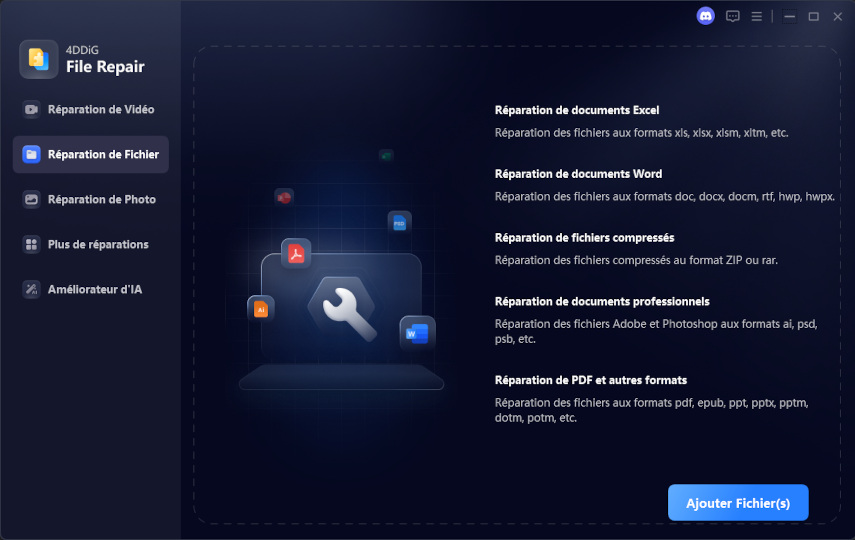
  • Lancez le logiciel sur votre ordinateur. Cliquez sur « Réparation de fichiers » dans le menu de gauche puis sur « Ajouter Fichier(s) » pour importer le PDF corrompu.

    TÉLÉCHARGER

    Téléchargement sécurisé

    TÉLÉCHARGER

    Téléchargement sécurisé

    sélectionner la réparation de fichiers et ajouter le PDF corrompu
  • Cliquez sur « Réparer tout ». 4DDiG va analyser le PDF endommagé et corriger automatiquement les problèmes comme la corruption, les pages blanches ou les erreurs de fichier.

    réparer tous les fichiers PDF corrompus ajoutés
  • Une fois la réparation terminée, cliquez sur « Prévisualiser » pour vérifier la première page et vous assurer que le PDF a bien été restauré.

    prévisualiser les fichiers PDF réparés
  • Cliquez sur « Enregistrer » ou « Enregistrer tout » pour télécharger le PDF réparé sur votre ordinateur. Vous pourrez ensuite l’ouvrir normalement sans erreurs.

    enregistrer les fichiers PDF réparés

Si votre fichier nouvellement converti de ODT en PDF est endommagé, voici une méthode rapide pour le récupérer sans devoir recréer le document manuellement.

FAQ sur la conversion ODT en PDF

Q1 : Comment convertir un document OpenOffice en PDF ?

Ouvrez le fichier ODT dans OpenOffice Writer, cliquez sur Fichier, choisissez Exporter au format PDF, puis enregistrez. LibreOffice et OpenOffice utilisent des étapes très similaires pour l’exportation.

Q2 : Google Docs peut-il convertir un fichier ODT en PDF ?

Oui. Importez le fichier ODT dans Google Drive, ouvrez-le avec Google Docs, puis allez dans Fichier, sélectionnez Télécharger, et choisissez PDF.

Q3 : OpenOffice possède-t-il un convertisseur PDF ?

Oui, intégré. Utilisez Exporter au format PDF via le menu Fichier.

Q4 : Comment convertir un fichier ODT en PDF sur iPhone ?

Utilisez l’exportation PDF de Google Docs mobile ou un convertisseur en ligne via Safari. C’est la méthode la plus pratique pour convertir un fichier ODT en PDF sur iPhone.

Q5 : Quelle est la manière la plus simple de convertir un ODT en PDF ?

Pour la plupart des utilisateurs, le plus simple est d’utiliser un outil en ligne comme Zamzar ou FreeConvert. Pour une précision optimale, l’exportation via LibreOffice reste la meilleure option.

Conclusion

La conversion d’ODT en PDF est plus simple que jamais, que vous utilisiez des outils en ligne, Google Docs, Microsoft Word ou LibreOffice. Vous pouvez désormais convertir un fichier ODT en PDF rapidement sur n’importe quel appareil, quelle que soit la méthode choisie. Mais si votre PDF devient corrompu ou ne s’ouvre plus après la conversion, l’utilisation d’un outil de réparation professionnel devient indispensable. C’est pourquoi 4DDiG File Repair est fortement recommandé. Il répare les fichiers PDF corrompus en quelques secondes et garde vos documents sûrs et intacts.

TÉLÉCHARGER

Téléchargement sécurisé

TÉLÉCHARGER

Téléchargement sécurisé

Maxence Arsène (Rédacteur En Chef)

Maxence Arsène, le rédacteur en chef de 4DDiG, se consacre à fournir les meilleures solutions pour les problèmes liés à Windows et Mac, y compris la récupération de données, la réparation et les corrections d'erreurs.

(Cliquez pour évaluer cet article)

Note Générale 4.5 ( participé)