5 méthodes efficaces : comment réduire la taille d’un fichier PDF sur Mac
Si vous avez déjà essayé d’envoyer un PDF volumineux par e-mail ou de le téléverser en ligne, vous connaissez la frustration causée par des transferts lents ou des rejets de fichiers. Les fichiers PDF peuvent devenir très lourds lorsqu’ils contiennent des images haute résolution ou des mises en page complexes.
Heureusement, macOS propose plusieurs outils utiles pour réduire leur taille. Dans cet article, vous apprendrez comment réduire la taille d’un fichier PDF sur Mac. Nous vous présenterons des techniques très simples, adaptées à tous les utilisateurs, y compris les étudiants et les professionnels.
Pourquoi la taille de mon fichier PDF est-elle si élevée ?
Il est important de comprendre ce qui rend ces fichiers si volumineux avant d’apprendre comment réduire la taille d’un fichier PDF sur Mac.
- Images haute résolution : Les photos intégrées dans un fichier PDF sous forme non compressée ou en pleine résolution peuvent augmenter considérablement la taille du fichier.
- Documents numérisés : Lorsque vous numérisez des pages sous forme d’images plutôt que de texte, chaque page est enregistrée comme une image de haute qualité, ce qui alourdit fortement le fichier.
- Polices intégrées : Les polices personnalisées intégrées au PDF garantissent un rendu identique sur tous les appareils, mais elles peuvent augmenter la taille du fichier de plusieurs mégaoctets.
- Métadonnées inutiles : Le fichier peut contenir des données cachées qui l’alourdissent, telles que les informations sur l’auteur, l’historique des modifications ou des annotations invisibles.
- Absence de compression : Si le PDF a été exporté sans optimisation, il peut inclure des flux de données redondants ou non compressés.
- Éléments interactifs et multimédias : Les vidéos, fichiers audio ou champs de formulaire ajoutés à un PDF occupent automatiquement de l’espace supplémentaire.
Comprendre ces causes vous aide à appliquer la bonne technique de compression et à éviter une taille inutilement élevée lors de l’enregistrement de vos PDF.
Comment réduire la taille d’un fichier PDF sur Mac ?
Maintenant que vous connaissez les raisons des PDF volumineux, passons en revue cinq méthodes efficaces pour réduire la taille d’un fichier PDF sur Mac. Chaque approche est adaptée à des situations différentes.
1. Utiliser l’application Aperçu pour réduire la taille d’un PDF sur Mac
L’application Aperçu intégrée à macOS permet de compresser facilement les PDF à l’aide des filtres Quartz. Elle réduit la résolution des images intégrées et supprime les informations inutiles afin de créer des fichiers plus légers, faciles à partager.
-
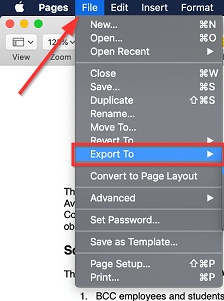
Ouvrez votre PDF dans "Aperçu" pour apprendre à réduire la taille d’un fichier PDF sur Mac avec la méthode intégrée. Cliquez sur "Fichier" dans le menu supérieur, puis sélectionnez "Exporter".
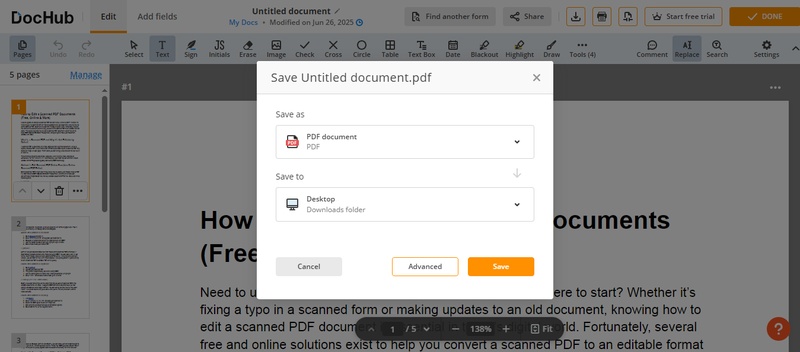
- Dans la boîte de dialogue, cliquez sur "Filtre Quartz", choisissez "Réduire la taille du fichier", puis cliquez sur "Enregistrer".
2. Utiliser un compresseur en ligne pour réduire la taille d’un PDF sur Mac
Les outils PDF en ligne, tels que iLovePDF ou SmallPDF, sont des services basés sur le cloud qui utilisent des algorithmes pour optimiser et réduire la taille des documents. Ils optimisent automatiquement les images, les polices et nettoient les métadonnées afin de diminuer la taille du fichier.
-
Ouvrez votre navigateur pour apprendre comment réduire la taille d’un PDF sur Mac en ligne, puis rendez-vous sur la page "Compress PDF Files" d’iLovePDF. Cliquez sur le bouton "Select PDF Files" pour téléverser votre fichier.
- Après le téléversement, sélectionnez le niveau de compression souhaité et cliquez sur le bouton "Compress PDF". Le fichier sera immédiatement compressé, puis vous pourrez cliquer sur "Download Compressed PDF" pour l’enregistrer sur votre Mac.
3. Utiliser Adobe Acrobat Pro pour réduire la taille d’un PDF sur Mac
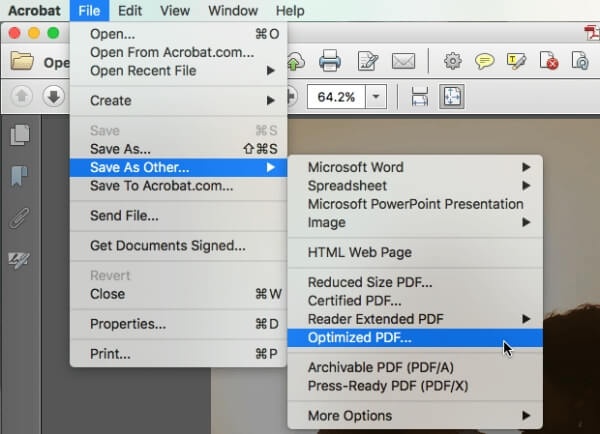
Adobe Acrobat Pro dispose d’une fonction de compression intelligente appelée "Optimiser le PDF". Elle analyse les polices, les images et la structure du document afin de produire des PDF de petite taille tout en conservant une qualité professionnelle.
-
Ouvrez Adobe Acrobat pour apprendre comment réduire la taille d’un PDF sur Mac, puis cliquez sur "Optimiser le PDF" dans l’onglet "Outils". Ensuite, cliquez sur "Ouvrir" dans le menu "Fichier" pour ouvrir votre document PDF.
- Cliquez sur l’option "Réduire la taille du fichier" dans le menu supérieur et sélectionnez la taille souhaitée. Enfin, cliquez sur "Enregistrer sous" dans le menu "Fichier" pour sauvegarder le nouveau PDF allégé.
4. Ajuster le contenu pour réduire la taille d’un PDF sur Mac
La compression des images intégrées, la suppression des graphiques redondants et le remplacement des polices personnalisées par des polices standard ont un impact direct sur la réduction du poids du fichier.
-
Faites un clic droit sur l’image sur votre Mac, sélectionnez "Actions rapides", puis cliquez sur "Convertir l’image".
- Sélectionnez l’option de taille souhaitée dans le menu déroulant "Taille de l’image", puis cliquez sur "Convertir". La taille de l’image sera considérablement réduite.
- Ensuite, pour réduire la taille d’un fichier PDF sur Mac, ajoutez la nouvelle image au PDF. Vous pouvez également supprimer le contenu inutile et utiliser des polices standard pour alléger le fichier.
5. Imprimer en PDF avec une qualité inférieure pour réduire la taille d’un PDF sur Mac
L’option d’impression en PDF permet de réexporter les documents avec un niveau de qualité inférieur. Elle réduit également la taille des images et supprime les couches complexes, produisant ainsi une version légère mais lisible.
- Ouvrez votre PDF dans "Aperçu", puis cliquez sur "Fichier" et "Imprimer" pour apprendre comment compresser un PDF sur Mac en imprimant avec une qualité réduite.
-
Dans l’angle inférieur gauche de la boîte de dialogue d’impression, cliquez sur le menu déroulant et sélectionnez "Enregistrer au format PDF".
- Avant d’enregistrer, cliquez sur le menu déroulant "Qualité du média", sélectionnez une option de qualité inférieure, puis cliquez sur "Imprimer".
Comment récupérer des fichiers PDF perdus avec 4DDiG?
Après avoir appris à réduire efficacement la taille de vos fichiers PDF sur Mac, l’étape suivante essentielle consiste à vous assurer que vos fichiers sont en sécurité et récupérables en cas de suppression accidentelle ou de corruption. Même avec une gestion attentive, les PDF peuvent parfois être perdus à la suite d’un plantage système, d’une suppression involontaire ou d’autres problèmes imprévus.
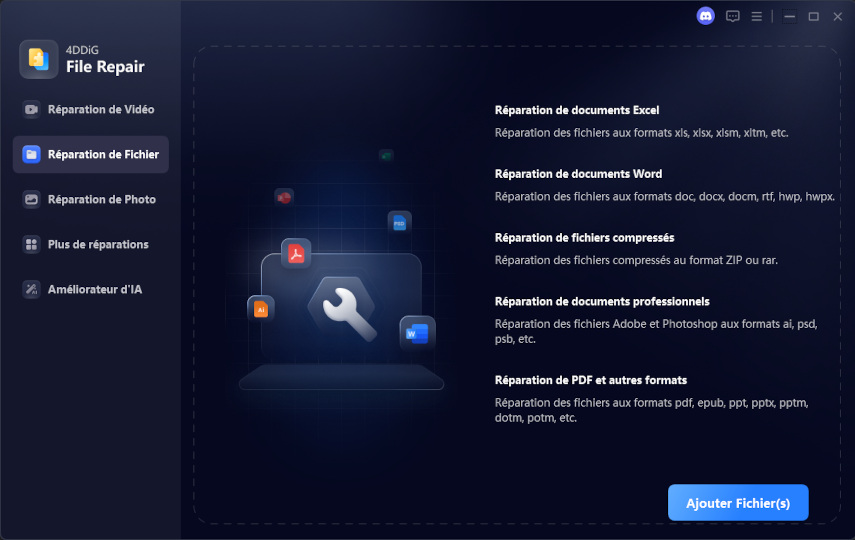
C’est là qu’intervient le logiciel 4DDiG Mac Data Recovery. Il s’agit d’un outil fiable qui vous aide à récupérer rapidement et en toute sécurité des fichiers PDF perdus, supprimés ou non enregistrés, garantissant que vos documents importants ne soient jamais définitivement perdus.
Téléchargement Sécurisé
Étapes pour utiliser 4DDiG pour la récupération de PDF :
-
Téléchargez et installez le logiciel 4DDiG Data Recovery sur votre ordinateur, puis lancez-le. Sélectionnez ensuite « Disque dur » dans le menu de gauche et choisissez le disque local sur lequel votre fichier PDF a été perdu.
-
4DDiG commencera à analyser votre disque. Une fois l’analyse terminée, cliquez sur le bouton « Récupérer » pour continuer.
-
Choisissez l’emplacement de stockage où vous souhaitez enregistrer ce fichier. Ensuite, cliquez sur le bouton « Enregistrer maintenant », et votre fichier PDF récupéré sera sauvegardé à l’emplacement choisi.
☞ Comment récupérer un document word non enregistré sur Mac ?
Conseils supplémentaires pour des PDF plus légers
Vous pouvez optimiser davantage votre travail avec les PDF en suivant ces conseils, même après avoir réduit la taille de vos fichiers PDF sur Mac.
Réduire la résolution des images avant de créer des PDF
Si vous souhaitez convertir des images en PDF, réduisez d’abord leur taille à l’aide de l’application Aperçu intégrée ou d’un logiciel tiers de compression d’images. Les images à résolution réduite sont idéales pour une utilisation dans les PDF.
Éviter l’intégration de polices inutiles
Chaque police intégrée ajoute des données supplémentaires. Évitez d’utiliser plusieurs polices personnalisées et privilégiez une ou deux polices standard.
Supprimer les calques ou annotations cachés
Les calques invisibles ou les annotations, souvent créés par des logiciels de conception, peuvent alourdir le fichier. Supprimez-les avant d’exporter le PDF.
Utiliser le mode monochrome ou niveaux de gris
Exportez votre document en niveaux de gris s’il n’est pas nécessaire d’utiliser la couleur. Cela permet de réduire considérablement la taille du fichier sans affecter la qualité.
Enregistrer en "PDF de taille réduite"
Adobe Acrobat propose une option pour enregistrer un PDF de taille réduite. Elle applique automatiquement différents paramètres de compression à votre fichier.
Ces conseils vous aideront à conserver des fichiers PDF légers et faciles à partager sur le long terme.
Conclusion
Les fichiers PDF volumineux peuvent ralentir le partage et gaspiller de l’espace de stockage, mais avec les bonnes méthodes, ils peuvent être facilement optimisés. Que vous utilisiez Aperçu pour une solution rapide, Adobe Acrobat pour des options avancées ou un service en ligne pratique, toutes ces méthodes pour réduire la taille d’un fichier PDF sur Mac sont simples et efficaces.
En cas de problème, comme une perte de données après la compression, Tenorshare 4DDiG vous aidera à protéger et à récupérer vos documents importants.
Téléchargement Sécurisé
🚀 Résumer avec l’IA :
Articles Liés
- Accueil >>
- Problèmes liés aux fichiers >>
- 5 méthodes efficaces : comment réduire la taille d’un fichier PDF sur Mac