5 façons de convertir un DWG en PDF — outils gratuits, convertisseurs en ligne et méthodes AutoCAD
Les fichiers DWG sont le format standard des dessins CAO, mais ils ne sont pas toujours pratiques à ouvrir, notamment pour les clients, les collègues ou toute personne ne disposant pas d’AutoCAD. C’est pourquoi apprendre à convertir un DWG en PDF est essentiel pour le partage, l’impression et l’archivage des dessins techniques.
Dans ce guide, vous découvrirez les meilleures méthodes pour convertir des fichiers DWG à l’aide d’AutoCAD, de convertisseurs en ligne, de logiciels gratuits et d’outils supplémentaires adaptés à tous les appareils et niveaux de compétence.
☞ Voir aussi : Convertir RTF en PDF : 5 Méthodes Simples et Gratuites [2026]
Partie 1. Pourquoi convertir un fichier DWG en PDF (DWG vs PDF)
Un fichier DWG est le format de dessin natif d’AutoCAD, qui stocke les calques, la géométrie 2D/3D et les métadonnées. Bien qu’il soit très puissant, il nécessite un logiciel de CAO pour être ouvert, ce qui le rend moins accessible aux utilisateurs ordinaires.
Pourquoi convertir un DWG en PDF ?
Le format PDF est universel, facile à consulter et idéal pour partager des plans détaillés sans modifier le design original. La conversion de DWG en PDF garantit un affichage cohérent de vos dessins sur tous les appareils, tout en protégeant votre travail de conception contre les modifications accidentelles.
Conversion d’un fichier DWG en PDF : comparaison
Partie 2. Comment convertir un DWG en PDF [5 méthodes]
Ci-dessous figurent les 5 méthodes les plus efficaces pour convertir un DWG en PDF, en ligne et hors ligne.
Méthode 1. Enregistrer un dessin AutoCAD en PDF dans AutoCAD (mobile et ordinateur)
Convertissez facilement votre format DWG en PDF hors ligne à l’aide du convertisseur DWG vers PDF intégré d’AutoCAD. Cette méthode offre une préservation précise des calques, un traçage de haute qualité et fonctionne parfaitement sur ordinateur et mobile, sans nécessiter de connexion Internet.
✨ Fonctionnalités :
- Meilleure précision pour créer des PDF vectoriels parfaits
- Préserve les calques (si activé)
- Propose des options de tracé de haute qualité sur ordinateur et mobile
- Prise en charge de l’exportation par lots et aucune connexion Internet requise
- Disponible dans AutoCAD, AutoCAD LT et l’application mobile AutoCAD
➡️ Étapes pour l’application AutoCAD sur iPad/iPhone :
1. Lancez AutoCAD et importez votre fichier DWG.
-
Sélectionnez le logo AutoCAD et choisissez "Exporter" > "PDF".
➡️ Étapes pour AutoCAD sur ordinateur :
Ouvrez votre fichier DWG dans AutoCAD.
-
Cliquez sur le menu Application (grand A) > Imprimer > Tracer (ou tapez PLOT).
-
Dans la boîte de dialogue Tracé, choisissez "DWG To PDF.pc3" dans la liste déroulante Imprimante/Traceur.
-
Ajustez la taille de la page, la table de styles de tracé (CTB/STB) et l’échelle selon vos besoins.
-
Cliquez sur "Options PDF" pour contrôler la visibilité des calques, les liens hypertexte et le texte recherchable.
-
Cliquez sur "OK" > "Choisir l’emplacement d’enregistrement" > "Terminé".
Méthode 2. Utiliser un convertisseur DWG vers PDF AutoCAD (en ligne et gratuit)
Les convertisseurs en ligne sont parfaits pour les utilisateurs qui n’ont pas AutoCAD installé. Ci-dessous figurent les 3 meilleurs outils gratuits.
1) Convertisseur DWG en PDF CloudConvert
CloudConvert est un outil en ligne sécurisé permettant de convertir gratuitement des fichiers DWG en PDF. Il prend en charge un rendu de haute qualité, la conversion par lots et traite vos fichiers en toute sécurité, ce qui en fait un convertisseur gratuit idéal pour les utilisateurs sans AutoCAD.
✨ Fonctionnalités :
- Rendu de haute qualité basé sur le cloud
- Gestion sécurisée des fichiers
- Conversion par lots
- Aucune limite de taille de fichier pour les utilisateurs gratuits (10 conversions/jour)
➡️ Étapes :
-
Accédez à cloudconvert.com/dwg-to-pdf et téléversez votre fichier DWG à l’aide du bouton "Select File".
-
Sélectionnez les paramètres de sortie PDF, cliquez sur "Convert" et téléchargez votre fichier.
2) Convertisseur AutoCAD en PDF FreePDFConvert
FreePDFConvert vous permet de convertir des fichiers DWG en PDF sans AutoCAD, en toute simplicité. Grâce à son interface simple, il prend en charge les fichiers DWG volumineux et offre une conversion rapide. Idéal pour les utilisateurs recherchant une solution en ligne directe.
Fonctionnalités :
- Interface simple et facile à comprendre pour tous
- Prend en charge les fichiers DWG volumineux (jusqu’à 150 Mo) et conversion très rapide
- Convertit les fichiers DWG sans AutoCAD
➡️ Étapes :
-
Ouvrez freepdfconvert.com/autocad-to-pdf et glissez-déposez votre fichier DWG.
Attendez la conversion, puis téléchargez votre PDF.
3) Convertisseur DWG en PDF gratuit en ligne ZamZar
ZamZar propose une solution en ligne polyvalente pour convertir des fichiers AutoCAD en PDF ainsi que d’autres formats CAO. Il prend en charge les notifications par e-mail après la conversion et convient parfaitement à ceux qui souhaitent convertir en ligne gratuitement, rapidement et facilement.
Fonctionnalités :
- Convertit les formats DWG, DXF et autres formats CAO
- Notifications par e-mail une fois les conversions terminées
- Convertisseur en ligne le plus polyvalent
- Prise en charge de la conversion par lots
➡️ Étapes :
-
Visitez zamzar.com/convert/dwg-to-pdf et cliquez sur "Choose files" pour téléverser un fichier DWG.
-
Cliquez sur "Convert Now", puis téléchargez le PDF une fois la conversion terminée.
Méthode 3. Convertir DWG en PDF avec Autodesk TrueView
Autodesk TrueView offre une solution gratuite et fiable pour convertir des fichiers AutoCAD en PDF. Il permet de générer des PDF précis à partir de fichiers DWG, tout en offrant la possibilité d’afficher, mesurer et imprimer les plans sans disposer du logiciel AutoCAD complet.
✨ Fonctionnalités :
- Logiciel Autodesk 100 % gratuit
- Affichage, mesure et impression des fichiers DWG
- Sortie PDF précise et impression par lots de plusieurs fichiers
- Idéal pour les utilisateurs ayant besoin d’accéder aux fichiers DWG sans AutoCAD
- Utilise le même pilote DWG To PDF.pc3 qu’AutoCAD
➡️ Étapes :
-
Installez et ouvrez Autodesk TrueView, puis ouvrez votre dessin DWG.
-
Cliquez sur l’onglet "Plot" depuis le menu de l’écran d’accueil.
-
Sélectionnez "DWG To PDF.pc3" ou "AutoCAD PDF (Web and Mobile).pc3" comme imprimante.
-
Ajustez les paramètres, puis cliquez sur "OK".
-
Pour un traitement par lots : utilisez "Batch Plot" (commande Publish) afin de convertir des dossiers entiers.
Méthode 4. Transformer DWG en PDF avec Bluebeam Revu
Bluebeam Revu est idéal pour les professionnels à la recherche d’un logiciel de conversion DWG en PDF. Il transforme les fichiers DWG en PDF de haute qualité, prend en charge la création par lots et inclut des outils d’annotation et de collaboration pour les flux de travail en construction et en conception.
✨ Fonctionnalités :
- Conversion de fichiers DWG en PDF de haute qualité
- Idéal pour les dossiers de soumission en construction
- Outils d’annotation et de collaboration intégrés
- Prise en charge de la création de PDF par lots
➡️ Étapes :
-
Ouvrez Bluebeam Revu, puis allez dans Fichier → Ouvrir → sélectionnez un fichier DWG pour l’importer et l’ouvrir.
-
Si vous souhaitez uniquement convertir le format DWG en PDF, allez dans Fichier → Exporter → Archiver en PDF/A.
-
Si vous souhaitez imprimer directement les fichiers DWG en PDF, cliquez sur l’icône Imprimer dans le menu supérieur et, dans la fenêtre contextuelle, assurez-vous que "Bluebeam PDF" est sélectionné comme imprimante. Cliquez ensuite sur "Imprimer".
Méthode 5. Convertir DWG en PDF avec Adobe Acrobat
Adobe Acrobat permet de convertir des fichiers DWG en PDF tout en conservant l’échelle, la mise en page et la sécurité des dessins. Ce logiciel de conversion fonctionne sous Windows et macOS et permet d’ajouter des filigranes ou des protections supplémentaires à vos PDF.
✨ Fonctionnalités :
- Conversion des fichiers DWG, DXF et DWF
- Regroupement de plusieurs fichiers DWG dans un seul PDF
- Préservation de l’échelle et de la mise en page des dessins
- Ajout de paramètres de sécurité et de filigranes
- Compatible avec Windows et macOS
- Rendre le texte PDF consultable
➡️ Étapes :
-
Ouvrez Adobe Acrobat et sélectionnez "Créer un PDF" dans le menu "Outils".
-
Importez votre fichier DWG en cliquant sur "Sélectionner un fichier" dans le menu "Options".
-
Cliquez sur "Créer" et, une fois le PDF généré, appuyez sur "Ctrl + S" pour enregistrer le fichier.
Bonus : Comment réparer des PDF corrompus après la conversion DWG
Parfois, la conversion d’un fichier DWG en PDF peut produire un document corrompu, illisible ou vierge. Cela se produit souvent en raison d’erreurs de rendu, d’exports de dessins incomplets ou de dysfonctionnements du logiciel. Un PDF corrompu peut être frustrant, surtout s’il contient des données de conception importantes.
Heureusement, des outils comme 4DDiG File Repair peuvent aider à restaurer ces fichiers rapidement et en toute sécurité. Avec la bonne approche, vous pouvez récupérer votre PDF sans perdre de contenu essentiel.
Fonctionnalités clés :
- Répare les PDF corrompus, illisibles ou vierges
- Prend en charge la réparation de PDF par lots
- Corrige les problèmes de structure, d’encodage et de rendu
- Fonctionne sous Windows et macOS
- Sert également de rehausseur de qualité PDF pour améliorer la qualité des images PDF
Étapes pour réparer un PDF corrompu avec 4DDiG
-
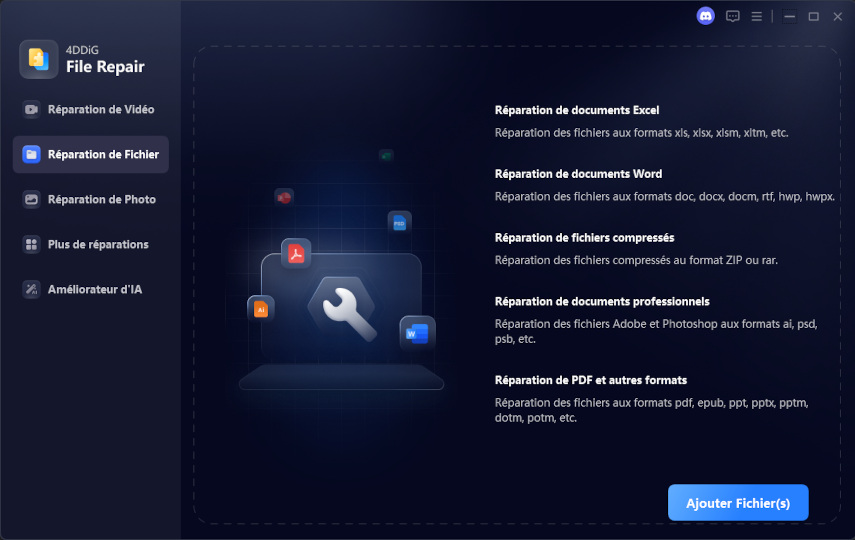
Ouvrez le logiciel 4DDiG File Repair après l’avoir téléchargé et installé sur votre PC, puis cliquez sur "Réparation de fichiers" dans le panneau de menu de gauche. Cliquez ensuite sur le bouton "Ajouter Fichier(s)" pour ajouter vos fichiers PDF corrompus.
TÉLÉCHARGERTéléchargement Sécurisé
-
Après avoir ajouté tous les PDF, cliquez sur le bouton "Réparer tout" pour les réparer tous en une seule fois, ou cliquez sur le bouton "Réparer" en face de chaque fichier pour les traiter un par un.
-
Une fois que 4DDiG a réparé votre fichier, vous pouvez cliquer sur le bouton "Prévisualiser" pour afficher un aperçu de son contenu.
-
Si vous êtes satisfait du résultat, cliquez sur le bouton "Enregistrer tout" pour enregistrer le document PDF réparé sur votre espace de stockage.
Extra : convertir un PDF en DWG (conversion inverse)
Si vous avez besoin de reconvertir un PDF en dessin DWG :
- AutoCAD PDFIMPORT : extrait directement la géométrie des PDF vectoriels vers le format DWG.
- Adobe Illustrator : ouvre le PDF et l’exporte au format DXF ou DWG pour une utilisation CAO.
- Outils en ligne PDF vers DWG : des sites comme Zamzar ou AnyConv convertissent rapidement les PDF en DWG.
- Able2Extract PDF to AutoCAD : logiciel spécialisé qui convertit les PDF en dessins AutoCAD modifiables.
Ces conversions ne sont pas toujours parfaites, mais elles permettent de recréer des dessins CAO exploitables à partir de documents PDF.
Questions fréquentes sur la conversion DWG en PDF (FAQ et solutions aux problèmes courants)
Q1 : DWG TrueView peut-il ouvrir des fichiers PDF ?
Non. Il ouvre uniquement les fichiers DWG, DXF et DWF. Si vous avez besoin d’un PDF, vous devez convertir le fichier DWG en PDF à l’aide de l’une des méthodes ci-dessus.
Q2 : Comment imprimer depuis Autodesk TrueView vers un PDF ?
Allez dans Sortie > Tracé (Plot) et sélectionnez DWG to PDF.pc3. Vous pourrez alors imprimer le fichier DWG au format PDF.
Q3 : Pourquoi AutoCAD n’exporte-t-il pas en PDF ?
Cela peut être dû à des fichiers CTB corrompus, à des paramètres de traceur invalides ou à des fichiers DWG endommagés.
Q4 : Pourquoi le traceur AutoCAD DWG vers PDF est-il manquant ?
Cela peut être dû à des pilotes manquants ou à un dysfonctionnement du logiciel. Réinstallez les pilotes du traceur via le Gestionnaire de traceurs Autodesk ou réinitialisez les paramètres d’AutoCAD.
Conclusion
Le processus pour convertir un DWG en PDF est simple, que vous utilisiez AutoCAD, des outils en ligne gratuits ou des logiciels de visualisation dédiés. Chaque méthode vous permet de partager, réviser et archiver des dessins sans avoir besoin de programmes CAO spécialisés.
Si vous obtenez des fichiers PDF corrompus ou illisibles après la conversion, 4DDiG File Repair est un excellent outil pour les restaurer rapidement et en toute sécurité. Avec les bons outils, la gestion des fichiers DWG et PDF devient beaucoup plus simple pour tout flux de travail.
Téléchargement Sécurisé
Articles Liés
- Accueil >>
- Problèmes liés aux fichiers >>
- 5 façons de convertir un DWG en PDF — outils gratuits, convertisseurs en ligne et méthodes AutoCAD