Comment réduire la taille d’un PDF | Réduire efficacement la taille d’un fichier PDF

5 minutes de lecture

Mis à jour le 2025-12-30 18:56:53 à Problèmes liés aux fichiers

Les fichiers PDF volumineux peuvent vous ralentir, que vous partagiez des documents, téléchargiez des formulaires ou économisiez de l'espace sur votre appareil. En 2025, savoir comment réduire la taille d'un pdf est essentiel pour des flux de travail plus rapides et une communication plus fluide. Les gros PDF proviennent souvent d'images haute résolution ou de polices intégrées, ce qui alourdit inutilement le fichier.

La bonne nouvelle ? Vous n'avez pas besoin de compétences avancées pour compresser un PDF sans perdre en qualité. Avec les bons outils, vous pouvez compresser les fichiers en quelques clics. Cet article explore des moyens efficaces, gratuits et payants, pour rendre vos PDF plus légers et plus faciles à manipuler.

how to make pdf smaller

Partie 1. Pourquoi mon fichier PDF est-il si volumineux et les avantages de le compresser

Les PDF deviennent souvent surdimensionnés en raison de quelques facteurs clés. Les polices intégrées ou en sous-ensemble peuvent augmenter considérablement la taille du fichier, en particulier lorsque plusieurs polices sont incluses. Les images haute résolution, les photos en couleur et les graphiques non compressés y contribuent également fortement. Les PDF numérisés stockent chaque page comme une image complète, les rendant encore plus volumineux. Ces problèmes entraînent souvent un fichier PDF trop volumineux pour être envoyé par courriel ou téléchargé.

Pourquoi mon fichier PDF est-il si volumineux ? (Raisons courantes)

Les PDF deviennent souvent surdimensionnés en raison de plusieurs facteurs cachés à l'intérieur du fichier. Certaines des causes les plus courantes incluent :

  • Images haute résolution intégrées dans le PDF
  • Graphiques non optimisés ou pages numérisées enregistrées à des tailles de fichier importantes
  • Polices non compressées ou trop de types de polices personnalisées
  • Médias intégrés tels que vidéos, audio ou éléments interactifs
  • Aucune compression appliquée lors de l'exportation ou de la numérisation du PDF
  • Dimensions de page importantes ou documents longs avec de nombreux éléments
  • PDF créé à partir de numérisations utilisant un DPI élevé, entraînant des pages surdimensionnées
  • Éditions répétées enregistrées en utilisant "Enregistrer" au lieu de "Enregistrer sous"

Ces problèmes conduisent souvent à la situation frustrante où votre fichier PDF est trop volumineux pour être envoyé par courriel, téléchargé ou partagé en ligne.

Principaux avantages de la compression d'un PDF

Réduire la taille d'un pdf présente plusieurs avantages immédiats :

  • Envoi par courriel et partage plus faciles, résout le problème du "fichier PDF trop volumineux pour être envoyé par courriel"
  • Téléchargements plus rapides vers des sites web, des applications et des services cloud
  • Économie d'espace de stockage sur les appareils et les serveurs
  • Accélération des temps de chargement pour les destinataires
  • Amélioration de l'efficacité des flux de travail pour les entreprises et les équipes
  • Meilleure compatibilité avec les plateformes qui limitent la taille des fichiers

Encore mieux, la compression PDF réduit généralement la taille des fichiers sans affecter notablement la qualité, sauf si les images originales étaient extrêmement grandes.

Partie 2. Comment rendre une taille de fichier PDF plus petite rapidement

Lorsque votre PDF est trop volumineux pour être téléchargé ou partagé, utilisez l'une des méthodes rapides ci-dessous pour réduire sa taille. Ces options fonctionnent sur Windows, Mac, iPhone et même en ligne, vous pouvez donc choisir celle qui convient à votre appareil.

Méthode 1 : Utiliser le PDF Optimizer d'Adobe Acrobat

Le PDF Optimizer d'Adobe Acrobat est l'un des outils les plus puissants pour réduire la taille des fichiers PDF volumineux sans compromettre la qualité. Il vous permet de réduire la taille des images, de supprimer les objets inutilisés, d'optimiser les polices et de nettoyer les données cachées qui alourdissent inutilement les PDF. L'outil comprend également une fonction d'analyse de l'espace qui montre quels éléments occupent le plus de stockage. Cela le rend idéal pour les personnes qui souhaitent avoir un contrôle total sur la façon dont leur PDF est compressé.

☞ Idéal pour : Les professionnels ou utilisateurs qui ont besoin d'une compression de haute qualité et personnalisable.

Étapes :

  • Ouvrez votre PDF dans Adobe Acrobat Pro.

  • Allez dans "Fichier", puis sélectionnez "Enregistrer sous autre" et choisissez "PDF optimisé".

    select optimized pdf feature in acrobat
  • Sélectionnez ce que vous voulez réduire : images, polices, transparence, objets, etc.

  • Dans la boîte de dialogue ouverte, choisissez "Audit Space Usage" pour vérifier quels éléments sont les plus volumineux.

    acrobat audit space usage option
  • Cliquez sur "OK" pour générer un fichier plus petit.

Méthode 2 : Utiliser des compresseurs en ligne gratuits – Réduire la taille du PDF en ligne gratuitement

Les compresseurs PDF en ligne sont le moyen le plus simple de réduire la taille des fichiers sans installer de logiciel. Ils fonctionnent sur Windows, Mac, Linux, Android et iPhone, ce qui les rend idéals pour une compression PDF rapide et gratuite. Ces outils réduisent votre fichier en réduisant la taille des images, en supprimant les données supplémentaires et en optimisant le format PDF. Que vous ayez besoin d'un PDF de moins de 5 Mo pour un courriel ou d'une version allégée pour le téléchargement, ces outils en ligne offrent des résultats rapides en quelques clics.

☞ Idéal pour : Les utilisateurs qui souhaitent une méthode gratuite, rapide et sans installation pour réduire les fichiers PDF.

♦️ 1. Outil de compression PDF en ligne d'Adobe

Adobe Compress PDFs Online est un outil rapide et sécurisé qui réduit les fichiers PDF volumineux en quelques secondes. Il vous permet de choisir un niveau de compression. Il prend en charge des fichiers allant jusqu'à 2 Go et offre des résultats de haute qualité sans nécessiter d'installation logicielle.

compress pdf size in adobe acrobat

Étapes :

  • Ouvrez la page du compresseur en ligne d'Adobe.

  • Cliquez sur Sélectionner un fichier ou glissez votre PDF dans la boîte de téléchargement.

  • Choisissez votre niveau de compression : Élevé, Moyen ou Bas.

  • Attendez pendant qu'Acrobat réduit automatiquement la taille du fichier.

  • Téléchargez votre PDF compressé ou connectez-vous pour le partager.

♦️ 2. Compresseur SmallPDF

Le Compresseur SmallPDF vous permet de réduire rapidement et en toute sécurité la taille des fichiers PDF en ligne. Il réduit la taille des fichiers jusqu'à 99 % tout en préservant la qualité. Il est entièrement basé sur le navigateur, rapide et conforme au RGPD, parfait pour un partage facile, un téléchargement et une optimisation du stockage.

smallpdf pdf compressor

Étapes:

  • Ouvrez l'outil de compression SmallPDF.

  • Glissez et déposez votre fichier PDF.

  • Sélectionnez "Compression de base" ou "Forte".

  • Cliquez sur "Compresser" pour réduire la taille du fichier.

  • Téléchargez ou partagez votre PDF optimisé

♦️ 3. Compresseur PDF iLovePDF

Le Compresseur PDF iLovePDF facilite la réduction de la taille des fichiers PDF tout en conservant une haute qualité. Cet outil est parfait pour les courriels, les sites web et le traitement en masse, que vous ayez besoin de rendre un PDF plus petit gratuitement ou de le rendre inférieur à 5 Mo.

make pdf smaller with ilovepdf pdf compressor

Étapes:

  • Ouvrez l'outil de compression PDF iLovePDF.

  • Téléchargez ou glissez et déposez vos fichiers PDF.

  • Sélectionnez "Extrême", "Recommandé" ou "Moins" de compression.

  • Cliquez sur "Compresser PDF".

  • Téléchargez le fichier ou enregistrez-le en ligne.

Méthode 3 : Rendre un PDF plus petit sur Mac en utilisant l'application Aperçu

Les utilisateurs de Mac peuvent réduire la taille des PDF sur Mac rapidement en utilisant l'application Aperçu intégrée. Elle comprend un filtre Quartz qui compresse automatiquement les images et supprime les données supplémentaires, créant une version plus petite de votre PDF sans besoin de logiciel supplémentaire. Les utilisateurs d'iPhone peuvent également compresser des PDF via l'application Fichiers ou Courrier, qui offre une réduction automatique de la taille lors du partage. Ces outils facilitent la réduction des PDF sur les appareils Apple en quelques tapotements.

☞ Idéal pour : Les utilisateurs Apple qui souhaitent une méthode intégrée et gratuite pour réduire les PDF sans utiliser d'outils en ligne ou installer des applications tierces.

Étapes pour Mac :

  • Ouvrez le PDF dans Aperçu.

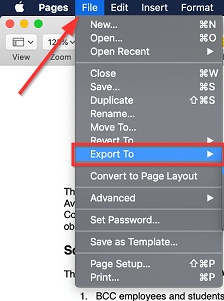
  • Allez dans "Fichier", puis choisissez "Exporter".

  • Dans le menu "Quartz Filter", choisissez "Réduire la taille du fichier".

    reduce pdf file size in preview app
  • Cliquez sur "Enregistrer" pour créer le PDF plus petit.

Méthode 4 : Utiliser "Imprimer en PDF" de Windows pour réduire la taille du fichier PDF

Windows inclut une fonction intégrée "Imprimer en PDF" qui crée rapidement une version allégée de votre document. Cette méthode supprime les métadonnées supplémentaires, réduit la résolution des images et simplifie les éléments du fichier. Bien que la qualité de certaines images puisse diminuer, elle réduit significativement la taille des fichiers sans nécessiter de logiciel supplémentaire. C'est une option rapide et fiable lorsque vous avez besoin d'un PDF plus petit pour l'envoi par courriel, le téléchargement de formulaires ou l'économie d'espace de stockage.

☞ Idéal pour : Les utilisateurs de Windows qui souhaitent une méthode simple et intégrée pour réduire instantanément la taille des PDF.

Étapes :

  • Ouvrez le PDF dans votre navigateur ou visionneuse (Chrome, Edge, Adobe Reader).

  • Appuyez sur Ctrl + P pour ouvrir la fenêtre d'impression.

  • Sélectionnez "Microsoft Print to PDF" comme imprimante.

    use windows print to pdf to shrink pdf file size
  • Cliquez sur "Imprimer".

  • Enregistrez le nouveau PDF, plus petit.

Partie 3. Méthodes avancées pour rendre un PDF plus petit

Parfois, les outils de compression de base ne suffisent pas, surtout lorsque votre fichier contient des pages numérisées ou de nombreuses images. Dans ces cas, des méthodes avancées peuvent vous aider à réduire davantage la taille du fichier. Ces techniques sont idéales lorsque votre PDF est trop volumineux pour être envoyé par courriel ou doit être optimisé pour le partage.

Méthode 5 : Convertir les PDF numérisés en OCR (Reconnaissance Optique de Caractères)

Si votre fichier PDF est trop volumineux pour être envoyé par courriel, cela peut être dû à des images numérisées qu'il contient. Convertir un PDF numérisé en OCR transforme les images en texte consultable. Cela réduit instantanément la taille du fichier et facilite l'édition ou la compression ultérieure du document. De nombreux outils comme Adobe Acrobat, Smallpdf et OCR.Space vous permettent de lancer l'OCR en un clic. Cette méthode est parfaite lorsque vous avez besoin de compresser un fichier PDF pour l'envoyer par courriel sans perdre en qualité.

☞ Idéal pour : Les PDF numérisés qui sont extrêmement volumineux en raison d'images haute résolution.

Étapes pour rendre un PDF plus petit en utilisant l'OCR :

  • Ouvrez Adobe Acrobat Pro.

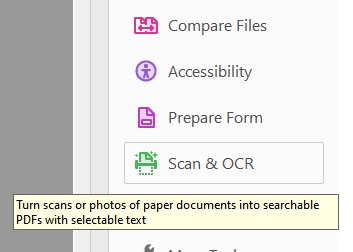
  • Allez dans "Outils", puis ouvrez "Numériser et OCR".

    select scan and ocr feature
  • Sélectionnez "Reconnaître le texte", puis choisissez "Dans ce fichier".

    choose recognize text to proceed
  • Choisissez votre "langue" et "sortie" préférées.

    customize ocr settings
  • Cliquez sur "Reconnaître le texte" pour démarrer la conversion.

  • Enregistrez le nouveau PDF activé pour l'OCR.

Méthode 6 : Compresser un PDF dans Google Drive pour le rendre plus petit pour un envoi par courriel

Google Drive offre un moyen facile de réduire la taille d'un PDF lorsque le fichier est trop volumineux pour être envoyé par courriel. Il vous suffit de télécharger le fichier, de l'ouvrir dans Google Docs et de l'exporter de nouveau en tant que PDF. Google traite automatiquement et compresse le contenu, réduisant les images et le formatage à une taille plus petite. Cela fonctionne bien pour les documents riches en texte et les besoins de partage rapide. C'est une méthode simple et gratuite si vous avez besoin de compresser un fichier PDF pour un envoi par courriel.

☞ Idéal pour : Les utilisateurs qui stockent des documents dans Google Drive et souhaitent réduire la taille des PDF lors de l'ajout à Gmail.

Étapes pour rendre un PDF plus petit en utilisant Google Drive :

  • Téléchargez votre PDF sur Google Drive en cliquant sur "+Nouveau" > "Téléchargement de fichier".

  • Cliquez avec le bouton droit sur le fichier PDF et choisissez "Ouvrir avec Google Docs".

  • Google Docs exécutera automatiquement l'OCR et convertira le PDF en une version plus légère.

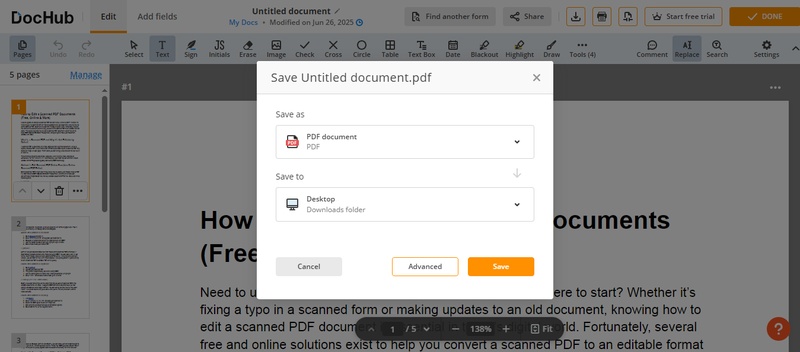
  • Allez dans "Fichier", puis sélectionnez "Télécharger", et choisissez "Document PDF (.pdf)".

    export file to compressed pdf
  • Le fichier téléchargé est beaucoup plus petit et prêt à être envoyé par courriel.

Bonus : Améliorer la qualité des images PDF – Meilleur amélioreur d'images PDF

Parfois, même après avoir amélioré vos images, dès que vous les insérez dans un PDF, la qualité baisse à nouveau. Cela se produit généralement parce que les éditeurs ou convertisseurs PDF compressent automatiquement les images, ce qui réduit leur clarté, netteté et résolution. En conséquence, votre PDF peut sembler granuleux, flou ou pixellisé, surtout s'il inclut des documents numérisés, de vieilles photos ou des graphiques de basse qualité.

Le moyen le plus simple de résoudre ce problème est d'améliorer les images avant de les ajouter à votre PDF, en utilisant un puissant amélioreur de qualité PDF. C'est là que 4DDiG Photo Enhancer devient extrêmement utile. 4DDiG AI Photo Enhancer utilise une IA de pointe pour améliorer et réparer les images avant qu'elles n'entrent dans votre PDF. Cela garantit qu'elles restent claires et nettes même après conversion ou compression.

Caractéristiques clés:

  • Améliorer les images en 1080p ou 4K, garantissant qu'elles restent de haute qualité dans les PDFs
  • Étendre l'arrière-plan de l'image avec l'IA dans toutes les directions pour agrandir l'image
  • Rendre le texte flou ou les pages numérisées plus nettes, rendant les lettres et graphiques plus clairs
  • Réduire le bruit dans les images de documents numérisés et en basse lumière
  • Restaurer les couleurs pour que votre PDF paraisse vibrant et professionnel
  • Corriger les visages et supprimer les défauts, en particulier dans les documents d'identité, formulaires ou vieilles photos
  • Coloriser les photos en noir et blanc dans vos documents si nécessaire
  • Améliorer par lots plusieurs images utilisées dans un projet PDF
  • Peut également corriger le texte incompréhensible dans le PDF
  • Prend en charge tous les principaux formats d'image

Comment améliorer la qualité des images dans un PDF en utilisant 4DDiG AI Photo Enhancer

Avant d'améliorer, veuillez extraire les images de votre PDF. Vous pouvez le faire à l'aide d'un éditeur de PDF ou d'un outil en ligne de conversion PDF-en-image. Enregistrez les images en JPG ou PNG.

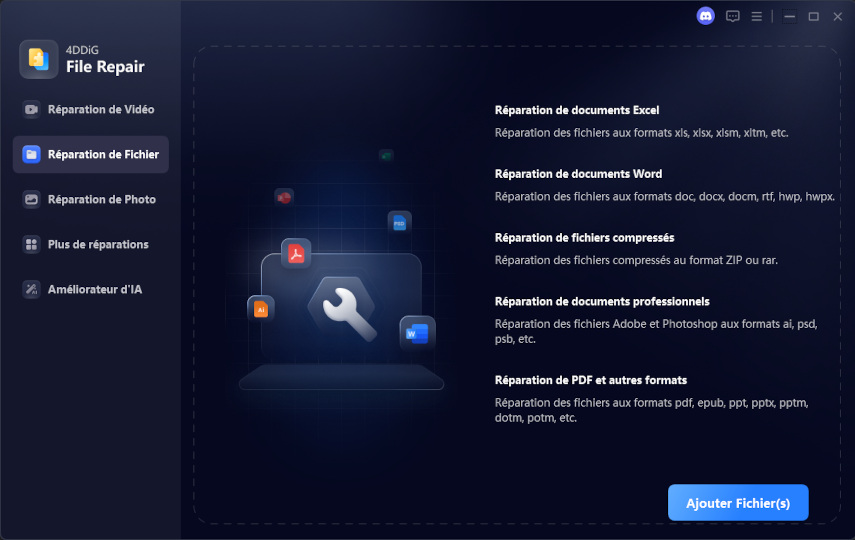
  • Ouvrez le logiciel de réparation de fichiers 4DDiG. Allez dans "Améliorateur d'IA" puis sélectionnez "Améliorateur de photos".

    TÉLÉCHARGER

    Téléchargement sécurisé

    TÉLÉCHARGER

    Téléchargement sécurisé

    select photo enhancer
    Conseils:

    Si vous souhaitez agrandir vos images avec plus de contenu informatif généré par l'IA, sélectionnez "Extension d’image IA" pour continuer. De même, pour restaurer de vieilles photos avec des teintes vives, veuillez sélectionner "Coloriseur Photo".

  • Cliquez sur "Ajouter des photos" et choisissez les images que vous souhaitez améliorer.

    add photos downloaded from pdf to enhance
  • Sélectionnez le meilleur modèle pour votre image, tel que le modèle général, le modèle de réduction de bruit ou le modèle de visage. Vous pouvez également augmenter la résolution pour rendre les images plus nettes.

    • Modèle général: Idéal pour les photos normales ; amélioration globale de la clarté et de la qualité.

    • Modèle de réduction de bruit: Idéal pour les photos en basse lumière ou granuleuses ; supprime le bruit.

    • Modèle de visage: Idéal pour les portraits/selfies ; améliore les détails du visage.

    select ai model to enhance pdf images
  • Cliquez sur "Améliorer". Le logiciel corrigera automatiquement le flou, supprimera le bruit et améliorera les couleurs. Attendez la fin du processus.

    enhancing pdf images
  • Une fois l'amélioration terminée, prévisualisez les résultats et cliquez sur "Enregistrer". Remplacez maintenant les anciennes images dans votre PDF par les nouvelles améliorées. Votre PDF paraîtra désormais plus lumineux, plus net et plus professionnel.

    preview and save enhanced pdf images

Questions fréquentes à propos de la réduction de la taille d'un fichier PDF

Q1 : Comment rendre un PDF Canva plus petit ?

Téléchargez le PDF, chargez-le dans SmallPDF ou l'outil de compression en ligne d'Adobe, puis exportez la version réduite. Vous pouvez également choisir l'option "PDF Standard" de Canva pour créer automatiquement un fichier plus petit.

Q2 : Puis-je compresser un PDF à 100 Ko gratuitement ?

Oui, de nombreux outils gratuits tels que Smallpdf, iLovePDF et Adobe Acrobat Online permettent une compression à environ 100 Ko. Les résultats peuvent varier en fonction des images et de la complexité du design.

Q3 : Quel est le meilleur compresseur PDF gratuit en 2025 ?

Les meilleurs compresseurs PDF gratuits en 2025 incluent Smallpdf, iLovePDF, Adobe Online et PDF24. Ils offrent une compression rapide avec une perte de qualité minimale.

Q4 : Le ZIP est-il meilleur que la compression PDF ?

La compression ZIP est utile pour l'envoi par courriel, mais la compression PDF est plus efficace pour réduire les images et objets intégrés. Utilisez les deux si nécessaire.

Conclusion

Compresser des documents ne doit pas être compliqué. Avec ces six méthodes rapides, tout le monde peut apprendre comment rendre un PDF plus petit en quelques clics, que ce soit en utilisant des outils en ligne, des fonctionnalités intégrées sur Mac ou Windows, ou des options avancées comme l'OCR. Réduire la taille des fichiers vous aide à partager des fichiers plus rapidement, économiser de l'espace de stockage et améliorer l'efficacité des flux de travail. Et si votre PDF inclut des images floues, améliorez-les d'abord pour de meilleurs résultats. Essayez 4DDiG Photo Enhancer pour améliorer instantanément la qualité de vos photos.

Maxence Arsène (Rédacteur En Chef)

Maxence Arsène, le rédacteur en chef de 4DDiG, se consacre à fournir les meilleures solutions pour les problèmes liés à Windows et Mac, y compris la récupération de données, la réparation et les corrections d'erreurs.

(Cliquez pour évaluer cet article)

Note Générale 4.5 ( participé)