Comment résoudre le problème de l’app Aperçu qui ne fonctionne pas sur Mac ? 8 solutions rapides

5 minutes de lecture

Mis à jour le 2026-09-10 17:50:43 à macOS Problemes

Si l’application Aperçu ne fonctionne pas sur votre Mac, le problème peut se manifester de différentes manières. Aperçu peut ne pas s’ouvrir, se bloquer ou se fermer inopinément, ou rencontrer des difficultés pour ouvrir un fichier PDF ou une image spécifique.

Avant d’essayer les solutions ci-dessous, enregistrez les travaux en cours et créez une copie du fichier d’origine. Commencez ensuite par les vérifications simples, puis passez aux solutions plus avancées si le problème persiste.

réparer apercu qui ne fonctionne pas sur mac

Pourquoi Aperçu ne fonctionne-t-il pas sur Mac ?

Aperçu peut cesser de fonctionner pour différentes raisons. Si l’application ne s’ouvre pas ou plante à chaque ouverture de fichier, le problème est probablement lié à Aperçu ou à macOS. Si un seul PDF ou une seule image est concerné, le fichier lui-même peut être incomplet, incompatible, verrouillé ou soumis à des restrictions.

Utilisez les symptômes ci-dessous pour identifier plus facilement l’origine du problème avant d’essayer une solution.

Ce que vous observez Cause probable Première solution à essayer
Aperçu ne s’ouvre pas ou ne répond pas Processus Aperçu bloqué ou problème temporaire de macOS Quitter ou forcer la fermeture d’Aperçu, puis le rouvrir
Aperçu plante avec tous les PDF ou images Problème lié à Aperçu, macOS, au compte utilisateur ou aux logiciels au démarrage Tester un autre fichier, puis mettre à jour macOS si nécessaire
Un seul PDF ou une seule image ne s’ouvre pas Téléchargement incomplet, format non pris en charge ou fichier endommagé Essayer d’ouvrir un autre fichier avec Aperçu
Un fichier s’ouvre mais ne peut pas être enregistré, modifié ou annoté Autorisations du fichier, restrictions du document ou fonction d’édition non prise en charge Enregistrer une copie et vérifier les restrictions du fichier

Comment résoudre le problème d’Aperçu qui ne fonctionne pas sur Mac ?

Essayez les solutions ci-dessous dans l’ordre. Commencez par rouvrir Aperçu et redémarrer votre Mac, puis passez aux mises à jour de macOS et aux autres étapes de dépannage si le problème persiste.

Méthode 1 : Quitter et rouvrir Aperçu

Commencez par quitter Aperçu normalement lorsque l’application répond encore aux menus et aux clics. Cela ferme correctement l’application et permet à Aperçu de redémarrer sur une base saine.

  • Dans Aperçu, sélectionnez « Aperçu > Quitter Aperçu » dans la barre des menus. Vous pouvez également utiliser le raccourci Command-Q.

  • Attendez quelques secondes.

  • Rouvrez Aperçu depuis le dossier Applications, le Launchpad ou Spotlight.

  • Ouvrez un PDF ou une image qui fonctionnait auparavant.

Si Aperçu fonctionne à nouveau normalement, le problème était généralement temporaire. Pour une application bloquée qui refuse de se fermer normalement, passez à la méthode suivante.

Méthode 2 : Forcer la fermeture d’Aperçu lorsqu’il ne répond plus

Lorsque Aperçu ne répond plus sur Mac, forcer sa fermeture permet de fermer l’application bloquée. Utilisez cette option uniquement après l’échec d’une fermeture normale, car les saisies non enregistrées, annotations ou modifications en cours peuvent être perdues.

  • Appuyez sur Option-Command-Esc.

  • Sélectionnez « Aperçu » dans la fenêtre Forcer à quitter des applications.

  • Cliquez sur « Forcer à quitter », puis confirmez.

    forcer la fermeture d’aperçu sur mac
  • Rouvrez Aperçu et testez un PDF ou une image qui fonctionnait auparavant.

Si Aperçu ne répond plus à nouveau, redémarrez votre Mac au lieu de forcer régulièrement la fermeture de l’application.

Méthode 3 : Redémarrer votre Mac

Le redémarrage est l’étape suivante lorsque rouvrir Aperçu ne résout pas le problème d’Aperçu qui ne fonctionne pas sur Mac. Il ferme les processus en arrière-plan et démarre une nouvelle session macOS sans modifier Aperçu ni ses réglages.

  • Enregistrez votre travail dans les autres applications ouvertes.

  • Sélectionnez « Menu Apple > Redémarrer ».

    redémarrer directement le mac
  • Après vous être reconnecté, ouvrez à nouveau Aperçu.

  • Testez un PDF ou une image qui s’ouvrait correctement auparavant.

Le problème avec Aperçu persiste ? Essayez d’ouvrir le fichier manuellement avec Aperçu.

Méthode 4 : Ouvrir le fichier manuellement avec Aperçu

Ouvrir directement un PDF ou une image avec Aperçu peut être utile lorsque le double-clic sur le fichier ne lance pas l’application. Cela permet également de déterminer si le problème vient d’Aperçu ou de l’application actuellement associée à ce type de fichier.

Essayez l’une des deux options suivantes :

ouvrir un fichier avec aperçu sur mac

  • Ouvrez Aperçu, sélectionnez « Fichier > Ouvrir », choisissez le PDF ou l’image, puis cliquez sur « Ouvrir ».
  • Dans le Finder, faites un clic avec la touche Control enfoncée ou un clic droit sur le fichier, choisissez « Ouvrir avec », puis sélectionnez « Aperçu ».

Si le fichier s’ouvre de cette manière, cela signifie qu’Aperçu fonctionne correctement. Vous pouvez ensuite vérifier l’application par défaut associée au fichier via « Lire les informations » si nécessaire.

Méthode 5 : Tester un autre PDF ou une autre image

Tester un autre fichier permet de déterminer si le problème concerne Aperçu lui-même ou uniquement le PDF ou l’image d’origine. Effectuez ce test avant d’apporter d’autres modifications à l’application ou à macOS.

Ouvrez un PDF local et une image courante, comme un fichier JPEG ou PNG, que vous avez déjà réussi à ouvrir auparavant.

  • Si d’autres fichiers s’ouvrent normalement, Aperçu fonctionne probablement correctement. Passez à la section « Que faire si un seul PDF ou une seule image ne s’ouvre pas avec Aperçu ».
  • Si d’autres fichiers ne s’ouvrent pas non plus, poursuivez avec la mise à jour de macOS et les étapes de dépannage ci-dessous.

Un problème lié à un seul fichier ne signifie pas forcément qu’Aperçu présente un dysfonctionnement.

Méthode 6 : Mettre à jour macOS

Aperçu est intégré à macOS. Les corrections et améliorations sont donc fournies via les mises à jour de macOS, et non par un téléchargement séparé d’Aperçu depuis l’App Store.

Sauvegardez vos fichiers importants avant la mise à jour, puis suivez ces étapes :

  • Sélectionnez « Menu Apple > Réglages Système ».

  • Choisissez « Général > Mise à jour de logiciels ».

    mise à jour logicielle mac
  • Installez les mises à jour disponibles et suivez les instructions à l’écran.

  • Après le redémarrage de votre Mac, ouvrez Aperçu et testez à nouveau le même PDF ou la même image.

Si vous utilisez la version bêta de macOS 27, consultez également la section dédiée à macOS 27 ci-dessous. Les problèmes qui apparaissent uniquement sur une version bêta peuvent être liés à celle-ci. Voici également un guide pour préparer votre Mac avant une mise à jour de macOS.

Méthode 7 : Tester Aperçu en mode sans échec

Le mode sans échec peut être utile lorsque Aperçu continue de planter ou échoue avec plusieurs fichiers. Il démarre votre Mac uniquement avec les logiciels essentiels, ce qui permet d’identifier si un autre logiciel chargé au démarrage est à l’origine du problème.

Pour un Mac équipé d’une puce Apple :

  • Éteignez votre Mac.

  • Maintenez le bouton d’alimentation enfoncé jusqu’à ce que les options de démarrage apparaissent.

  • Sélectionnez le disque de démarrage.

  • Maintenez la touche Shift enfoncée, puis cliquez sur « Continuer en mode sans échec ».

    continuer en mode sans échec sur mac
  • Connectez-vous à votre compte et testez Aperçu.

Pour un Mac équipé d’un processeur Intel :

  • Redémarrez ou allumez votre Mac.

  • Maintenez immédiatement la touche Shift enfoncée jusqu’à l’apparition de la fenêtre de connexion.

  • Connectez-vous, puis testez Aperçu.

Si Aperçu fonctionne en mode sans échec, un logiciel chargé au démarrage de votre Mac peut être responsable du problème. Redémarrez normalement, puis vérifiez les éléments de connexion récemment ajoutés ou les extensions système.

Méthode 8 : Tester Aperçu avec un autre compte utilisateur

Un autre compte utilisateur macOS peut aider à déterminer si le problème est limité à votre compte actuel. Cette méthode est particulièrement utile lorsque les solutions précédentes n’ont pas permis de résoudre le problème.

  • Ouvrez « Réglages Système > Utilisateurs et groupes ».

  • Ajoutez un compte utilisateur standard et effectuez l’authentification demandée.

    ajouter un compte utilisateur standard sur mac
  • Déconnectez-vous de votre compte actuel, puis connectez-vous au nouveau compte.

  • Ouvrez Aperçu et testez un PDF et une image qui fonctionnaient auparavant.

Si Aperçu fonctionne avec l’autre compte, le problème est probablement limité à votre compte utilisateur habituel. Si Aperçu échoue avec les deux comptes, le problème peut être lié à macOS ou à Aperçu lui-même. Vous pourrez fournir ces informations si vous contactez l’assistance Apple.

Que faire si un seul PDF ou une seule image ne s’ouvre pas avec Aperçu ?

Lorsque les autres PDF et images s’ouvrent normalement mais qu’un seul fichier ne fonctionne pas, le problème vient probablement de ce fichier. Vérifiez s’il a été entièrement téléchargé, s’il utilise le bon format ou s’il peut être ouvert avec une autre application.

Vérifier si le fichier est entièrement téléchargé

Un fichier partiellement téléchargé ou disponible uniquement dans le cloud peut apparaître dans le Finder avant que toutes ses données ne soient accessibles. Si le fichier provient d’un navigateur, d’un e-mail, d’une application de messagerie ou d’un service cloud, téléchargez-le à nouveau dans un dossier local, puis essayez d’ouvrir cette nouvelle copie avec Aperçu.

Vérifier le format et l’extension du fichier

Une extension .pdf, .jpg ou .png ne signifie pas toujours que le fichier est réellement dans ce format. Sélectionnez le fichier dans le Finder, choisissez « Fichier > Lire les informations », puis vérifiez la section « Type ». Vous pouvez également essayer d’ouvrir une copie du fichier avec une autre application fiable.

Créer une copie avant de réparer ou modifier le fichier

Créez une copie avant de réparer, convertir ou modifier un fichier susceptible d’être endommagé. Si une autre application fiable parvient à ouvrir cette copie, exportez-la en tant que nouveau fichier et vérifiez que les éléments importants, comme les formulaires, signatures, annotations ou la qualité des images, sont bien conservés.

Que faire si Aperçu ne permet pas d’enregistrer, modifier ou annoter un fichier ?

Lorsqu’un fichier s’ouvre dans Aperçu mais qu’il est impossible de l’enregistrer, le modifier ou l’annoter, le problème peut être lié au fichier plutôt qu’à l’application. Essayez d’enregistrer une nouvelle copie, de vérifier les autorisations du fichier et de contrôler les éventuelles restrictions du PDF.

Enregistrer ou exporter une nouvelle copie

Essayez d’enregistrer ou d’exporter le document sous un nouveau fichier dans un dossier local. Rouvrez cette nouvelle copie et effectuez une petite modification ou ajoutez une annotation pour vérifier si les changements peuvent être enregistrés. Conservez le fichier d’origine jusqu’à ce que vous confirmiez que la nouvelle copie fonctionne correctement.

Vérifier les autorisations du fichier et du PDF

Sélectionnez le fichier, faites un clic droit dessus et choisissez « Lire les informations », puis vérifiez la section « Partage et permissions ». Assurez-vous que votre compte dispose des autorisations nécessaires pour lire et écrire le fichier. Modifiez ces paramètres uniquement si vous êtes le propriétaire du fichier ou si vous avez l’autorisation de le modifier.

vérifier les autorisations d’un fichier sur mac

Vérifier si le PDF est verrouillé ou soumis à des restrictions

Certains PDF sont protégés par un mot de passe ou limitent la modification, la copie, l’impression ou l’ajout d’annotations. Vérifiez si le fichier est verrouillé et déverrouillez-le uniquement si vous disposez de l’autorisation nécessaire et du mot de passe requis. Notez également qu’Aperçu permet d’annoter des PDF, mais ne fonctionne pas comme un véritable éditeur PDF pour modifier directement le texte existant d’un document.

Que faire si des PDF ou des images importants ont disparu sur Mac ?

Si vous ne trouvez plus du tout le PDF ou l’image, le problème ne vient peut-être pas d’Aperçu. Vérifiez le dossier d’origine, la Corbeille, iCloud ou tout autre service de stockage cloud, vos sauvegardes, ainsi que les disques externes ou cartes SD sur lesquels le fichier a pu être enregistré.

Si le fichier reste introuvable et que vous ne disposez d’aucune sauvegarde utilisable, 4DDiG Mac Data Recovery peut analyser votre Mac ou un périphérique de stockage connecté afin de retrouver des PDF, images et autres fichiers perdus ou supprimés.

TÉLÉCHARGER

Téléchargement sécurisé

TÉLÉCHARGER

Téléchargement sécurisé

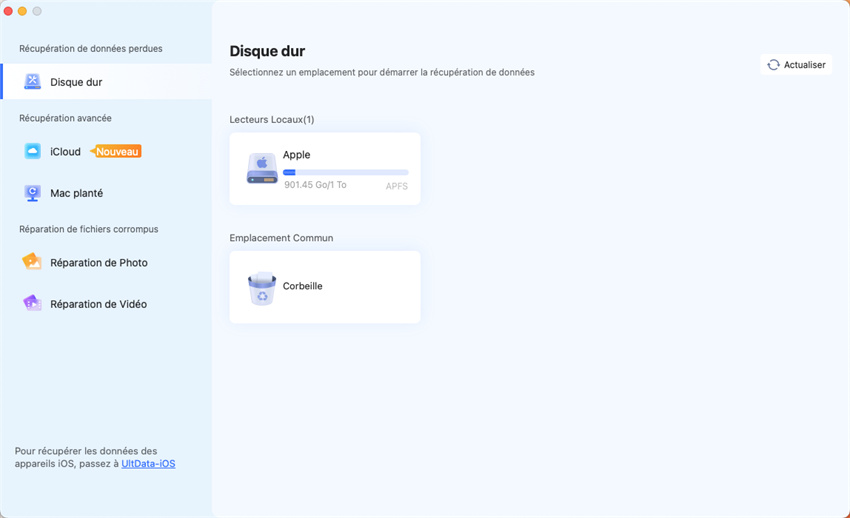
  • Téléchargez et ouvrez 4DDiG. Sélectionnez le lecteur où le PDF ou l’image manquant était enregistré, puis lancez l’analyse.

    interface principale de 4ddig mac
  • Patientez pendant que 4DDiG analyse le lecteur sélectionné. Utilisez les filtres de type de fichier ou la recherche pour retrouver le PDF ou l’image manquant.

    aperçu de tous les fichiers récupérables sur mac avec 4ddig
  • Prévisualisez les fichiers trouvés par l’analyse. Sélectionnez les fichiers dont vous avez besoin, puis cliquez sur le bouton « Récupérer ».

    cliquer pour récupérer des fichiers sur mac avec 4ddig
  • Enregistrez les fichiers récupérés dans un autre emplacement afin d’éviter d’écraser d’autres données récupérables sur le lecteur d’origine.

    enregistrer les fichiers récupérés sur mac avec 4ddig

Quand faut-il réinstaller macOS ou contacter Apple ?

Envisagez de contacter l’assistance Apple lorsque Aperçu continue de ne pas fonctionner avec plusieurs PDF et images après la mise à jour de macOS et les tests en mode sans échec ou avec un autre compte utilisateur. Il est également recommandé de demander de l’aide si le Finder ou d’autres applications intégrées ne fonctionnent pas correctement, ou si votre Mac plante fréquemment.

Si Apple vous recommande de réinstaller macOS, commencez par sauvegarder vos fichiers importants. Vous pouvez réinstaller macOS via la récupération macOS sans effacer le disque de démarrage. Suivez les instructions officielles de réinstallation de macOS d’Apple pour connaître les étapes adaptées.

La réinstallation de macOS est différente de l’effacement du disque de démarrage suivi d’une installation propre. N’effacez pas votre Mac comme solution habituelle pour résoudre les problèmes liés à Aperçu.

FAQ sur le problème d’Aperçu qui ne fonctionne pas sur Mac

Pourquoi Aperçu ne s’ouvre-t-il pas sur mon Mac ?

Aperçu peut ne pas s’ouvrir parce que l’application est bloquée, que macOS rencontre un problème temporaire ou que le PDF ou l’image elle-même présente un problème. Commencez par quitter puis rouvrir Aperçu, redémarrez votre Mac et testez un autre fichier. Si d’autres fichiers s’ouvrent normalement, effectuez plutôt un dépannage du fichier d’origine.

Pourquoi Aperçu ouvre-t-il les images mais pas les PDF ?

Si Aperçu ouvre les images mais pas les PDF, le problème est probablement lié aux fichiers PDF plutôt qu’à l’application Aperçu elle-même. Essayez d’ouvrir un autre PDF, téléchargez à nouveau le fichier concerné et vérifiez s’il est incomplet, endommagé, protégé par un mot de passe ou soumis à des restrictions.

Pourquoi Aperçu continue-t-il de planter ?

Aperçu peut continuer à planter en raison d’un problème temporaire de l’application ou de macOS, d’un logiciel lancé au démarrage ou d’un problème lié à un fichier spécifique. Redémarrez votre Mac et mettez macOS à jour en premier. Si Aperçu plante avec plusieurs PDF et images, testez-le en mode sans échec ou avec un autre compte utilisateur.

Pourquoi Aperçu ne me permet-il pas de modifier ou surligner un PDF ?

Aperçu peut ne pas permettre la modification ou le surlignage d’un PDF si le fichier est verrouillé, protégé par un mot de passe, soumis à des restrictions ou composé d’images numérisées au lieu de texte sélectionnable. Aperçu prend en charge les annotations PDF, mais il ne permet pas de modifier directement le texte existant d’un PDF comme un véritable éditeur PDF.

Aperçu est-il identique à Coup d’œil sur Mac ?

Non. Aperçu et Coup d’œil sont deux fonctionnalités différentes de macOS. Aperçu est une application permettant d’ouvrir et de travailler avec des PDF et des images, tandis que Coup d’œil permet d’afficher rapidement un fichier sélectionné dans le Finder en appuyant sur la barre d’espace.

Conclusion

Lorsque Aperçu ne fonctionne pas sur Mac, commencez par les solutions simples comme rouvrir l’application, redémarrer votre Mac et tester un autre PDF ou une autre image. Si un seul fichier est concerné, vérifiez d’abord le fichier lui-même avant de passer au mode sans échec, à un autre compte utilisateur ou à la réinstallation de macOS.

Si un PDF ou une image importante a disparu au lieu de simplement ne pas pouvoir s’ouvrir, 4DDiG pour Mac peut vous aider à analyser votre Mac ou un périphérique de stockage connecté afin de retrouver les fichiers perdus ou supprimés.

TÉLÉCHARGER

Téléchargement sécurisé

TÉLÉCHARGER

Téléchargement sécurisé

Maxence Arsène (Rédacteur En Chef)

Maxence Arsène, le rédacteur en chef de 4DDiG, se consacre à fournir les meilleures solutions pour les problèmes liés à Windows et Mac, y compris la récupération de données, la réparation et les corrections d'erreurs.

(Cliquez pour évaluer cet article)

Note Générale 4.5 ( participé)