La mise à jour de macOS 27 ne s’affiche pas ? 9 solutions pour la faire apparaître

5 minutes de lecture

Mis à jour le 2026-09-16 16:22:07 à macOS Problemes

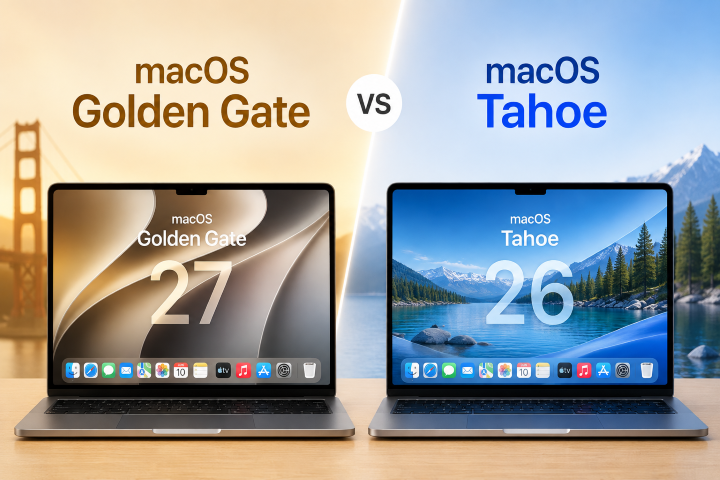
macOS 27 Golden Gate apporte de nouvelles fonctionnalités et des améliorations du système, mais la mise à jour peut ne pas apparaître dans Mise à jour de logiciels sur tous les Mac. Si la mise à jour de macOS 27 ne s’affiche pas, il est possible que votre Mac ne soit pas compatible ou que Mise à jour de logiciels ne détecte pas correctement la mise à niveau.

Ce guide explique pourquoi la mise à jour de macOS 27 peut ne pas apparaître et ce que vous pouvez faire pour qu’elle s’affiche.

mise à jour de macOS 27 ne s’affiche pas

Pourquoi la mise à jour de macOS Golden Gate ne s’affiche-t-elle pas ?

Plusieurs raisons peuvent expliquer pourquoi macOS 27 n’apparaît pas dans Mise à jour de logiciels.

Votre Mac n’est pas compatible avec macOS 27

macOS 27 impose des exigences matérielles plus strictes que certaines versions précédentes de macOS. Si votre Mac n’est pas pris en charge, Mise à jour de logiciels ne vous proposera pas la mise à niveau, ce qui peut expliquer pourquoi la mise à jour de macOS 27 n’apparaît pas sur votre Mac.

Les Mac équipés d’un processeur Intel ne sont pas compatibles avec macOS 27. Si vous utilisez un Mac Intel, cela peut expliquer pourquoi la mise à niveau n’apparaît pas dans Mise à jour de logiciels.

Mise à jour de logiciels n’a pas actualisé les mises à jour disponibles

Mise à jour de logiciels vérifie automatiquement les mises à jour disponibles, mais cette vérification peut parfois ne pas s’actualiser correctement. Ainsi, même un Mac compatible peut continuer à indiquer qu’il est à jour alors qu’une nouvelle mise à niveau est disponible.

Votre connexion Internet est instable

Votre Mac a besoin d’une connexion Internet stable pour rechercher et télécharger les mises à jour de macOS. Une connexion faible ou un problème réseau temporaire peut perturber le processus de mise à jour.

L’espace de stockage disponible sur votre Mac est insuffisant

Une mise à niveau majeure de macOS nécessite suffisamment d’espace libre pour le téléchargement et l’installation. Si votre disque de démarrage est presque plein, la mise à niveau peut ne pas se télécharger ou s’installer correctement.

Votre Mac est géré par une organisation

Les Mac utilisés au travail ou à l’école peuvent être soumis à des restrictions de mise à jour définies par un administrateur. Une organisation peut retarder les mises à niveau majeures de macOS. Ainsi, macOS 27 peut ne pas apparaître même si votre Mac est compatible.

Comment résoudre le problème de mise à jour de macOS Golden Gate qui ne s’affiche pas ?

Essayez les solutions suivantes avant d’installer macOS 27 sur votre Mac.

1 Vérifiez si votre Mac est compatible avec macOS 27

Commencez par vérifier que votre Mac est compatible avec macOS 27. Pour connaître le modèle de votre Mac, allez dans « Menu Apple > À propos de ce Mac ».

Comparez ensuite votre Mac avec les modèles compatibles :

liste des Mac compatibles avec macOS 27

Si vous utilisez un Mac équipé d’un processeur Intel, macOS 27 n’est pas pris en charge. Dans ce cas, la mise à niveau ne s’affichera pas dans Mise à jour de logiciels.

2 Recherchez manuellement la mise à jour de macOS 27

Si votre Mac est compatible, rechercher manuellement la mise à jour peut résoudre le problème.

  • Ouvrez le menu Apple et sélectionnez « Réglages Système ».

  • Cliquez sur « Général ».

  • Sélectionnez « Mise à jour de logiciels ».

    actualiser la mise à jour de logiciels sur macOS
  • Attendez la fin de la recherche des mises à jour.

  • Si macOS 27 ne s’affiche pas, cliquez sur « Rechercher les mises à jour ».

  • Vous pouvez également appuyer sur Commande-R ou fermer puis rouvrir la section Mise à jour de logiciels.

Si la mise à jour vers macOS 27 ne s’affiche toujours pas, passez aux solutions de dépannage suivantes.

3 Redémarrez votre Mac

Redémarrer votre Mac peut résoudre certains problèmes système temporaires susceptibles d’empêcher la recherche de mises à jour.

  • Ouvrez le menu Apple.

  • Sélectionnez « Redémarrer ».

    redémarrer directement le Mac
  • Attendez que votre Mac redémarre.

  • Ouvrez « Réglages Système > Général > Mise à jour de logiciels ».

  • Recherchez à nouveau macOS 27.

4 Vérifiez votre connexion Internet

Assurez-vous que votre Mac dispose d’une connexion Internet stable avant de rechercher à nouveau la mise à jour.

Vous pouvez essayer de :

  • Vous reconnecter au Wi-Fi.

  • Passer à un autre réseau fiable.

  • Redémarrer votre routeur si d’autres appareils rencontrent également des problèmes de connexion.

  • Désactiver temporairement votre VPN.

Après avoir rétabli la connexion, ouvrez Mise à jour de logiciels et recherchez à nouveau la mise à jour. Une connexion Internet stable est également nécessaire pour télécharger et installer macOS.

5 Libérez de l’espace de stockage

Vérifiez l’espace de stockage disponible si votre Mac manque d’espace.

  • Ouvrez le menu Apple.

  • Accédez à « Réglages Système > Général > Stockage ».

    vérifier l’espace de stockage du Mac
  • Consultez l’utilisation de votre espace de stockage.

  • Supprimez les apps, téléchargements et fichiers volumineux dont vous n’avez plus besoin.

  • Videz la corbeille, puis retournez dans Mise à jour de logiciels pour rechercher à nouveau la mise à jour.

Libérer de l’espace de stockage peut également aider si macOS 27 ne parvient pas à s’installer alors que la mise à jour s’affiche normalement.

6 Vérifiez les réglages de Mise à jour de logiciels

Vérifiez les réglages de Mise à jour de logiciels pour vous assurer que votre Mac peut télécharger et installer normalement les mises à jour du système.

  • Ouvrez « Menu Apple > Réglages Système ».

  • Sélectionnez « Général > Mise à jour de logiciels ».

  • Ouvrez les réglages des mises à jour automatiques.

  • Vérifiez les options de mise à jour disponibles.

    réglages de Mise à jour de logiciels sur Mac
  • Retournez à la page principale de Mise à jour de logiciels et recherchez à nouveau la mise à jour.

Les réglages des mises à jour automatiques déterminent comment votre Mac télécharge et installe les mises à jour disponibles. Ils ne permettent toutefois pas de rendre disponible une version de macOS incompatible.

7 Vérifiez si les mises à jour sont gérées par une organisation

Si vous utilisez un Mac fourni par votre entreprise ou votre établissement scolaire, vérifiez s’il est géré par une organisation.

Un administrateur peut avoir configuré une règle qui retarde les mises à jour majeures de macOS. Dans ce cas, la mise à jour vers macOS 27 peut ne pas être disponible sur votre Mac tant que l’administrateur n’autorise pas la mise à niveau.

Si vous n’êtes pas responsable de la gestion du Mac, contactez votre service informatique plutôt que d’essayer de supprimer ou de contourner les réglages de gestion.

8 Essayez le mode sans échec

Si votre Mac est compatible et que macOS 27 ne s’affiche toujours pas, essayez de rechercher la mise à jour dans le mode sans échec.

Le mode sans échec démarre votre Mac avec uniquement les logiciels nécessaires à son fonctionnement de base. Il peut aider à déterminer si certains logiciels interfèrent avec le processus de mise à jour.

Pour un Mac équipé d’une puce Apple :

  • Éteignez votre Mac.

  • Maintenez le bouton d’alimentation enfoncé jusqu’à ce que les options de démarrage s’affichent.

  • Sélectionnez votre disque de démarrage.

  • Maintenez la touche Maj enfoncée.

  • Cliquez sur « Continuer en mode sans échec ».

    continuer en mode sans échec sur Mac

Pour un Mac équipé d’un processeur Intel :

  • Redémarrez votre Mac.

  • Maintenez immédiatement la touche Maj enfoncée.

  • Relâchez la touche lorsque la fenêtre de connexion s’affiche.

Une fois votre Mac démarré en mode sans échec, ouvrez « Réglages Système > Général > Mise à jour de logiciels » et recherchez à nouveau la mise à jour.

9 Recherchez les mises à jour de macOS via Terminal

Vous pouvez également vérifier si macOS détecte des mises à jour disponibles via Terminal.

Ouvrez Terminal depuis Applications > Utilitaires et exécutez la commande suivante :

softwareupdate -l

Appuyez sur la touche Retour et attendez les résultats.

Si macOS détecte des mises à jour disponibles, Terminal les affichera dans la liste. Cela peut vous aider à déterminer si le problème est limité à l’interface de Mise à jour de logiciels.

Cependant, Terminal ne peut pas rendre un Mac non compatible compatible avec macOS 27. Si votre Mac ne répond pas aux exigences de compatibilité d’Apple, la mise à niveau ne sera pas proposée par cette méthode.

How to Recover Missing Files After macOS 27 Update?

If you successfully upgrade to macOS 27 but later discover that some files are missing, check the Trash, iCloud Drive, and your backups first.

If the files are still missing, 4DDiG Mac Data Recovery can scan supported Mac storage for files missing after the update. It supports common file types such as photos, videos, documents, and audio, and can also work with connected storage devices such as external drives and SSDs.

TÉLÉCHARGER

Téléchargement sécurisé

TÉLÉCHARGER

Téléchargement sécurisé

  • Download and install 4DDiG on your Mac, then launch it. Select the Mac drive or external SSD where the missing files were stored.

    4ddig mac data recovery interface
  • After you select the drive, 4DDiG automatically starts scanning for lost files. You can filter the scan results by file type or path to find specific files more quickly.

    scan the external drive with 4ddig
  • Browse the scan results and preview the files you want to recover. Select the needed photos, videos, documents, or other files, then click "Recover".

    preview and recover files with 4ddig
  • Choose a different internal or external drive to save the recovered files. Avoid saving them to the same location where the missing files were stored.

    save recovered files with 4ddig

FAQ sur la mise à jour de macOS 27 qui ne s’affiche pas

Comment forcer mon Mac à rechercher les mises à jour de macOS 27 ?

Accédez à Menu Apple > Réglages Système > Général > Mise à jour de logiciels, puis sélectionnez Rechercher les mises à jour. Si rien ne s’affiche, appuyez sur Commande-R ou fermez puis rouvrez Mise à jour de logiciels, et vérifiez à nouveau.

Pourquoi mon Mac indique-t-il qu’il est à jour alors que macOS 27 est disponible ?

Votre Mac peut indiquer qu’il est à jour, car Mise à jour de logiciels n’affiche que les versions de macOS compatibles avec votre Mac. Si votre Mac ne prend pas en charge macOS 27, la mise à niveau ne s’affichera pas, même si macOS 27 est disponible pour les Mac compatibles.

Puis-je installer macOS 27 s’il n’apparaît pas dans Mise à jour de logiciels ?

Oui, mais uniquement si votre Mac est compatible avec macOS 27. Apple propose d’autres méthodes d’installation, notamment via Récupération macOS, Terminal et un programme d’installation amorçable. Ces méthodes ne peuvent pas rendre un Mac non compatible compatible avec macOS 27.

Conclusion

Lorsque la mise à jour de macOS 27 ne s’affiche pas, commencez par vérifier la compatibilité de votre Mac. Si votre Mac est compatible, vous pouvez ensuite actualiser Mise à jour de logiciels, redémarrer le système, puis vérifier votre connexion Internet et l’espace de stockage disponible.

Si vous perdez des fichiers après la mise à jour vers macOS 27, vérifiez d’abord vos sauvegardes. Si aucune sauvegarde n’est disponible, 4DDiG Mac File Recovery peut analyser le stockage pris en charge de votre Mac à la recherche de fichiers récupérables.

TÉLÉCHARGER

Téléchargement sécurisé

TÉLÉCHARGER

Téléchargement sécurisé

Maxence Arsène (Rédacteur En Chef)

Maxence Arsène, le rédacteur en chef de 4DDiG, se consacre à fournir les meilleures solutions pour les problèmes liés à Windows et Mac, y compris la récupération de données, la réparation et les corrections d'erreurs.

(Cliquez pour évaluer cet article)

Note Générale 4.5 ( participé)