Comment préparer votre Mac pour la mise à jour vers macOS 27 : checklist complète

5 minutes de lecture

Mis à jour le 2026-09-10 17:50:43 à macOS Problemes

Une mise à jour de macOS se déroule généralement sans difficulté, mais une petite préparation peut vous aider à éviter les erreurs d'installation, les problèmes de compatibilité des applications et la perte de fichiers. Que vous installiez une mise à jour classique ou que vous passiez à une version majeure comme macOS 27, suivez ce guide pour savoir comment préparer votre Mac avant la mise à jour macOS 27 Golden Gate.

comment préparer un Mac pour une mise à jour macOS

Que faire avant de mettre à jour mon Mac ?

Avant de mettre à jour votre Mac, vous pouvez effectuer quelques préparatifs grâce à cette liste de vérification rapide :

  • Vérifiez que votre Mac prend en charge la nouvelle version de macOS.
  • Assurez-vous que vos applications essentielles, extensions et périphériques sont compatibles.
  • Vérifiez que vous disposez de suffisamment d'espace de stockage libre pour la mise à jour.
  • Sauvegardez votre Mac et conservez une deuxième copie des fichiers irremplaçables si nécessaire.
  • Mettez à jour vos applications essentielles et installez les mises à jour disponibles pour votre version actuelle de macOS.
  • Résolvez les éventuelles erreurs de disque ou problèmes système existants.
  • Utilisez une connexion Internet stable et branchez votre MacBook sur une source d'alimentation.
  • Enregistrez votre travail, terminez les transferts de fichiers et fermez les applications ouvertes.
  • Assurez-vous de disposer de votre mot de passe administrateur et des informations de votre compte Apple.
  • Envisagez d'attendre si la version est encore en bêta ou si vous utilisez votre Mac pour des tâches professionnelles importantes.

1. Vérifier si votre Mac prend en charge la mise à jour macOS

Tout d'abord, assurez-vous que votre Mac prend en charge la version de macOS que vous souhaitez installer. Un Mac non compatible ne pourra pas installer cette version via le processus de mise à jour classique, et certaines nouvelles fonctionnalités peuvent nécessiter une puce ou un modèle de Mac plus récent.

Pour identifier le modèle de votre Mac :

  • Ouvrez le « menu Apple » dans le coin supérieur gauche.

  • Sélectionnez « À propos de ce Mac ».

    vérifier la version du Mac dans À propos de ce Mac
  • Notez le nom du modèle, l'année de fabrication ainsi que la puce ou le processeur.

  • Comparez ces informations avec la liste des modèles compatibles avec la version de macOS que vous souhaitez installer.

Si vous préparez la mise à jour vers macOS 27, consultez les informations de compatibilité et les modèles de Mac pris en charge. Ne vous fiez pas uniquement à l'apparence ou à l'âge approximatif de votre Mac pour déterminer sa compatibilité. Deux Mac ayant un aspect similaire peuvent utiliser des processeurs différents et bénéficier de niveaux de prise en charge différents.

Même un Mac compatible peut ne pas disposer de certaines fonctionnalités annoncées. Vérifiez les exigences des fonctionnalités qui vous intéressent, notamment celles nécessitant une puce Apple Silicon ou un matériel spécifique.

2. Vérifier la compatibilité de vos applications et périphériques importants

Ensuite, vérifiez que les applications et les appareils que vous utilisez quotidiennement sont compatibles avec la nouvelle version de macOS. Contrôlez notamment les logiciels essentiels comme Microsoft Office, les applications Adobe, les logiciels VPN, les imprimantes, les disques externes et les stations d'accueil. Si vous utilisez des outils professionnels pour l'audio, la vidéo ou le design, pensez également à vérifier leurs extensions, pilotes et équipements.

Vérifiez la compatibilité des éléments suivants :

  • Applications professionnelles de photo, vidéo, design et audio
  • Unités audio, extensions et instruments virtuels
  • Outils VPN, de sécurité, de sauvegarde et de gestion des disques
  • Pilotes d'imprimantes et de scanners
  • Disques externes, stations d'accueil et adaptateurs d'affichage
  • Interfaces audio et matériels de capture vidéo
  • Anciens utilitaires utilisant des extensions système

Consultez la page d'assistance du développeur ou du fabricant pour confirmer que la version installée fonctionne avec la nouvelle version de macOS. Vérifiez le numéro de version exact : le nom du produit seul ne garantit pas sa compatibilité.

Si la compatibilité n'est pas claire, contactez le développeur ou attendez une mise à jour. Si votre Mac est essentiel pour votre travail, testez le nouveau système sur un autre ordinateur avant de mettre à jour votre machine principale.

3. Vérifier l'espace de stockage disponible sur votre Mac

Vérifiez l'espace de stockage disponible avant de télécharger la mise à jour macOS. Votre Mac a besoin d'espace pour le programme d'installation, les fichiers temporaires et le nouveau système. La quantité exacte varie selon la version et votre configuration actuelle ; utilisez donc l'espace requis indiqué pour votre mise à jour.

Pour vérifier l'espace de stockage disponible :

  • Ouvrez le « menu Apple ».

  • Sélectionnez « Réglages Système ».

  • Accédez à « Général > Stockage ».

    vérifier le stockage du Mac
  • Attendez que macOS analyse l'utilisation de votre espace de stockage.

  • Comparez l'espace disponible avec l'espace requis indiqué pour la mise à jour.

Si l'espace disponible est insuffisant, supprimez les fichiers dont vous n'avez plus besoin, désinstallez les applications inutilisées et déplacez les fichiers personnels volumineux vers un disque externe ou un service de stockage cloud. Vérifiez le dossier Téléchargements, puis videz la Corbeille après vous être assuré qu'elle ne contient aucun fichier important.

Ne supprimez pas les fichiers dont vous ne connaissez pas l'origine dans les dossiers Système ou Bibliothèque. La suppression de fichiers incorrects peut endommager macOS ou vos applications sans libérer beaucoup d'espace utile.

4. Sauvegarder votre Mac avant la mise à jour

Effectuez une sauvegarde de votre Mac avant une mise à niveau majeure de macOS. Les mises à jour conservent généralement vos fichiers personnels, mais une sauvegarde récente vous permet de récupérer vos données en cas d'échec de l'installation, de problème avec le disque ou de besoin de restaurer une configuration précédente.

1 Sauvegarder votre Mac avec Time Machine

Time Machine est intégré à macOS et permet de créer des sauvegardes automatiques sur un périphérique de stockage externe. Utilisez-le pour conserver une copie restaurable de vos fichiers et des autres données prises en charge.

Pour créer une sauvegarde Time Machine :

  • Connectez un disque externe disposant d'un espace suffisant pour les données de votre Mac.

  • Ouvrez « Réglages Système ».

  • Sélectionnez « Général > Time Machine ».

  • Cliquez sur « Ajouter un disque de sauvegarde » et choisissez le disque externe.

    créer une sauvegarde Time Machine
  • Suivez les instructions affichées pour configurer le disque.

  • Lancez une sauvegarde si celle-ci ne démarre pas automatiquement.

  • Laissez le disque connecté jusqu'à ce que Time Machine indique que la sauvegarde est terminée.

Ne déconnectez pas le disque pendant l'exécution de la sauvegarde. Avant d'installer macOS, ouvrez les réglages Time Machine et vérifiez qu'une sauvegarde récente est bien disponible.

Après avoir vérifié la sauvegarde, déconnectez le disque avant la mise à niveau, sauf indication contraire d'Apple. Le conserver séparément permet de protéger la sauvegarde pendant l'installation ou le dépannage.

2 Sauvegarder séparément les fichiers importants

Pour les fichiers irremplaçables, envisagez de conserver plusieurs copies de sauvegarde. Copiez vos documents essentiels, photos, fichiers de projet, clés de récupération et autres données importantes sur un autre disque ou un service cloud fiable.

Attendez la fin de la copie ou de la synchronisation avant d'effectuer la mise à jour. Ouvrez quelques fichiers depuis l'emplacement de sauvegarde pour vérifier qu'ils sont accessibles.

La synchronisation cloud est pratique, mais elle ne constitue pas toujours une sauvegarde indépendante. Une suppression ou une modification indésirable peut être synchronisée sur tous vos appareils. Conservez une copie séparée lorsque la perte d'un fichier pourrait avoir de graves conséquences.

5. Mettre à jour vos applications avant de mettre à jour macOS

Mettez à jour les applications que vous utilisez régulièrement avant de modifier macOS. Les versions récentes intègrent plus souvent des correctifs de compatibilité, tandis que les anciennes applications peuvent ne pas fonctionner correctement après une mise à niveau majeure.

Pour les logiciels téléchargés depuis l’App Store :

  • Ouvrez l’« App Store ».

  • Sélectionnez « Mises à jour ».

  • Installez les mises à jour disponibles pour les applications que vous souhaitez continuer à utiliser.

Pour les applications installées en dehors de l’App Store, ouvrez chaque application et recherchez l’option de mise à jour. Vous pouvez également télécharger la dernière version depuis le site officiel du développeur.

Soyez particulièrement vigilant avec les logiciels professionnels. Une mise à jour peut affecter les extensions, la compatibilité des fichiers ou les licences. Assurez-vous que l’ensemble de votre flux de travail, et pas uniquement l’application principale, est compatible avec la nouvelle version de macOS.

6. Installer les dernières mises à jour pour votre version actuelle de macOS

Avant de passer à une nouvelle version majeure de macOS, installez les dernières mises à jour disponibles pour votre version actuelle. Elles peuvent inclure des correctifs de sécurité, de micrologiciel et de stabilité qui aident à préparer votre Mac pour la mise à niveau.

Pour rechercher les mises à jour :

  • Ouvrez « Réglages Système ».

  • Accédez à « Général > Mise à jour de logiciels ».

  • Vérifiez attentivement le nom et la version de la mise à jour.

  • Installez les mises à jour correspondant à votre système actuel.

  • Redémarrez le Mac si cela vous est demandé.

Lisez attentivement l’écran « Mise à jour de logiciels » avant de continuer. Il peut afficher à la fois une mise à jour pour votre système actuel et une mise à niveau vers une nouvelle version majeure de macOS. Choisissez celle que vous souhaitez installer.

Après le redémarrage de votre Mac, retournez dans « Mise à jour de logiciels » et vérifiez que votre système actuel est bien à jour.

7. Vérifier les problèmes de disque ou de système sur votre Mac

Résolvez les problèmes de disque ou de système existants avant d’installer une mise à jour majeure de macOS. Si votre Mac plante fréquemment, signale des erreurs de disque ou adopte un comportement inhabituel, ne considérez pas une mise à niveau comme une solution générale de réparation.

La fonctionnalité « Premiers secours » d’Utilitaire de disque peut vérifier le disque de démarrage afin de détecter certains problèmes liés au système de fichiers ou à la structure du disque :

  • Enregistrez votre travail et fermez les applications ouvertes.

  • Ouvrez « Utilitaire de disque » depuis le dossier Applications.

  • Sélectionnez « Présentation > Afficher tous les appareils » si vous ne voyez pas toute la structure de stockage.

  • Sélectionnez le volume concerné dans la barre latérale.

  • Cliquez sur « Premiers secours », puis confirmez l’exécution de l’analyse.

    exécuter Premiers secours sur Mac
  • Consultez les résultats une fois la vérification terminée.

La fonction Premiers secours ne permet pas de détecter tous les problèmes matériels ou logiciels. Si elle signale une erreur qu’elle ne peut pas réparer, ou si votre Mac continue de planter, résolvez le problème avant d’effectuer la mise à jour. Faites appel à une assistance technique qualifiée si le disque semble défaillant ou si des données importantes sont en danger.

8. Préparer l’alimentation et une connexion Internet stable

Utilisez une connexion Internet stable et gardez votre Mac connecté à une source d’alimentation fiable pendant la mise à jour. Un réseau instable peut interrompre le téléchargement, et une coupure d’alimentation pendant l’installation peut provoquer des problèmes plus importants.

Avant de commencer :

  • Branchez votre MacBook à son adaptateur secteur.
  • Vérifiez que la batterie est en cours de chargement.
  • Utilisez une connexion Internet stable et fiable.
  • Évitez les réseaux publics nécessitant des reconnexions fréquentes via un navigateur.
  • Mettez en pause les téléchargements volumineux ou toute autre activité susceptible de ralentir la connexion.
  • Prévoyez suffisamment de temps pour le téléchargement, la préparation, l’installation et les redémarrages.

Ne forcez pas le redémarrage de votre Mac simplement parce que la mise à jour semble lente. L’écran peut rester inchangé pendant un certain temps et le Mac peut redémarrer plusieurs fois. Patientez, sauf si les instructions de dépannage d’Apple recommandent explicitement un redémarrage.

9. Enregistrer votre travail et préparer les informations de votre compte

Juste avant la mise à jour, enregistrez votre travail et fermez tout ce qui ne doit pas être interrompu. Votre Mac redémarrera pendant l'installation, et les modifications non enregistrées peuvent être perdues même si la mise à jour de macOS se termine correctement.

Effectuez ces dernières préparations :

  • Enregistrez tous les documents ouverts.
  • Assurez-vous que les fichiers importants ont terminé leur importation ou leur synchronisation.
  • Fermez les applications.
  • Terminez les transferts de fichiers en cours.
  • Éjectez les périphériques de stockage externes qui ne sont pas nécessaires pour l'installation.
  • Assurez-vous de connaître le mot de passe administrateur de votre Mac.
  • Gardez à proximité les informations de votre compte Apple ainsi qu'un appareil de confiance.
  • Notez les informations de licence des logiciels dont vous pourriez avoir besoin ultérieurement.

Si d'autres personnes utilisent ce Mac, demandez-leur d'enregistrer leur travail et de se déconnecter avant de commencer.

10. Décider s'il vaut mieux mettre à jour immédiatement ou attendre

Vous n'êtes pas obligé d'installer une mise à jour macOS dès sa disponibilité. Il peut être plus prudent d'attendre si la version est encore en bêta, vient d'être lancée ou risque de perturber un Mac utilisé pour des tâches professionnelles essentielles.

Envisagez d'attendre si :

  • Vous testez actuellement une version bêta de macOS.
  • La nouvelle version majeure vient tout juste d'être lancée.
  • Votre Mac est indispensable pour votre travail, vos études ou vos activités de production.
  • Une application essentielle n'a pas encore confirmé sa compatibilité.
  • Vous dépendez d'extensions, de pilotes ou de matériels externes spécifiques.
  • Vous ne disposez pas d'une sauvegarde vérifiée.

Vous pouvez généralement effectuer la mise à jour lorsque votre Mac et vos outils essentiels sont compatibles, que votre sauvegarde est terminée et que vous disposez de suffisamment de temps pour l'installation. Si vous vous demandez s'il faut passer à macOS 27, prenez en compte la compatibilité des applications, la stabilité du système et le temps d'interruption que vous pouvez accepter.

Que faire si des fichiers ont disparu après la mise à jour macOS 27 Golden Gate ?

Une mise à jour macOS conserve normalement vos fichiers personnels, mais certains peuvent sembler manquants après l'installation. Avant de supposer qu'ils ont été supprimés, vérifiez le Finder, iCloud Drive, la Corbeille, les autres comptes utilisateurs ainsi que votre sauvegarde Time Machine.

Si vous ne retrouvez toujours pas vos fichiers, 4DDiG Mac Data Recovery peut analyser votre Mac afin de retrouver des photos, vidéos, documents et d'autres types de fichiers courants récupérables. Il convient aux fichiers perdus, supprimés ou devenus inaccessibles après une mise à jour macOS, notamment lorsqu'aucune sauvegarde n'est disponible.

TÉLÉCHARGER

Téléchargement sécurisé

TÉLÉCHARGER

Téléchargement sécurisé

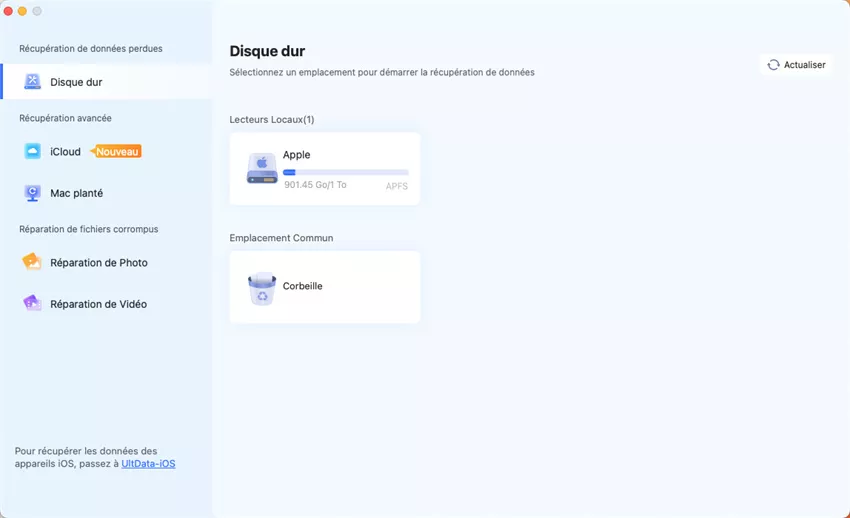
  • Téléchargez et ouvrez 4DDiG. Sélectionnez le disque Mac contenant les fichiers manquants, puis lancez l'analyse.

    interface principale de 4ddig mac
  • 4DDiG analyse le disque sélectionné à la recherche des fichiers récupérables. Utilisez les filtres ou la recherche pour retrouver les photos, vidéos, documents et autres fichiers manquants.

    aperçu de tous les fichiers récupérables sur Mac avec 4ddig
  • Prévisualisez les fichiers trouvés par l'analyse. Sélectionnez les fichiers dont vous avez besoin, puis cliquez sur le bouton « Récupérer ».

    cliquer pour récupérer des fichiers sur Mac avec 4ddig
  • Enregistrez les fichiers récupérés dans un autre emplacement. Ne les sauvegardez pas sur le disque d'origine, car cela pourrait écraser d'autres données encore récupérables.

    enregistrer les fichiers récupérés sur Mac avec 4ddig

FAQ sur la préparation d'un Mac avant une mise à jour

Dois-je sauvegarder mon Mac avant de le mettre à jour ?

Oui. Effectuez une sauvegarde de votre Mac avant d'installer une mise à jour macOS, en particulier lors d'une mise à niveau majeure ou d'une version bêta. Les mises à jour conservent généralement les données personnelles, mais une sauvegarde vérifiée vous offre une solution de récupération en cas d'échec de l'installation ou d'inaccessibilité des fichiers.

De combien d'espace libre ai-je besoin avant de mettre à jour macOS ?

Il n'existe pas de quantité d'espace libre unique requise pour toutes les mises à jour macOS. L'espace nécessaire dépend de la version, du programme d'installation et de votre système actuel. Consultez « Mise à jour de logiciels » ou la documentation d'Apple, et prévoyez un espace supplémentaire pour les fichiers d'installation temporaires.

Dois-je mettre à jour mes applications avant de mettre à jour macOS ?

Oui. Mettez à jour vos applications essentielles avant de modifier macOS lorsque des versions compatibles sont disponibles. Les versions récentes peuvent prendre en charge le nouveau système d'exploitation, mais les utilisateurs professionnels doivent également vérifier les extensions, pilotes, formats de fichiers et licences.

Dois-je nettoyer mon Mac avant de le mettre à jour ?

Nettoyez votre Mac uniquement si l'espace de stockage est insuffisant ou si des fichiers inutiles provoquent des problèmes. Supprimez les téléchargements que vous identifiez, les applications inutilisées et les fichiers temporaires. Ne supprimez pas les données système inconnues et n'utilisez pas d'outils de nettoyage agressifs juste avant une mise à niveau.

Puis-je utiliser mon Mac pendant la mise à jour de macOS ?

Vous pourrez éventuellement utiliser votre Mac pendant le téléchargement ou la préparation de la mise à jour, mais pas pendant l'installation et les redémarrages. Enregistrez d'abord votre travail, puis laissez votre Mac connecté à l'alimentation jusqu'à la fin du processus.

Conclusion

Pour préparer votre Mac à une mise à jour macOS, vérifiez la compatibilité, corrigez les problèmes existants et créez une sauvegarde vérifiée. Attendez avant de mettre à jour si une application essentielle n'est pas compatible ou si vous ne pouvez pas vous permettre une interruption sur un Mac utilisé pour un travail important.

Si la mise à jour est terminée et que des fichiers ont réellement disparu sans sauvegarde disponible, 4DDiG Mac File Recovery peut analyser le stockage concerné afin de retrouver les données récupérables.

TÉLÉCHARGER

Téléchargement sécurisé

TÉLÉCHARGER

Téléchargement sécurisé

Maxence Arsène (Rédacteur En Chef)

Maxence Arsène, le rédacteur en chef de 4DDiG, se consacre à fournir les meilleures solutions pour les problèmes liés à Windows et Mac, y compris la récupération de données, la réparation et les corrections d'erreurs.

(Cliquez pour évaluer cet article)

Note Générale 4.5 ( participé)