Windows 11 26H2: fallo en la actualización, principales problemas y cómo solucionarlos

5 minutos leídos

Updated on 2026-09-17 10:13:50 to Problemas de Windows

Un problema de actualización de Windows 11 26H2 puede manifestarse de varias formas: la actualización puede no aparecer en Windows Update, la descarga puede dejar de progresar, o la instalación puede fallar y revertirse con un código de error.

Esta guía explica los síntomas más comunes, identifica sus posibles causas y proporciona soluciones que van desde un simple reinicio hasta la reparación de Windows Update, comprobación de archivos del sistema y una actualización basada en ISO. Comience identificando su síntoma con la sección correspondiente a continuación, luego aplique primero la solución menos disruptiva.

1. Principales problemas al actualizar a Windows 11 26H2

26H2 no aparece en Windows Update

Si 26H2 no aparece en Windows Update, no significa que su PC sea incompatible. Microsoft usa lanzamientos por fases y puede establecer retenciones de compatibilidad temporales. Su versión actual de Windows, la política de actualizaciones, los controladores y el hardware pueden influir en cuándo estará disponible la actualización.

La descarga de Windows 11 26H2 se atasca o no progresa

La descarga de Windows 11 26H2 puede congelarse en un determinado porcentaje y dejar de progresar durante un período prolongado. En algunos casos, la barra de progreso permanece completamente sin cambios incluso después de esperar mucho tiempo.

La instalación de 26H2 falla con códigos de error

Una instalación fallida puede terminar con "No se pudieron completar las actualizaciones" o revertirse después de reiniciar. Códigos como 0x80073712, 0x800f081f y 0x80070002 pueden indicar archivos de actualización faltantes, daños en el almacén de componentes o datos en caché incorrectos.

2. ¿Por qué ocurren los problemas de actualización de Windows 11 26H2?

La mayoría de los fallos de actualización tienen un desencadenante específico en lugar de una causa universal. Las posibilidades comunes incluyen:

  • Poco espacio libre en C:, especialmente cuando Windows necesita espacio para archivos temporales de instalación y reversión.
  • Contenido dañado en la caché de Windows Update o descargas interrumpidas.
  • Componentes de Windows dañados por una actualización fallida anterior, un apagado forzado o un error de disco.
  • Controladores de almacenamiento, chipset, gráficos o red desactualizados que entran en conflicto con el proceso de actualización.
  • Antivirus de terceros, utilidades de optimización del sistema o software de cifrado que interfieren con el mantenimiento.
  • Un dispositivo que no cumple los requisitos, como CPU compatible, TPM 2.0 o configuración de Arranque seguro.
  • Un lanzamiento por fases o una retención de compatibilidad temporal que impide que Windows Update ofrezca 26H2.

⚡ 3. ¿Cómo solucionar los problemas de actualización de Windows 11 26H2?

Método 1: Reiniciar el equipo y ejecutar Windows Update de nuevo

Reiniciar borra los procesos temporales y puede completar las acciones de mantenimiento pendientes.

  • Guarde su trabajo, elija Reiniciar en lugar de Apagar, y espere hasta que Windows se cargue completamente.

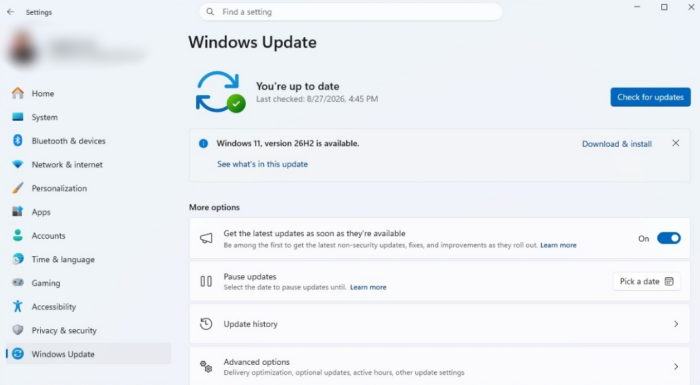
  • Luego abra Configuración > Windows Update, seleccione Buscar actualizaciones, y reintente la instalación. Desconecte los dispositivos USB innecesarios y mantenga el portátil conectado a la corriente durante la actualización.

    check for updates

Método 2: Liberar espacio en disco

Para una limpieza más profunda, 4DDiG Partition Manager incluye una función de Windows Clean que puede escanear archivos temporales comunes, cachés, registros y otros datos eliminables.

  • Descargue e instale 4DDiG Partition Manager desde el sitio web oficial. Inícielo y vaya al módulo Windows Clean. Seleccione los tipos de archivos basura que desea limpiar y haga clic en el botón Iniciar escaneo para comenzar el escaneo.

    DESCARGA GRATIS

    Descarga Segura

    windows clean
  • Después del escaneo, la herramienta mostrará archivos temporales, cachés del sistema, archivos de registro y otros archivos basura que se pueden eliminar de forma segura. Seleccione las categorías de archivos que desea eliminar y haga clic en Limpiar para continuar.

    select items to clean
  • Una vez completado, la herramienta confirmará cuánto espacio se ha liberado.

    clean successfully

Compruebe el espacio disponible en C: después y reinicie antes de actualizar a 26H2 de nuevo. Haga primero una copia de seguridad de los archivos importantes y evite eliminar manualmente carpetas desconocidas dentro de Windows.

Método 3: Ejecutar el solucionador de problemas de Windows Update

  • Abra Configuración > Sistema > Solucionar problemas > Otros solucionadores de problemas.

  • Busque Windows Update, seleccione Ejecutar, y permita que Windows detecte o aplique las reparaciones disponibles.

    windows update troubleshooter
  • Reinicie el equipo después de que termine el proceso, luego busque actualizaciones de nuevo.

Este método es más útil para problemas de configuración del servicio y de detección de actualizaciones; puede que no repare un almacén de componentes gravemente dañado.

Método 4: Borrar la caché de Windows Update

Una descarga dañada puede hacer que la misma actualización falle repetidamente.

  • Para reconstruir la caché, abra Servicios como administrador, detenga el servicio de Windows Update, y navegue a C:\Windows\SoftwareDistribution.

    stop windows update service
  • Elimine el contenido de la carpeta, no la carpeta en sí.

  • Vuelva a Servicios, inicie Windows Update, reinicie el equipo, y busque actualizaciones. Windows volverá a crear los archivos de caché necesarios.

Método 5: Reparar archivos del sistema con DISM y SFC

Use estas herramientas cuando los códigos de error sugieran componentes del sistema faltantes o dañados.

  • Abra el Símbolo del sistema como administrador y ejecute el siguiente comando:

    $ DISM.exe /Online /Cleanup-Image /RestoreHealth
  • Una vez que DISM termine, ejecute:

    $ sfc /scannow
  • Permita que cada escaneo termine, incluso si el progreso se pausa. Reinicie el equipo y reintente la actualización.
    Si alguno de los comandos informa de errores que no puede reparar, guarde el resultado y considere una reparación en el mismo lugar o la instalación de la ISO de 26H2 en lugar de repetir el mismo intento fallido.

Método 6: Actualizar mediante un archivo ISO

Cuando Windows Update sigue fallando pero el equipo es compatible, una ISO oficial de Windows 11 puede proporcionar una ruta de actualización alternativa.

  • Descargue la ISO correcta de Microsoft, móntela, abra la unidad virtual, y ejecute setup.exe.

    mount win11 iso
  • Siga el asistente de instalación y elija la opción de conservar los archivos personales y las aplicaciones cuando esté disponible.

  • Confirme la selección cuidadosamente: una opción de instalación limpia puede borrar el entorno de Windows existente.

No interrumpa el equipo mientras el programa de instalación aplica los cambios. Si el método ISO también falla, revise los registros de errores del programa de instalación y compruebe si hay problemas de controladores, particiones o hardware en lugar de probar soluciones aleatorias.

Más preguntas frecuentes sobre la actualización de Windows 11 26H2

1. ¿Puedo instalar 26H2 en un equipo que no cumple los requisitos?

Un equipo que no supera los requisitos oficiales puede que no reciba 26H2 a través de Windows Update. Si el dispositivo no es compatible, considere omitir los requisitos de 26H2 o permanecer en una versión compatible.

2. ¿Cómo libero espacio en C: para la actualización de 26H2?

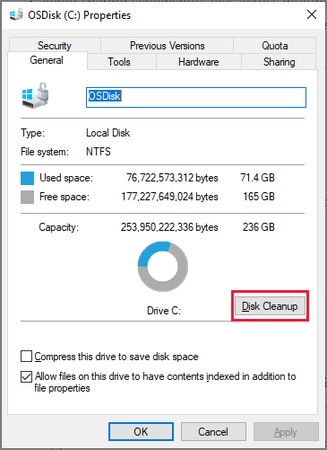
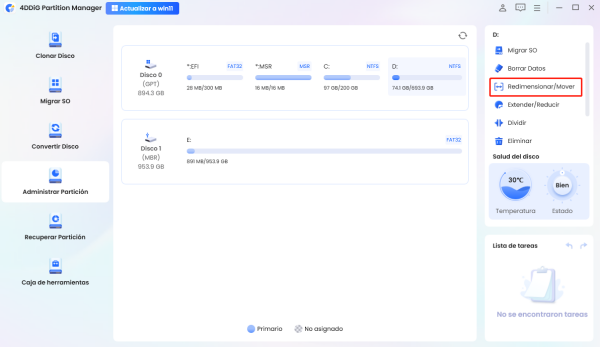
Comience con la Configuración de almacenamiento o el Liberador de espacio en disco, luego desinstale las aplicaciones grandes que no use y mueva los archivos personales. Si C: es permanentemente demasiado pequeño pero otra partición tiene capacidad disponible, redimensione la disposición de particiones solo después de hacer una copia de seguridad de los datos importantes.

Conclusión

Un problema de actualización de Windows 11 26H2 puede afectar a la disponibilidad, la descarga, la instalación o la reversión, por lo que la solución correcta depende del síntoma. Primero reinicie el equipo y compruebe el almacenamiento disponible. Luego, ejecute el solucionador de problemas de Windows Update, reconstruya su caché, o repare los archivos del sistema con DISM y SFC.

Para los problemas relacionados con el almacenamiento, 4DDiG Partition Manager con su función Windows Clean puede ayudar a identificar los archivos basura del sistema eliminables antes de reintentar la actualización. Haga siempre una copia de seguridad de los datos importantes y confirme la compatibilidad antes de realizar cambios importantes.

DESCARGA GRATIS

Descarga Segura

Teo Tomás (senior editor)

Teo Tomás, el editor de 4DDiG, tiene 5 años de experiencia escribiendo en informática de Windows y Mac, investiga especialmente la recuperación de datos, reparación de discos, ect.

(Haz clic para calificar esta artículo)

You rated 4.5 ( participó)