Cómo Actualizar de Windows 11 23H2, 24H2 y 25H2 a 26H2: Guía Paso a Paso

5 minutos leídos

Updated on 2026-09-10 17:58:27 to Problemas de Windows

Son muchos los usuarios que están pensando en actualizar a la nueva actualización de funciones de Windows 11, "26H2".

Microsoft publicó Windows 11 versión 26H2 en el canal Release Preview el 27 de agosto de 2026. 26H2 comparte la misma rama de servicio que 24H2 y 25H2 y, en los PC compatibles, se aplica mediante un Enablement Package (paquete de habilitación), lo que permite una actualización bastante fluida. El 31 de agosto de 2026 también se puso a disposición de los Windows Insiders la ISO de 26H2.

En este artículo explicamos en detalle todo lo que conviene revisar antes de pasar de Windows 11 23H2, 24H2 o 25H2 a 26H2, así como los métodos para hacerlo con Windows Update, una ISO o un medio de instalación.

Qué revisar antes de actualizar de Windows 11 23H2, 24H2 o 25H2 a 26H2

Antes de comenzar la actualización a Windows 11 26H2, conviene comprobar la versión de Windows que estás utilizando y la compatibilidad de tu PC.

Sobre todo en PC antiguos, es posible que no se cumplan los requisitos del sistema de Windows 11.

Comprobar la versión actual de Windows

En primer lugar, comprueba qué versión de Windows 11 está usando tu PC.

  • Pulsa a la vez la tecla "Windows" y la tecla "R" para abrir "Ejecutar", escribe "winver" y pulsa Intro.

  • Se abrirá "Acerca de Windows", donde podrás ver la versión actual y la compilación del sistema operativo.

Ten en cuenta que las ediciones Home y Pro de Windows 11 23H2 ya han llegado al fin de su soporte, por lo que, si tu PC está afectado, conviene priorizar el salto a una versión más reciente. Según el ciclo de vida de Microsoft, las versiones Home y Pro de 23H2 terminaron su soporte el 12 de noviembre de 2025, y las de 24H2 lo harán el 13 de octubre de 2026.

Comprobar los requisitos del sistema de Windows 11 26H2

Antes de actualizar a Windows 11 26H2, asegúrate de que tu PC cumple los requisitos básicos del sistema de Windows 11.

Los principales son los siguientes:

  • Componente
  • Requisito principal
  • CPU
  • Procesador compatible de 64 bits a 1 GHz o más, con 2 o más núcleos
  • Memoria
  • 4 GB o más
  • Almacenamiento
  • 64 GB o más
  • Firmware del sistema
  • Compatible con UEFI y Secure Boot
  • TPM
  • TPM 2.0
  • GPU
  • DirectX 12 o posterior, compatible con WDDM 2.0
  • Pantalla
  • 9 pulgadas o más, 720p o más

También conviene verificar la compatibilidad de la CPU, la versión de TPM 2.0 y Secure Boot.

DESCARGA GRATIS

Descarga Segura

Hacer una copia de seguridad de los datos importantes

Antes de actualizar el sistema operativo, te recomendamos hacer una copia de seguridad de tus fotos, vídeos y archivos de trabajo importantes.

Una actualización habitual mediante Windows Update conserva los archivos personales y las aplicaciones, pero sigue existiendo la posibilidad de que se produzcan errores inesperados durante el proceso.

¿Hay diferencias al actualizar desde Windows 11 23H2, 24H2 o 25H2 a 26H2?

En términos generales, la versión de Windows 11 desde la que actualices no cambia de forma significativa el método de actualización.

Según Microsoft, Windows 11 24H2, 25H2 y 26H2 comparten la misma rama de servicio, y 26H2 se entrega mediante un Enablement Package. En concreto, el salto de 25H2 a 26H2 no sustituye el sistema existente de forma masiva, sino que se limita a habilitar nuevas funciones, por lo que se espera que se complete en un tiempo relativamente corto.

En cambio, 23H2 pertenece a una generación distinta de 24H2 y 25H2, por lo que no siempre será posible migrar únicamente con un Enablement Package.

Por eso, la ruta de actualización real y la actualización que aparece pueden variar entre "de Windows 11 25H2 a 26H2", "de Windows 11 24H2 a 26H2" y "de Windows 11 23H2 a 26H2".

En particular, si todavía utilizas 23H2, revisa qué actualización te ofrece Windows Update y, si es posible, valora ir actualizando paso a paso hasta la versión más reciente disponible.

Cómo actualizar de Windows 11 23H2, 24H2 o 25H2 a 26H2

A continuación te presentamos los tres métodos más habituales para actualizar a Windows 11 26H2.

Método 1: actualizar desde Windows Update

La forma más sencilla es a través de Windows Update.

  • Abre "Configuración" y haz clic en "Windows Update".

  • Selecciona "Buscar actualizaciones".

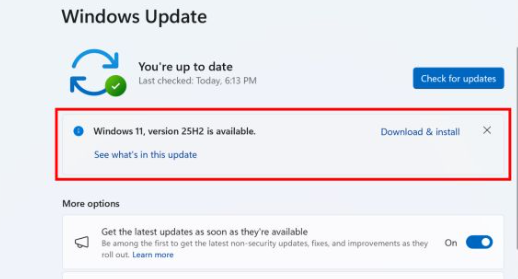
  • Cuando aparezca "Windows 11, versión 26H2", haz clic en "Descargar e instalar".

    Actualizar de 25H2 a 26H2

Método 2: actualizar con la ISO de Windows 11 26H2

También puedes recurrir a la ISO de Windows 11 26H2.

El 31 de agosto de 2026, Microsoft comenzó a ofrecer la ISO de 26H2 a los Windows Insiders. Tras el lanzamiento de la versión definitiva, se espera que en la página oficial de descarga de Windows 11 se indique la ISO correspondiente.

El flujo básico para actualizar con la ISO es el siguiente:

  • Entra en la página oficial de Microsoft.

  • Abre la página de descarga de Windows 11.

  • Elige "Asistente de instalación de Windows 11" o "Imagen de disco (ISO) de Windows 11".

  • Descarga y ejecuta la herramienta.

  • Sigue las instrucciones en pantalla para instalar Windows 11 26H2.

  • Reinicia el PC cuando finalice la instalación.

    Descarga de la imagen de disco (ISO) de Windows 11

Método 3: actualizar con un medio de instalación

También puedes crear un medio de instalación de Windows 11 utilizando, por ejemplo, una memoria USB.

Con la Media Creation Tool de Microsoft puedes crear el medio de instalación de Windows 11. En la página oficial se explica cómo crear un medio de instalación arrancable desde una memoria USB.

El flujo básico es el siguiente:

  • Desde la página oficial descarga la "Herramienta de creación de medios de instalación de Windows 11".

  • Ejecuta la herramienta descargada y elige "Crear un medio de instalación para otro PC". Selecciona el idioma, la edición y la arquitectura que mejor se adapten a tu dispositivo.

    Crear un medio de instalación para otro PC
  • Tras seleccionar la unidad USB, inserta la unidad indicada y la herramienta copiará los archivos.

    Seleccionar la unidad USB
  • Cuando la descarga y la copia hayan terminado, el medio de instalación estará listo.

Cómo actualizar a Windows 11 26H2 en un PC no compatible

En los PC que no cumplen los requisitos de Windows 11, es posible que no se pueda actualizar a 26H2 desde Windows Update con el método habitual.

Sobre todo por la falta de TPM 2.0, la falta de compatibilidad con Secure Boot o una CPU no compatible, puede aparecer el mensaje "Este PC no puede ejecutar Windows 11".

Si quieres instalar Windows 11 26H2 en uno de estos PC, también puedes recurrir a herramientas que ayudan a saltarse los requisitos.

4DDiG Partition Manager ofrece funciones de soporte para la actualización de Windows y, en los entornos compatibles, permite evitar las limitaciones de los requisitos del sistema de Windows 11 para llevar a cabo la actualización.

Además, también permite crear medios de instalación a partir del archivo ISO de Windows 11 y gestionar discos y particiones.

DESCARGA GRATIS

Descarga Segura

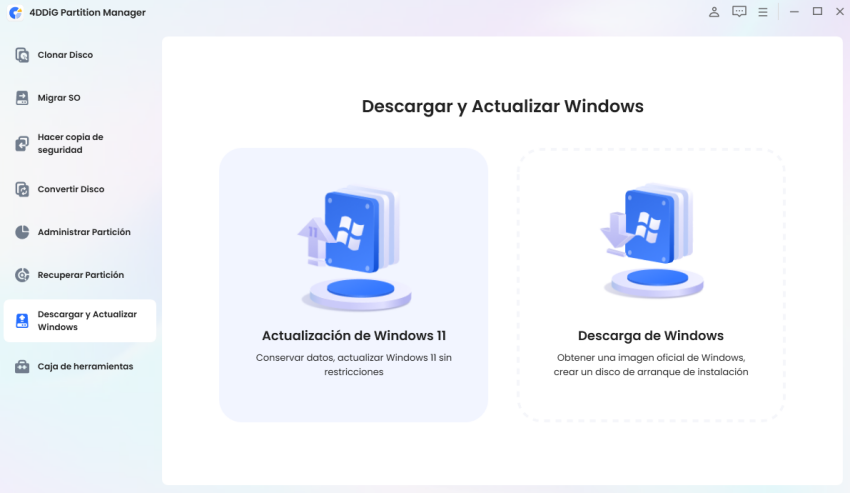
  • Instala y abre 4DDiG Partition Manager. Entra en la sección "Descarga y actualización de Windows" y selecciona "Actualizar a Windows 11".

    Seleccionar Descarga de Windows
  • Aquí puedes comprobar si tu PC cumple los requisitos mínimos del sistema. Haz clic en "Diagnóstico y ejecución de la actualización".

    Hacer clic en Diagnóstico y ejecución de la actualización
  • A continuación se mostrará una lista con la información de si tu PC puede actualizarse a Windows 11. Si no cumple los requisitos del sistema, haz clic en "Siguiente" para continuar y saltarte la comprobación.

    ¿Se puede actualizar a Windows 11?
  • Elige el idioma y la región del sistema y haz clic en "Iniciar actualización". Para continuar, haz clic en "Sí".

    Hacer clic en Iniciar actualización
  • Saltarse los requisitos de Windows 11 lleva algo de tiempo, así que ten paciencia. Cuando termine, podrás actualizar a Windows 11.

    Saltarse los requisitos de Windows 11

Conclusión

Windows 11 26H2 se publicó en el canal Release Preview el 27 de agosto de 2026 y ya se encuentra en la recta final hacia su lanzamiento definitivo. Según Microsoft, 24H2, 25H2 y 26H2 comparten la misma rama de servicio, y 26H2 se entrega mediante un Enablement Package.

Si estás pensando en pasar de Windows 11 25H2 a 26H2, de 24H2 a 26H2 o de 23H2 a 26H2, conviene empezar por comprobar tu versión actual y la compatibilidad del PC.

El método más sencillo para actualizar es Windows Update. Si no aparece 26H2, revisa primero el estado del lanzamiento definitivo y, si es necesario, valora recurrir a la ISO o a un medio de instalación.

Si tu PC no cumple los requisitos de Windows 11 y aun así quieres actualizar, también existe la opción de utilizar una herramienta específica como 4DDiG Partition Manager.

DESCARGA GRATIS

Descarga Segura

Preguntas frecuentes

1. ¿Se puede actualizar directamente de Windows 11 23H2 a 26H2?

Depende del estado del PC y de la ruta de actualización que Microsoft defina para la versión definitiva. 26H2 comparte la rama de servicio con 24H2 y 25H2, pero 23H2 pertenece a una generación distinta. Si Windows Update no ofrece el salto directo de 23H2 a 26H2, conviene plantearse ir actualizando primero a una versión intermedia disponible.

2. ¿Qué puedo hacer si 26H2 no aparece en Windows Update?

Como 26H2 se va desplegando de forma escalonada, es posible que al principio no aparezca inmediatamente en Windows Update. Primero, ejecuta "Buscar actualizaciones" para asegurarte de tener Windows Update al día.

También puede ocurrir que Microsoft haya pausado el despliegue por motivos de compatibilidad o por problemas conocidos. Si tras el lanzamiento definitivo sigue sin aparecer, consulta la información de lanzamientos más reciente de Microsoft.

3. ¿Al actualizar a Windows 11 26H2 se pierden los archivos?

En una actualización de funciones habitual mediante Windows Update se conservan los archivos personales y las aplicaciones. Sin embargo, si utilizas la ISO o un medio de instalación, el método de instalación elegido puede provocar la eliminación de los datos.

Por eso, antes de actualizar a Windows 11 26H2, se recomienda hacer una copia de seguridad de los archivos importantes en un disco externo u otro soporte.

Teo Tomás (senior editor)

Teo Tomás, el editor de 4DDiG, tiene 5 años de experiencia escribiendo en informática de Windows y Mac, investiga especialmente la recuperación de datos, reparación de discos, ect.

(Haz clic para calificar esta artículo)

You rated 4.5 ( participó)