Cómo transferir archivos de un PC antiguo a uno nuevo con Windows 11

5 minutos leídos

Updated on 2026-10-21 16:45:35 to Problemas de Windows

La migración de datos de Windows se realiza con una memoria USB, un disco duro externo o OneDrive para fotos y documentos, y con un software de clonación para duplicar el disco completo. Primero, comprueba la capacidad de los datos que deseas transferir.

Al migrar a Windows 11, por ejemplo al comprar un ordenador nuevo, es importante considerar los archivos y el sistema operativo o las aplicaciones por separado.

En este artículo, te presentamos 4 métodos y sus pasos, así como los aspectos a verificar después de la migración.

¿Qué es la migración de datos de Windows? ¿Qué se puede transferir a un PC nuevo?

La migración de datos de Windows consiste en trasladar los archivos y demás del PC antiguo al nuevo o a otra unidad. El método varía según el contenido que se desee transferir.

Las fotos, vídeos y documentos se pueden copiar, pero las aplicaciones deben reinstalarse como regla general; conviene comprobar el método de migración específico de cada producto.

  • Archivos personales: revisa el Escritorio, Descargas, etc.
  • Aplicaciones: anota la información de inicio de sesión y de licencia.
  • Datos específicos: comprueba la ubicación de almacenamiento del correo y del software de creación.

La clonación de disco sirve para duplicar el contenido, incluido el sistema operativo, pero no garantiza que funcione directamente en otro PC.

Métodos de migración de datos de Windows: cómo elegir entre 4 opciones

Elige el método según el volumen de datos y el alcance de la migración. Distingue entre el traslado de archivos y la duplicación completa del disco.

  • Método
  • Uso recomendado
  • Precauciones
  • Memoria USB
  • Transferir archivos concretos de forma sencilla
  • Comprueba la capacidad de almacenamiento.
  • HDD/SSD externo
  • Trasladar gran cantidad de fotos y vídeos
  • Se necesita espacio libre suficiente.
  • OneDrive
  • Transferencia a través de la nube
  • Comprueba la capacidad y la finalización de la sincronización.
  • Software de clonación
  • Duplicar la unidad completa
  • Los datos del disco de destino se sobrescribirán.

Vamos a ver cada uno en detalle.

Método 1: Migrar datos de Windows con una memoria USB

La migración mediante memoria USB es práctica cuando se trata de seleccionar y trasladar fotos y documentos. Como los datos originales se conservan, se realiza mediante "copia".

  • Conecta la memoria USB al PC antiguo.

  • Copia los archivos necesarios.

  • Pégalos en la memoria USB y desconéctala al terminar.

  • Conéctala al PC nuevo y cópialos a la ubicación de destino.

    Copiar archivos de migración a una memoria USB

Método 2: Migrar grandes volúmenes de datos con un HDD o SSD externo

Usar un HDD o SSD externo para la migración de datos de Windows es adecuado cuando los datos no caben en una memoria USB. Comprueba la capacidad necesaria antes de empezar.

  • Conecta el disco externo al PC antiguo.

  • Copia los datos a una carpeta de migración.

  • Al terminar la copia, revisa el contenido y desconecta el disco.

  • Conéctalo al PC nuevo y cópialos a la ubicación de destino.

    Copiar fotos y vídeos a un HDD externo

Método 3: Migrar datos entre equipos Windows con OneDrive

La migración mediante OneDrive aprovecha la sincronización con la nube. Comprueba si los datos que deseas migrar caben en el espacio disponible.

  • Inicia sesión en OneDrive desde el PC antiguo y copia los archivos necesarios a la carpeta de OneDrive.

  • Para el Escritorio y otras carpetas, ve a "Configuración" → "Sincronización y copia de seguridad" → "Administrar copia de seguridad" para definir los elementos.

  • Comprueba que la sincronización haya finalizado.

  • Inicia sesión con la misma cuenta en el PC nuevo.

    Pantalla para configurar los elementos de copia de seguridad en OneDrive

Método 4: Migrar todo con un software de migración de datos para Windows

Si en lugar de seleccionar archivos individualmente deseas duplicar el disco completo, un software de migración de datos para Windows con función de clonación es la opción más práctica.

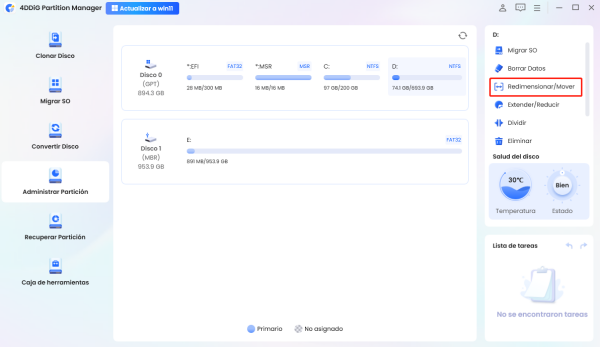
4DDiG Partition Manager admite la clonación de discos del sistema, discos de datos y particiones. Resulta muy útil en situaciones como la sustitución de un HDD por un SSD dentro del mismo PC, cuando se quiere sustituir la unidad conservando el entorno existente.

Además, cuenta con funciones de gestión de particiones, lo que permite aprovechar el espacio no asignado restante en el disco de destino.

Los pasos concretos para la migración de datos con este software son los siguientes:

DESCARGA GRATIS

Descarga Segura

  • Conecta el disco externo al ordenador, descarga e instala 4DDiG Partition Manager. A continuación, inicia la aplicación y selecciona "Clonar disco del sistema".

    Seleccionar Clonar disco del sistema
  • Selecciona el disco de destino que recibirá los datos clonados del disco de origen y haz clic en el botón "Siguiente". (El disco de origen es el disco del sistema y el disco de destino es el disco conectado, que se selecciona por defecto.)

    Seleccionar disco de destino
  • A continuación, se mostrará una interfaz de vista previa que ilustra el resultado de la clonación del disco. La partición del disco de origen ocupará todo el disco de destino por defecto, y puedes arrastrar los controladores de ambos lados para ajustar el tamaño de la partición clonada. Una vez confirmes que la vista previa es correcta, haz clic en el botón "Iniciar" para comenzar la operación de clonación.

    Se muestra la interfaz de vista previa
  • Espera a que se complete la clonación del disco. La velocidad de clonación depende del tamaño del disco de origen. No realices otras operaciones ni interrumpas el proceso actual; espera un momento.

    Clonación del disco completada

Qué comprobar después de la migración de datos de Windows

Después de la migración, comprueba si puedes abrir los archivos en el PC nuevo. Conserva los datos del PC antiguo hasta que termines la verificación.

  • Abre documentos, fotos y vídeos.
  • Compara las ubicaciones de almacenamiento para confirmar que no falta nada.
  • Instala las aplicaciones y completa el inicio de sesión y la autenticación.
  • Revisa el correo y los datos de creación.
  • Comprueba que puedes acceder a los archivos de OneDrive.

Para los documentos de trabajo, lo más fiable es probar a editarlos y guardarlos. Si utilizas el sistema operativo con hardware distinto, verifica también la activación de la licencia.

Conclusión

Para la migración de datos de Windows, los archivos personales se transfieren con memoria USB, HDD externo o OneDrive. La instalación de aplicaciones debe comprobarse por separado.

Si deseas duplicar el entorno al sustituir la unidad, 4DDiG Partition Manager es la opción recomendada. Ten cuidado con la sobrescritura y, después de la migración, abre los archivos para verificar.

DESCARGA GRATIS

Descarga Segura

Preguntas frecuentes

Más allá de la comodidad, es importante comprobar qué se puede transferir. Aclaramos los puntos que suelen generar dudas.

P1. ¿Cuál es el método más sencillo para migrar datos de Windows?

Si los archivos necesarios caben, copiarlos con una memoria USB es el método más intuitivo. Si ya tienes los datos sincronizados en OneDrive, basta con iniciar sesión con la misma cuenta en el PC nuevo.

P2. ¿Se pueden migrar los datos del PC antiguo a un PC nuevo con Windows 11?

Las fotos y los documentos se pueden migrar con un disco externo o OneDrive. Para las aplicaciones instaladas, comprueba por separado cómo instalarlas en el PC nuevo.

P3. ¿Cómo se pueden transferir todos los datos del PC antiguo en una migración de datos de Windows?

Para duplicar el disco completo se puede utilizar la función de clonación de 4DDiG Partition Manager u otro software similar. Ten en cuenta que los datos del disco de destino se sobrescribirán. Si se va a utilizar en otro PC, también es necesario verificar las condiciones de hardware y de licencia.

Teo Tomás (senior editor)

Teo Tomás, el editor de 4DDiG, tiene 5 años de experiencia escribiendo en informática de Windows y Mac, investiga especialmente la recuperación de datos, reparación de discos, ect.

(Haz clic para calificar esta artículo)

You rated 4.5 ( participó)