Google Chrome consume demasiada memoria RAM: 10 causas y soluciones eficaces

5 minutos leídos

Updated on 2026-11-10 16:58:34 to Problemas de Windows

¿Te ha pasado que, mientras usas Google Chrome, el PC se vuelve lento y al abrir el Administrador de tareas descubres que «Chrome está consumiendo demasiada memoria»?

Chrome es un navegador muy práctico, pero esa comodidad tiene un precio: usa mucha memoria y puede afectar seriamente a la velocidad del PC. Para quienes abren muchas pestañas a la vez, se convierte en un problema realmente molesto.

En este artículo te explicamos paso a paso cómo identificar la causa real de que Chrome consuma demasiada memoria, las soluciones rápidas que mejoran el rendimiento al instante y las soluciones de fondo para seguir navegando con fluidez en el futuro.

Si notas que el PC va lento por el consumo de memoria de Chrome, no dudes en probar las soluciones de este artículo.

¿Por qué Chrome consume demasiada memoria?

Antes de aplicar cualquier solución, es importante entender con exactitud por qué Chrome consume tanta memoria.

1-1. Principales causas del consumo de memoria

Los tres motivos principales por los que Chrome usa tanta memoria son los siguientes.

  • ① Demasiadas pestañas y ventanas abiertas: Chrome ejecuta cada pestaña en un proceso independiente, así que cuantas más pestañas abras, más se dispara el consumo de memoria.
  • ② Uso excesivo de extensiones: las extensiones que se ejecutan siempre en segundo plano pueden consumir mucha más memoria de lo que parece.
  • ③ Configuración de la aceleración por hardware: según cómo esté configurada, Chrome puede hacer un uso inadecuado de la GPU del PC y, como resultado, aumentar la carga de memoria.

1-2. Identifica la causa con el Administrador de tareas de Chrome

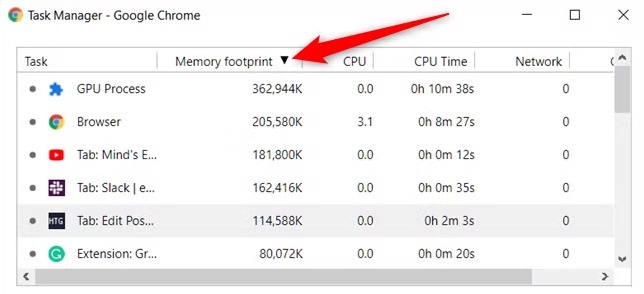
Además del Administrador de tareas de Windows, Chrome incluye su propio Administrador de tareas, con el que puedes comprobar en detalle qué pestaña o extensión consume más memoria.

  • Abre Chrome y haz clic en el menú «︙» de la esquina superior derecha.

  • Selecciona «Más herramientas» > «Administrador de tareas».

  • En la lista que aparece, haz clic en la columna «Huella de memoria» para ordenar de mayor a menor consumo.

  • Comprueba si «Navegador», «Proceso de GPU», alguna pestaña concreta (URL) o una extensión está consumiendo una cantidad anómala de memoria.

Una vez identificada la causa, pasemos a las soluciones.

4 soluciones inmediatas contra el consumo excesivo de memoria

Empecemos por las medidas sencillas que ofrecen resultados de inmediato.

2-1. Cierra cuanto antes las pestañas que no uses

Es la solución más eficaz y la más fácil. Cierra sin dudarlo las pestañas que no estés usando o que puedas revisar más tarde.

2-2. Desactiva o elimina las extensiones

Desactiva (o elimina) las extensiones que más memoria consumían en el Administrador de tareas, o las que usas con poca frecuencia.

  • Abre Google Chrome y escribe «chrome://extensions» en la barra de direcciones.

  • Haz clic en el interruptor azul de la extensión que no necesites para desactivarla, o en «Eliminar» para borrarla por completo.

2-3. Borra la caché y las cookies

Cuando la caché y las cookies se acumulan en exceso, el navegador puede volverse más lento.

  • Abre Google Chrome y haz clic en el menú de tres puntos de la esquina superior derecha. Selecciona «Borrar datos de navegación…».

  • En «Intervalo de tiempo», elige «Todo el tiempo». Comprueba que estén marcadas las casillas «Historial de navegación», «Cookies y otros datos de sitios», «Imágenes y archivos en caché» e «Historial de descargas», y haz clic en «Borrar datos».

2-4. Revisa la configuración de la aceleración por hardware

La aceleración por hardware es una función muy útil para aligerar la carga del PC, pero en contadas ocasiones su configuración provoca fallos. Desactívala un momento y comprueba cómo responde el equipo.

  • Escribe «chrome://settings/system» en la barra de direcciones de Chrome y pulsa Intro.

  • En la sección «Sistema», desactiva el interruptor «Usar aceleración por hardware cuando esté disponible».

Reinicia Chrome y comprueba si ha mejorado el consumo excesivo de memoria.

4 soluciones de fondo: optimiza Windows y la configuración de Chrome

Si lo anterior no resuelve el problema o buscas una experiencia cómoda a largo plazo, revisa las siguientes opciones de configuración de fondo.

3-1. Activa la función «Ahorro de memoria» de Chrome

Las versiones más recientes de Chrome incluyen «Ahorro de memoria», una función que libera automáticamente la memoria de las pestañas inactivas.

  • Escribe chrome://settings/performance en la barra de direcciones de Chrome y pulsa Intro.

  • En la sección «Rendimiento», activa el interruptor «Ahorro de memoria».

  • Esta función suspende automáticamente las pestañas y las restaura al instante cuando las necesitas, lo que reduce el consumo de memoria.

3-2. Cambia la configuración de la memoria virtual (archivo de paginación)

Revisa la memoria virtual (archivo de paginación), que Windows utiliza para compensar la falta de memoria física (RAM). Si la configuración no es la adecuada, todo el PC puede volverse más lento.

  • Busca «Sistema» en la barra de búsqueda de Windows y ábrelo.

  • En la pestaña «Opciones avanzadas», haz clic en «Configuración» dentro de la sección «Rendimiento».

  • En la pestaña «Opciones avanzadas», haz clic en «Cambiar» dentro de «Memoria virtual».

  • Comprueba que esté marcada la opción «Administrar automáticamente el tamaño del archivo de paginación para todas las unidades». Si no lo está, márcala y reinicia el PC.

3-3. Mantén Chrome siempre actualizado

Las actualizaciones de Chrome suelen incluir mejoras en la eficiencia de la memoria. Procura usar siempre la versión más reciente.

  • Escribe «chrome://settings/help» en la barra de direcciones de Chrome y pulsa Intro.

  • Chrome comprobará automáticamente si existe una versión más reciente y se actualizará si es necesario.

3-4. Reinstala Chrome

Si nada de lo anterior funciona, es posible que el propio archivo de instalación de Chrome esté dañado. Desinstálalo por completo y descarga la última versión desde el sitio oficial para volver a instalarlo.

Cómo recuperar los datos borrados al liberar memoria de Chrome

Si al reducir la carga de memoria de Chrome borraste por error archivos descargados que necesitabas y ya no están ni en la papelera, tendrás que recuperarlos con un software de recuperación de datos.

Una opción muy recomendable es el programa de recuperación de datos «Tenorshare 4DDiG». Permite recuperar de forma eficaz documentos, archivos de instalación y otros datos que hayas eliminado por error. También responde a situaciones de pérdida de datos provocadas por infecciones de virus en el navegador o por cierres repentinos.

DESCARGA GRATIS

Descarga Segura

DESCARGA GRATIS

Descarga Segura

  • Inicia Tenorshare 4DDiG, selecciona el disco duro o la partición donde se encontraban los archivos eliminados y escanea.

    Escanear el disco duro
  • Tras unos instantes aparecerán los archivos que habías borrado. Antes de recuperarlos, puedes hacer doble clic en fotos, vídeos, películas, audios, música y documentos para previsualizarlos.

    Previsualizar archivos
  • Selecciona los archivos que quieras recuperar y elige una ubicación de guardado. Por ejemplo, considera guardarlos en un disco en la nube como OneDrive o Google Drive.

    Recuperar archivos
Nota:

Si eliges la ubicación original como ruta de guardado, los datos podrían sobrescribirse y no podrías recuperarlos.

Conclusión

En este artículo hemos explicado las causas y las soluciones del consumo excesivo de memoria de Chrome. Si notas que el ordenador va lento, prueba a liberar memoria. Eso sí, ten cuidado al forzar el cierre de una aplicación, porque puedes perder los datos que no hayas guardado.

Si has perdido datos y quieres recuperarlos, te recomendamos el software de recuperación de datos «Tenorshare 4DDiG». Empieza con la descarga gratuita y pruébalo.

DESCARGA GRATIS

Descarga Segura

DESCARGA GRATIS

Descarga Segura

Teo Tomás (senior editor)

Teo Tomás, el editor de 4DDiG, tiene 5 años de experiencia escribiendo en informática de Windows y Mac, investiga especialmente la recuperación de datos, reparación de discos, ect.

(Haz clic para calificar esta artículo)

You rated 4.5 ( participó)