Descargar Windows 11 26H2 ISO gratis: Guía completa y segura para 2026

5 minutos leídos

Updated on 2026-07-15 10:19:03 to Problemas de Windows

Si deseas descargar gratis la ISO de Windows 11 26H2, en este artículo te explicamos los métodos más seguros y confiables. Además de mostrarte cómo obtener la ISO desde el sitio oficial de Microsoft, también te enseñaremos cómo crearla con UUP dump y cómo descargarla fácilmente con 4DDiG Partition Manager.

Además, también explicamos de forma sencilla cómo crear un USB de instalación, cómo instalar Windows 11 desde una imagen ISO e incluso cómo instalar Windows 11 en un PC no compatible, para que incluso los principiantes puedan seguir el proceso sin dificultad.

¿Qué es Windows 11 26H2 ISO?

Windows 11 26H2 ISO es el archivo de imagen de instalación (ISO) de la versión 26H2 de Windows 11. Este archivo contiene todos los componentes necesarios para instalar el sistema operativo y puede utilizarse para realizar una instalación nueva, una instalación limpia, reparar el sistema o crear un USB de instalación arrancable.

Si planeas realizar la actualización a Windows 11 26H2, descargar el archivo ISO te permitirá instalar el sistema en varios equipos sin depender de una conexión a Internet y disponer de un medio de recuperación en caso de fallos del sistema.

Los principales usos de Windows 11 26H2 ISO son los siguientes:

  • Realizar una instalación limpia de Windows 11 26H2.

  • Crear un USB de instalación arrancable de Windows 11 26H2.

  • Reparar o reinstalar el sistema operativo.

  • Utilizar la misma imagen de instalación en varios equipos.

  • Instalar Windows sin conexión a Internet.

windows11 26h2 iso

Cómo descargar gratis la ISO de Windows 11 26H2

La ISO de Windows 11 26H2 puede obtenerse por varios métodos, además del sitio web oficial de Microsoft. Sin embargo, cada opción varía en cuanto a la versión disponible, la dificultad del proceso y el tiempo necesario. A continuación, te presentamos desde el método más sencillo para principiantes hasta la opción oficial de Microsoft y la creación manual de la imagen ISO.

Método 1. Descargar la ISO con 4DDiG Partition Manager

Si buscas una forma rápida y sencilla de descargar la ISO de Windows 11 26H2, te recomendamos utilizar 4DDiG Partition Manager. Con esta herramienta puedes descargar el archivo ISO y crear un USB de instalación desde una sola aplicación, sin necesidad de configuraciones complicadas ni comandos.

Estas son algunas de las principales ventajas de 4DDiG Partition Manager:

  • Permite descargar no solo Windows 11 26H2, sino también otras versiones como Windows 11 25H2, 24H2 y Windows 10.
  • Crea directamente un USB de instalación arrancable a partir de la imagen ISO descargada.
  • Permite instalar o actualizar Windows directamente en el equipo actual.
  • Su interfaz es sencilla e intuitiva, ideal para usuarios principiantes.
  • Facilita todo el proceso, desde la descarga de la ISO hasta la preparación del medio de instalación.

Es una excelente opción si necesitas administrar varias versiones de Windows o crear rápidamente un USB de instalación.

DESCARGA GRATIS

Descarga Segura

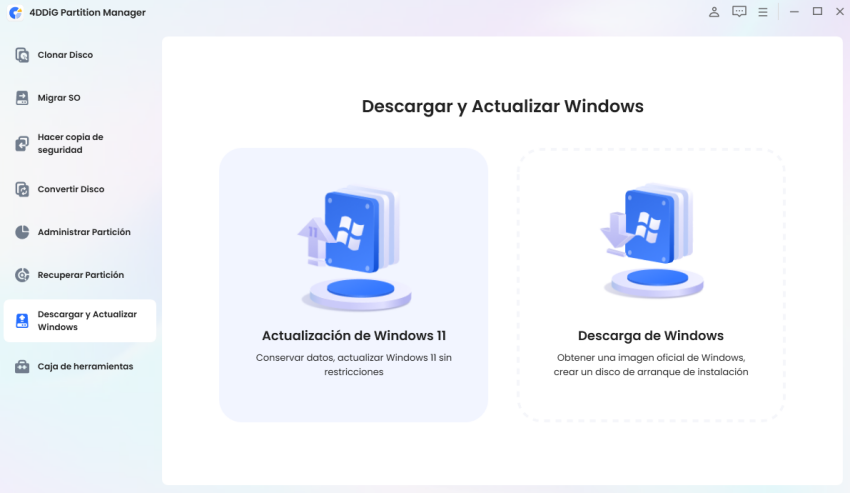
  • Inicia 4DDiG Partition Manager, haz clic en "Descargar y actualizar Windows" y selecciona "Descargar Windows".

    Seleccionar 'Descargar Windows'
  • Cambia a la opción "Solo descargar la imagen", selecciona la versión de Windows y el idioma del sistema. Luego, elige la carpeta donde se guardará el archivo ISO y haz clic en "Iniciar" para comenzar la descarga.

    Cambiar a 'Solo descargar la imagen'
  • Una vez finalizada la descarga, podrás encontrar el archivo ISO de Windows en la ubicación que seleccionaste.

    Comprobar el archivo ISO de Windows

Método 2. Descargar la ISO desde el sitio oficial de Microsoft

Descargar el archivo ISO desde el sitio oficial de Microsoft es la opción más segura y confiable. Solo tienes que acceder a la página oficial de descarga de imágenes de disco (ISO) de Windows 11 para obtener la versión disponible.

  • Abre la página oficial de Descarga de la imagen de disco (ISO) de Windows 11 de Microsoft.

  • Selecciona Windows 11 y haz clic en Descargar.

  • Elige el idioma del producto y haz clic en Confirmar.

  • Haz clic en 64-bit Download para descargar el archivo ISO.

  • Una vez completada la descarga, puedes grabar la ISO en una memoria USB o montarla desde el Explorador de archivos para iniciar la instalación.

Consejo:

Si la ISO de Windows 11 26H2 aún no aparece en la página oficial, es posible que Microsoft todavía no la haya publicado. En ese caso, puedes crear la ISO de la versión más reciente utilizando UUP dump, como se explica en el siguiente método.

Método 3. Crear una ISO con UUP dump

Si Microsoft aún no ha publicado la ISO de Windows 11 26H2 en su sitio oficial, puedes crearla utilizando UUP dump. Este servicio permite descargar los archivos UUP (Unified Update Platform) distribuidos por Microsoft y convertirlos en una imagen ISO. Es una opción muy utilizada por quienes desean probar las versiones más recientes o compilaciones preliminares de Windows antes de su lanzamiento oficial.

  • Accede al sitio web oficial de UUP dump.

  • En la página principal, selecciona la versión más reciente de Windows 11 Canary Channel y luego elige la compilación (build) que deseas descargar.

  • Selecciona el idioma que deseas utilizar y haz clic en Next.

  • Marca la edición de Windows que deseas instalar (por ejemplo, Windows 11 Pro o Home) y haz clic en Next.

  • En Método de descarga, selecciona Download and convert to ISO y haz clic en Download package.

  • Extrae el archivo ZIP descargado en la carpeta que prefieras.

  • Haz clic con el botón derecho en uup_download_windows.cmd y selecciona Ejecutar como administrador.

  • Se abrirá la ventana del Símbolo del sistema y comenzará automáticamente la descarga de los archivos UUP desde los servidores de Microsoft, su extracción y la creación de la imagen ISO. Espera a que el proceso finalice sin cerrar la ventana.

Una vez finalizado el proceso, el archivo ISO de Windows 11 26H2 se guardará en la carpeta donde extrajiste el paquete. Podrás utilizar esta imagen ISO para crear un USB de instalación arrancable o realizar una instalación limpia de Windows.

Cómo crear un USB de instalación con la ISO de Windows 11 26H2

Si deseas realizar una instalación limpia de Windows 11 26H2, primero deberás grabar el archivo ISO en una memoria USB para crear un medio de instalación arrancable. A continuación, te mostramos el proceso utilizando Rufus como ejemplo.

  • Conecta una memoria USB de al menos 8 GB a tu PC.

    Nota: Todos los datos almacenados en la memoria USB se eliminarán. Haz una copia de seguridad antes de continuar.

  • Abre Rufus y selecciona la memoria USB conectada en la sección Dispositivo.

  • Haz clic en Seleccionar dentro de Selección de arranque y elige el archivo ISO de Windows 11 26H2 que descargaste.

  • Mantén la configuración predeterminada: GPT como esquema de partición y UEFI (no CSM) como sistema de destino.

  • Haz clic en Iniciar y, cuando aparezca la ventana de confirmación, revisa la información y comienza el proceso de grabación.

  • Cuando finalice el proceso, habrás creado correctamente un USB de instalación arrancable de Windows 11 26H2.

    Crear un USB de instalación de Windows con Rufus

Cómo instalar Windows 11 26H2 desde una imagen ISO

Con un archivo ISO puedes actualizar tu instalación actual de Windows o realizar una instalación limpia mediante una memoria USB. A continuación, te mostramos cómo actualizar Windows directamente desde la imagen ISO.

  • Haz clic con el botón derecho sobre el archivo ISO de Windows 11 26H2 descargado y selecciona Montar.

  • Abre la unidad de DVD virtual creada y haz doble clic en setup.exe.

  • Si aparece el Control de cuentas de usuario (UAC), haz clic en .

  • Sigue las instrucciones del asistente de instalación y, si lo deseas, selecciona cómo descargar las actualizaciones.

  • Haz clic en Cambiar lo que deseas conservar y elige una de las siguientes opciones: Conservar archivos personales y aplicaciones, Conservar solo archivos personales o No conservar nada.

  • Revisa la configuración y haz clic en Instalar para comenzar la instalación de Windows 11 26H2.

  • Durante la instalación, el equipo se reiniciará varias veces. Una vez finalizado el proceso, completa la configuración inicial o inicia sesión para comenzar a utilizar Windows 11 26H2.

    Pantalla de instalación de Windows

Conclusión

La imagen ISO de Windows 11 26H2 puede obtenerse desde el sitio oficial de Microsoft, mediante 4DDiG Partition Manager o utilizando UUP dump. Si la versión oficial aún no está disponible o deseas probar una compilación Insider Preview, UUP dump te permitirá generar la ISO fácilmente. Además, el archivo ISO puede utilizarse para crear un USB de instalación arrancable o ejecutar setup.exe para actualizar Windows. Elige el método que mejor se adapte a tus necesidades.

DESCARGA GRATIS

Descarga Segura

Preguntas frecuentes

1. ¿Por qué no puedo descargar Windows 11 26H2?

Si no puedes descargar Windows 11 26H2, es posible que la causa sea una conexión a Internet inestable, la caché o las cookies del navegador, o la falta de espacio libre en la unidad donde deseas guardar el archivo.

2. ¿Cómo actualizar a Windows 11 26H2?

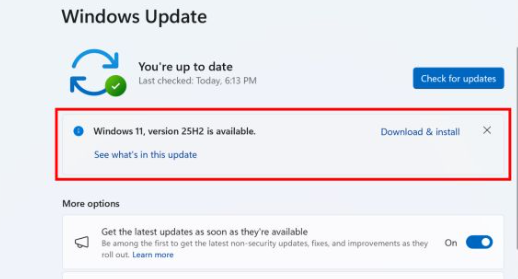
Cuando la versión estable esté disponible para el público, ve a Configuración > Windows Update > Buscar actualizaciones. Si aparece Windows 11, versión 26H2, solo tendrás que descargarla e instalarla.

3. ¿Cómo instalar Windows 11 26H2 en un PC no compatible?

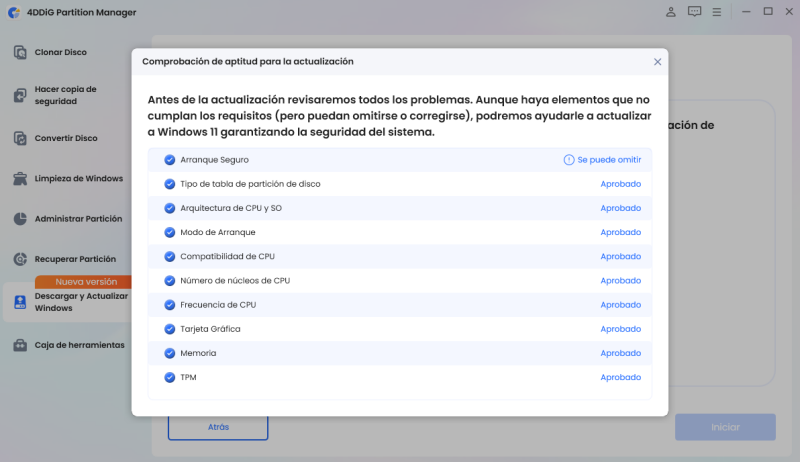
Si deseas instalar Windows 11 26H2 en un PC no compatible, puedes utilizar 4DDiG Partition Manager para actualizar directamente a la versión 26H2 desde tu sistema Windows actual. La herramienta omite automáticamente los requisitos de Windows 11, como TPM 2.0 y Secure Boot, por lo que no es necesario ejecutar comandos complejos ni modificar el Registro de Windows.

Teo Tomás (senior editor)

Teo Tomás, el editor de 4DDiG, tiene 5 años de experiencia escribiendo en informática de Windows y Mac, investiga especialmente la recuperación de datos, reparación de discos, ect.

(Haz clic para calificar esta artículo)

You rated 4.5 ( participó)