Windows 11 26H2: Causas y Soluciones para la Pantalla Azul (BSOD)

5 minutos leídos

Updated on 2026-09-10 17:58:27 to Backup Data

Después de actualizar a Windows 11 26H2, es posible que aparezcan problemas como "de repente aparece una pantalla azul", "el PC se reinicia una y otra vez" o "Windows no arranca al intentarlo".

La pantalla azul aparece cuando Windows detecta un error grave del sistema. El origen puede ser muy variado: no solo Windows Update, sino también los controladores de dispositivo, el SSD o HDD, la memoria o los archivos del sistema.

En este artículo explicamos en detalle las principales causas de la pantalla azul en Windows 11 26H2, qué hacer primero para proteger tus datos y las soluciones concretas para corregir el pantallazo azul.

Principales causas de la pantalla azul en Windows 11 26H2

Las causas de la pantalla azul en un PC no son únicas. Aunque aparezca tras actualizar a Windows 11 26H2, en realidad puede haber otros factores ocultos, como los controladores o el almacenamiento.

1. Problemas por Windows Update o la actualización a 26H2

Con Windows Update se actualizan los archivos del sistema y diversos componentes de Windows.

Normalmente el proceso se completa sin incidencias, pero, tras la actualización, pueden surgir problemas de compatibilidad con los controladores o el software existentes, lo que a su vez puede provocar una pantalla azul.

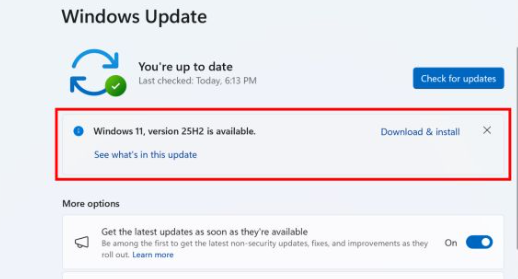
En concreto, si los síntomas aparecen justo después de actualizar a Windows 11 26H2, conviene considerar la actualización como una de las posibles causas.

Además, si el proceso de actualización falla a mitad de camino o los archivos del sistema no se actualizan correctamente, también es posible que el arranque y el funcionamiento de Windows se vuelvan inestables.

2. Fallos en los controladores de dispositivo

Si los controladores de la tarjeta gráfica, el adaptador de red, el controlador de almacenamiento u otros componentes fallan, también pueden aparecer pantallas azules.

Tras actualizar a Windows 11 26H2 cambian algunas especificaciones del propio sistema, por lo que pueden surgir incompatibilidades con controladores antiguos.

3. Problemas de almacenamiento (SSD o HDD)

Cuando el SSD o el HDD presentan errores o fallos, Windows no puede leer correctamente los archivos del sistema y pueden aparecer pantallas azules.

Sobre todo, si al mismo tiempo notas que el PC va más lento que antes, que la lectura y escritura de archivos tarda más o que Windows no termina de arrancar, es importante revisar el estado del almacenamiento.

Asimismo, si el espacio libre en la unidad del sistema es extremadamente reducido, también puede afectar a procesos como Windows Update.

4. Fallos de memoria o de hardware

Fallos o mal contacto de la memoria (RAM), así como anomalías en la CPU, la GPU u otros componentes de hardware, también pueden causar la pantalla azul.

Cuando el problema está en la memoria, el error puede aparecer no solo al usar ciertas aplicaciones, sino también durante el arranque de Windows o incluso en estado de inactividad.

Si recientemente has ampliado la memoria o sustituido alguna pieza interna del PC, conviene revisar también ese hardware.

5. Archivos del sistema dañados

Si los archivos importantes del sistema de Windows están dañados, también pueden aparecer pantallas azules.

Un fallo en la actualización, un corte de corriente inesperado o errores en el almacenamiento pueden dañar los archivos del sistema.

Qué hacer primero si aparece una pantalla azul en Windows 11 26H2

El procedimiento varía según se haya producido una sola vez o se repita con tanta frecuencia que Windows no consiga arrancar.

Especialmente si se trata de "pantalla azul de forma recurrente", antes de repetir operaciones de reparación, prioriza hacer una copia de seguridad de los datos importantes.

Cuando Windows no arranca con normalidad, es posible que no puedas ejecutar tu software habitual de copia de seguridad.

En ese caso, una buena opción es usar 4DDiG Windows Backup para crear, desde otro PC que funcione correctamente, un medio USB de arranque.

Al iniciar el PC afectado desde ese USB, podrás disponer de un entorno que permite hacer la copia de seguridad de tus datos incluso si Windows no consigue arrancar.

DESCARGA GRATIS

Descarga Segura

  • Instala y abre 4DDiG Windows Backup en un PC que funcione correctamente. Haz clic en "Crear disco de arranque USB", selecciona el dispositivo externo y pulsa en "Iniciar".

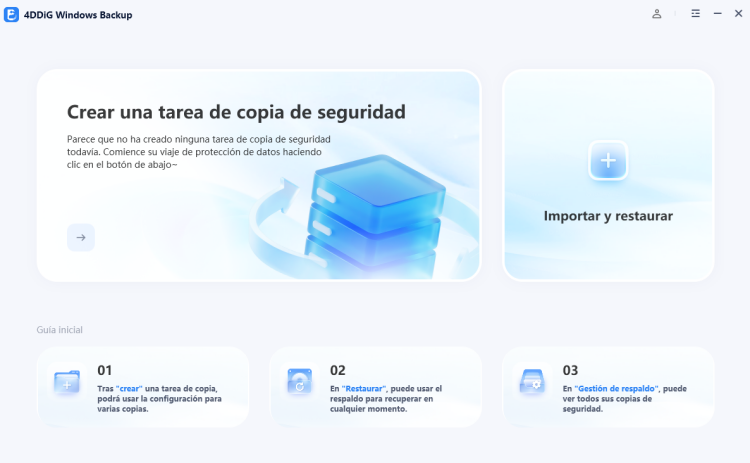
  • Conecta la unidad USB de arranque al PC donde aparece la pantalla azul y ejecuta 4DDiG Windows Backup desde ese equipo. Selecciona "Crear una tarea de copia de seguridad".

    Seleccionar Crear una tarea de copia de seguridad
  • Marca la partición de la que quieras hacer la copia de seguridad, haz clic en el icono de archivo de la parte inferior para elegir el destino del archivo de copia y, a continuación, pulsa en "Iniciar copia de seguridad". En la ventana emergente, haz clic en "Confirmar" para comenzar la copia.

    Elegir el destino del archivo de copia de seguridad
  • Espera a que el programa termine la copia de seguridad del PC. El tiempo necesario depende del volumen de datos y de la velocidad de lectura y escritura del disco. Tras finalizar la copia, también puedes activar el interruptor para apagar automáticamente el equipo.

    Esperar a que finalice la copia de seguridad
  • Con esto, la copia de seguridad del PC habrá finalizado correctamente.

    La copia de seguridad del PC se completó correctamente

Durante la reparación de la pantalla azul es posible que tengas que modificar ajustes de Windows, como restaurar el sistema o desinstalar actualizaciones.

Para evitar pérdidas de datos, resulta tranquilo hacer la copia de seguridad antes de cualquier reparación.

Cómo solucionar la pantalla azul en Windows 11 26H2

Una vez completada la copia de seguridad de los datos, se procede a reparar Windows según la causa del problema.

A continuación presentamos los métodos en orden, empezando por los más sencillos de aplicar.

1. Desconectar los periféricos

En primer lugar, prueba a desconectar del PC los periféricos innecesarios: memorias USB, discos duros externos, impresoras, cámaras web, etc.

Si algún periférico o su controlador no se comunica correctamente con Windows, pueden provocarse errores del sistema.

2. Desinstalar la actualización

Si se sospecha que la causa es la actualización a Windows 11 26H2 o la última actualización instalada, conviene probar a desinstalarla.

  • Abre Configuración. Selecciona "Actualización y seguridad" y entra en "Windows Update".

    Seleccionar Actualización y seguridad
  • Haz clic en "Ver historial de actualizaciones".

  • Elige "Desinstalar actualizaciones", busca KB5058499 en la lista y desinstálala.

3. Iniciar en Modo Seguro

Si la pantalla azul aparece en el modo normal pero Windows sí puede arrancar con una configuración mínima, prueba a iniciar en Modo Seguro.

  • Durante el arranque del PC, fuerza el apagado varias veces seguidas hasta que aparezca el menú de Recuperación de Windows.

  • Elige "Solucionar problemas" > "Opciones avanzadas" > "Reparación de inicio".

  • Tras "Reiniciar", selecciona Modo Seguro y comprueba si el sistema funciona con normalidad.

4. Reparar los archivos del sistema con SFC y DISM

Si se sospecha que los archivos del sistema están dañados, se pueden reparar con SFC y DISM.

  • Inicia el Símbolo del sistema como administrador.

  • Escribe "sfc /scannow" y pulsa Intro.

    Escribir sfc /scannow
  • Con esto se detectan los archivos dañados del sistema y se reparan automáticamente.

Conclusión

Las causas de la pantalla azul en Windows 11 26H2 no se limitan a Windows Update o a la actualización.

También pueden intervenir los controladores de dispositivo, el SSD o HDD, la memoria y otros componentes de hardware, así como archivos del sistema dañados.

Especialmente si la pantalla azul aparece de forma recurrente o Windows sigue sin arrancar tras reiniciar, en lugar de lanzarte de inmediato a reparar, te recomendamos hacer primero una copia de seguridad de los datos importantes.

Incluso si Windows no consigue arrancar, con 4DDiG Windows Backup puedes crear un USB de arranque que te permita hacer la copia de seguridad desde otro entorno.

Una vez guardados los datos en un lugar seguro, prueba por orden: desconectar los periféricos, desinstalar la actualización, entrar en Modo Seguro y reparar con SFC y DISM.

DESCARGA GRATIS

Descarga Segura

Preguntas frecuentes

1. ¿Por qué aparece la pantalla azul al actualizar a Windows 11?

Con la actualización cambian archivos del sistema y controladores, por lo que pueden surgir problemas de compatibilidad con el software y el hardware existentes.

No obstante, la actualización no es siempre la única causa. El SSD, el HDD, la memoria y los controladores también pueden provocarla, así que conviene revisar el momento en que se produjo y el código de error.

2. ¿Cuáles son los requisitos del sistema de Windows 11 26H2?

En Windows 11 26H2 se mantienen, como base, los requisitos de hardware mínimos de Windows 11.

Entre los principales requisitos se encuentran: CPU de 64 bits compatible, 4 GB o más de memoria, 64 GB o más de almacenamiento, compatibilidad con UEFI y Secure Boot, TPM 2.0 y GPU compatible con DirectX 12.

Ahora bien, la posibilidad real de actualizar depende también de la compatibilidad de la CPU y de los controladores.

3. ¿Por qué aparece la pantalla azul al iniciar Windows 11?

Las principales causas son problemas en los archivos del sistema o en los controladores necesarios para el arranque, errores en el almacenamiento y anomalías de hardware como fallos en la memoria.

Si se queda en "pantalla azul y no se reinicia", reparar desde el entorno normal de Windows resulta complicado, por lo que hay que recurrir al Entorno de Recuperación de Windows o al Modo Seguro.

Además, si tienes datos importantes guardados, prioriza hacer la copia de seguridad antes de reparar o restablecer el sistema.

Teo Tomás (senior editor)

Teo Tomás, el editor de 4DDiG, tiene 5 años de experiencia escribiendo en informática de Windows y Mac, investiga especialmente la recuperación de datos, reparación de discos, ect.

(Haz clic para calificar esta artículo)

You rated 4.5 ( participó)