Cómo hacer una instalación limpia de Windows 11 26H2 desde USB

5 minutos leídos

Updated on 2026-09-17 10:13:50 to Problemas de Windows

Windows 11 26H2 ha entrado en el canal de versión preliminar, con ISOs ahora disponibles para descarga por los usuarios Insider antes del lanzamiento más amplio de otoño de 2026. Si prefiere empezar de cero en lugar de una actualización en el mismo lugar, o está ensamblando un nuevo equipo, cambiando a un SSD más rápido, o solucionando problemas persistentes de controladores y actualizaciones, esta guía cubre la preparación, la creación del USB, la instalación y las opciones para equipos no compatibles.

1. ¿Debería hacer una instalación limpia de Windows 11 26H2?

Una instalación limpia comienza con una copia nueva de Windows en lugar de arrastrar las aplicaciones, configuraciones y archivos de sistema existentes a 26H2. Es más disruptiva que una actualización, pero puede producir un resultado más limpio.

Considere hacer una instalación limpia de Windows 11 26H2 cuando reemplace el SSD del sistema, configure un equipo reutilizado, elimine corrupción persistente o solucione problemas que sobrevivieron a una reparación en el mismo lugar. Si Windows está sano y solo desea las nuevas funciones, Windows Update es más rápido y preserva más de su entorno.

Conserva archivos personales Conserva aplicaciones Ideal para
Windows Update Actualizaciones de versión regulares
Actualización en el mismo lugar Opcional Opcional Reparar Windows o actualizar manualmente
Instalación limpia No No Una unidad nueva o reinstalación completa

⚡ 2. ¿Qué hacer antes de instalar limpiamente Windows 11 26H2?

Antes de una instalación limpia, confirme compatibilidad, activación, copias de seguridad y el disco de destino.

Compruebe los requisitos del sistema de Windows 11 26H2

Aquí están los requisitos del sistema clave para Windows 11 26H2.

  • Un procesador de 64 bits compatible
  • 4 GB de RAM, 64 GB de almacenamiento
  • UEFI con capacidad de Arranque seguro, TPM 2.0
  • Gráficos compatibles con DirectX 12

Una vez que haya verificado su hardware frente a estos requisitos, puede continuar con la confianza de que su equipo está listo para una instalación limpia y sin problemas desde USB.

Haga una copia de seguridad de sus archivos y del sistema actual

Una instalación limpia puede eliminar datos personales, aplicaciones instaladas, configuraciones y particiones del sistema en la unidad de destino, por lo que haga una copia de seguridad de sus archivos importantes y cree una copia de su sistema actual siempre que sea posible. 4DDiG Partition Manager tiene una función de Clonación que puede crear una copia completa de su sistema actual, permitiéndole restaurarlo si es necesario.

  • Descargue e instale 4DDiG Partition Manager, luego conecte una unidad externa a su computadora. Inicie el programa y seleccione Clonar disco del sistema operativo.

    DESCARGA GRATIS

    Descarga Segura

    clone os disk
  • Elija la unidad externa como disco de destino. El disco de origen se selecciona automáticamente como su disco del sistema de Windows. Haga clic en Siguiente para continuar.

    select target and source disks
  • Revise la vista previa de clonación del disco. De forma predeterminada, las particiones clonadas se expandirán para usar todo el espacio disponible en el disco de destino. Si es necesario, arrastre cualquiera de los lados de una partición para ajustar su tamaño. Una vez que la disposición sea correcta, haga clic en Iniciar.

    set partition size
  • Aparecerá una advertencia porque el proceso de clonación borra todos los datos existentes en el disco de destino. Asegúrese de haber seleccionado la unidad externa correcta y de haber hecho una copia de seguridad de los archivos almacenados en ella, luego haga clic en Aceptar para confirmar.

    click sure
  • Espere a que finalice el proceso de clonación. No desconecte la unidad externa, cierre el programa ni realice otras tareas relacionadas con el disco mientras la clonación esté en curso.

    finish cloning

3. ¿Cómo hacer una instalación limpia de Windows 11 26H2 desde USB?

El siguiente flujo de trabajo realiza una verdadera instalación nueva de Windows iniciando el equipo desde medios de instalación externos. Use una unidad USB en blanco con al menos 8 GB de capacidad; la creación de los medios borra su contenido.

Paso 1. Descargar la ISO de Windows 11 26H2 (versión preliminar)

  • Visite la página oficial de descarga de ISO de Windows Insider Preview. Inicie sesión con la cuenta de Microsoft registrada en el Programa Windows Insider.

  • Desplácese hasta la sección Seleccionar edición. Seleccione la versión disponible de Windows 11 26H2 versión preliminar ISO y haga clic en Confirmar.

    select 26h2 preview
  • Elija su idioma de producto preferido y haga clic en Confirmar nuevamente.

  • Haga clic en Descarga de 64 bits y guarde la ISO en su computadora.

    click 64-bit download

Paso 2. Crear un USB de arranque de Windows 11 26H2

Conecte la unidad USB vacía. Use el flujo de creación de medios de instalación de Microsoft cuando ofrezca 26H2, o una utilidad de escritura de ISO de buena reputación para la ISO de Insider. Seleccione la ISO y el USB correctos, elija GPT y UEFI para un equipo estándar con Windows 11, y comience a escribir. Expulse la unidad solo después de completarse.

  • Conecte una unidad USB vacía con al menos 8 GB de capacidad a la computadora.

  • Descargue y abra Rufus. En Dispositivo, seleccione la unidad USB correcta. Compruebe su nombre y capacidad cuidadosamente porque todos los archivos en ella se borrarán.

    select usb device on rufus
  • Haga clic en Seleccionar, localice la ISO de Windows 11 26H2 descargada, y ábrala.

  • Configure la opción de imagen como Instalación estándar de Windows. Para un equipo típico con Windows 11, seleccione:

    • Esquema de partición: GPT
    • Sistema de destino: UEFI
    • Sistema de archivos: Deje la opción predeterminada recomendada
  • Haga clic en Iniciar y confirme que la unidad USB puede borrarse.

Espere hasta que el estado cambie a Listo, y luego expulse de forma segura la unidad USB.

Paso 3. Iniciar el equipo desde la unidad USB

  • Conecte la unidad USB de Windows 11 26H2 a la computadora de destino.

  • Apague la computadora por completo. Enciéndala y presione inmediatamente la tecla del menú de arranque repetidamente.

    Tecla común del menú de arranque
    Dell F12
    HP Esc o F9
    Lenovo F12
    ASUS Esc o F8
    Acer F12
    MSI F11
  • En el menú de arranque, seleccione la entrada etiquetada como UEFI seguida del nombre de la unidad USB. Presione Enter y espere a que se cargue el programa de instalación de Windows.

Si la unidad USB no aparece, entre en la configuración de BIOS o UEFI y confirme que el arranque USB esté activado. Evite cambiar configuraciones de firmware no relacionadas. La tecla de arranque exacta y el diseño del menú pueden variar según el fabricante y el modelo.

Paso 4. Instalar Windows 11 26H2

Una vez que el equipo arranque desde la unidad USB, complete la instalación a través del programa de instalación de Windows.

  • Elija el idioma, el formato regional y la distribución del teclado, luego seleccione Instalar Windows 11.

    select language
  • Acepte la advertencia de que los archivos, las aplicaciones y la configuración se eliminarán. Si se le pide una clave, introdúzcala o seleccione No tengo una clave de producto cuando el dispositivo ya tenga una licencia digital correspondiente.

  • Seleccione la edición de Windows que coincida con la licencia existente y acepte los términos de licencia.

  • En Seleccionar ubicación para instalar Windows 11, identifique el disco del sistema de destino por su tamaño. Elimine sus particiones antiguas hasta que ese disco muestre espacio sin asignar. No cambie las particiones en otro disco.

    select location to install win11
  • Seleccione el espacio sin asignar y haga clic en Siguiente. El programa de instalación crea las particiones necesarias, copia Windows y reinicia el equipo varias veces.

  • Complete la configuración inicial, conéctese a internet, instale actualizaciones y controladores, y ejecute winver para confirmar que la versión 26H2 esté instalada.

Si las unidades se parecen, cancele el programa de instalación y verifíquelas. Desconectar las unidades que no son de destino puede reducir los errores de eliminación y de ubicación de archivos de arranque.

Consejo: Instalar Windows 11 26H2 si su equipo no cumple los requisitos

Una instalación limpia de Windows 11 26H2 puede estar bloqueada por una CPU no compatible, TPM 2.0 no disponible, Arranque seguro desactivado, modo de arranque Legacy o un disco de sistema MBR. Para los usuarios que aún deciden continuar, la función de Actualización a Windows 11 en 4DDiG Partition Manager ofrece una forma guiada de comprobar la computadora e instalar Windows 11 sin restricciones:

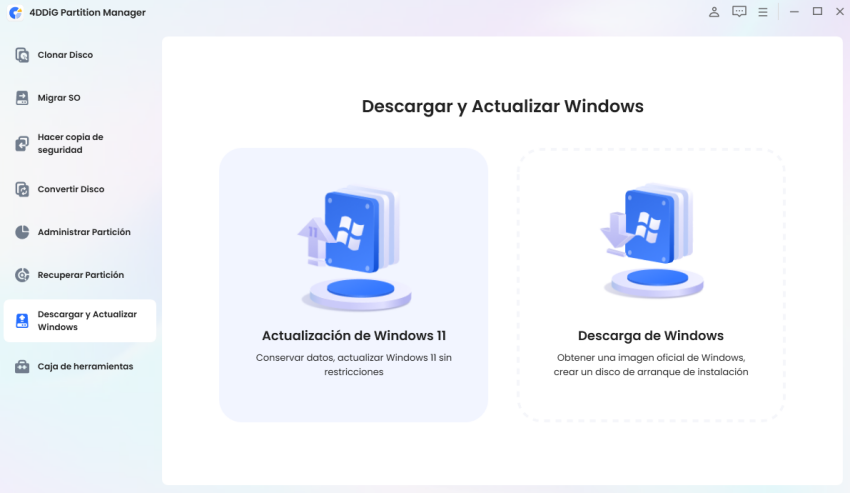
  • Instale y abra 4DDiG Partition Manager. Seleccione Descarga y actualización de Windows, luego elija Actualización a Windows 11.

    DESCARGA GRATIS

    Descarga Segura

    upgrade to win11
  • Espere mientras el programa comprueba su procesador, el estado de TPM, la configuración de Arranque seguro, el modo de arranque y la disposición del disco. Revise el informe de compatibilidad cuidadosamente para ver qué elementos superan la comprobación y cuáles requieren atención.

    check compatibility
  • Si el equipo no cumple los requisitos, haga clic en Siguiente y siga la opción recomendada. Según el problema detectado, el programa puede guiarlo para prepararse para la instalación de Windows 11.

  • Luego, seleccione la versión de Windows requerida, la edición y el idioma del sistema.

    select language and version
  • Una vez que finalice el proceso de preparación, siga las instrucciones en pantalla para completar la actualización de Windows.

    win11 setup

Esta es una alternativa cuando el programa de instalación está bloqueado, no es la misma instalación limpia desde USB. Haga primero una copia de seguridad y valore los riesgos de actualización, controladores y estabilidad.

Preguntas frecuentes sobre la instalación limpia de Windows 11 26H2

1. ¿La actualización a Windows 11 eliminará mis archivos?

Una actualización normal de Windows Update o una actualización en el mismo lugar normalmente conserva los archivos personales y las aplicaciones. Sin embargo, una instalación limpia elimina el contenido de la unidad de Windows seleccionada. Si su objetivo es reinstalar Windows sin perder archivos, haga primero una copia de seguridad de los datos o elija una opción en el mismo lugar que explícitamente conserve los archivos personales.

2. ¿La instalación limpia de Windows 11 26H2 requiere una clave de producto?

No siempre. Un equipo que ya tiene una copia activada de la misma edición de Windows normalmente puede reactivarse en línea a través de su licencia digital. Seleccione No tengo una clave de producto si el programa de instalación ofrece esa opción. Un equipo nuevo, una edición diferente o un cambio importante de hardware pueden requerir una clave de producto válida o solución de problemas de activación.

3. ¿Puedo hacer una instalación limpia de Windows 11 26H2 sin una cuenta de Microsoft?

Las opciones de cuenta varían según la edición, el estado de la red y la experiencia de configuración incluida en la compilación actual. Microsoft espera que los usuarios se conecten e inicien sesión para que se pueda aplicar una licencia digital vinculada. Si la activación es importante, vincule la licencia antes de borrar la instalación anterior y use la misma cuenta de Microsoft durante la configuración.

Conclusión

Para hacer una instalación limpia de Windows 11 26H2 de forma segura, obtenga la ISO oficial, cree un USB de arranque UEFI, clone o haga una copia de seguridad del disco actual y confirme la unidad de destino antes de eliminar las particiones. El proceso es ideal para un SSD nuevo o un comienzo realmente fresco; una actualización normal es menos disruptiva para un equipo sano. 4DDiG Partition Manager puede añadir protección clonando el disco antiguo y puede guiar a los usuarios cuyo hardware bloquea una instalación estándar de Windows 11. Sea cual sea la ruta que elija, verifique la activación, los controladores, las actualizaciones y la versión 26H2 antes de eliminar su copia de seguridad.

DESCARGA GRATIS

Descarga Segura

Teo Tomás (senior editor)

Teo Tomás, el editor de 4DDiG, tiene 5 años de experiencia escribiendo en informática de Windows y Mac, investiga especialmente la recuperación de datos, reparación de discos, ect.

(Haz clic para calificar esta artículo)

You rated 4.5 ( participó)