Cómo borrar la caché del navegador en Chrome, Edge y Firefox

5 minutos leídos

Updated on 2026-11-10 16:58:34 to Problemas de Windows

La caché de un navegador almacena copias temporales de imágenes, scripts, hojas de estilo y otros archivos de los sitios web, para que las páginas se carguen más rápido la próxima vez que las visites. Cuando esos archivos quedan obsoletos o se dañan, es posible que un sitio muestre un diseño antiguo, se cargue de forma incorrecta, se quede congelado o no muestre determinadas funciones.

Borrar la caché es una forma rápida de obligar al navegador a descargar versiones nuevas. Esta guía explica cómo borrar la caché del navegador en Chrome, Edge y Firefox. Si la limpieza del navegador no soluciona la lentitud de un PC con Windows, la última sección muestra otra forma de eliminar archivos del sistema innecesarios.

1. ¿Qué es la caché del navegador?

La caché del navegador es un almacenamiento temporal que utiliza un navegador web. Cuando abres un sitio web, el navegador puede guardar localmente partes de esa página, como logotipos, imágenes, fuentes, archivos JavaScript e información de estilo. En una visita posterior, puede reutilizar esos archivos en lugar de descargar cada elemento otra vez.

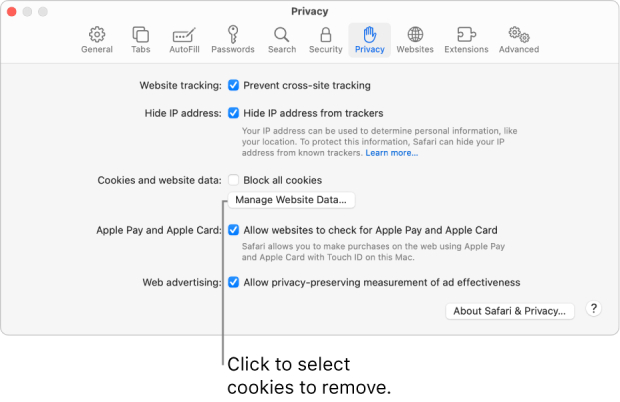
Borrar los archivos en caché no es lo mismo que borrar el historial del navegador, ni que eliminar las cookies. Las cookies pueden guardar sesiones iniciadas, datos del carrito de la compra y preferencias del sitio, así que borrarlas puede cerrar tu sesión. Si solo quieres actualizar los archivos del sitio web, marca la opción de archivos en caché y deja sin marcar las cookies, las contraseñas, los datos de autocompletar y el historial de navegación.

2. ¿Cómo borrar la caché en Chrome?

Chrome ofrece un menú directo para borrar las imágenes y los archivos en caché. Usa este método cuando las páginas se vean desactualizadas, las imágenes no carguen o una aplicación web se comporte de forma distinta a la esperada.

  • Abre Google Chrome y selecciona el menú de tres puntos de la esquina superior derecha.

  • Selecciona Eliminar datos de navegación. Elige un intervalo de tiempo. Selecciona Todo el tiempo si el problema lleva ocurriendo mucho tiempo.

    borrar datos de navegación de Chrome
  • Marca Imágenes y archivos en caché. Deja sin marcar Cookies y otros datos de sitios si quieres mantener la sesión iniciada.

  • Selecciona Eliminar datos, cierra Chrome y vuelve a abrir el sitio web afectado.

Si el problema afecta a un solo sitio web, no borres de inmediato todos los datos de Chrome. Abre la configuración de Chrome, busca la sección de datos de sitios o cookies, localiza el dominio afectado y elimina sus datos guardados. Así reduces el impacto, aunque es posible que el sitio te pida iniciar sesión de nuevo.

3. ¿Cómo borrar la caché en Edge?

Microsoft Edge utiliza un proceso similar, pero su configuración se organiza en Privacidad, búsqueda y servicios. Resulta útil cuando una página de Edge muestra una versión antigua de un sitio o cuando una herramienta basada en el navegador deja de responder.

  • Abre Microsoft Edge y selecciona el menú de tres puntos.

  • Selecciona Configuración y luego elige Privacidad, búsqueda y servicios.

  • En Borrar datos de navegación, selecciona Elegir qué borrar.

    borrar datos de navegación de Edge
  • Selecciona un intervalo de tiempo y marca Imágenes y archivos en caché.

  • Selecciona Borrar ahora y vuelve a cargar el sitio web.

Si también marcas Cookies y otros datos de sitios, Edge puede eliminar las sesiones iniciadas y las preferencias de los sitios. Usa esa opción solo cuando borrar la caché por sí solo no resuelva bucles de inicio de sesión, redirecciones o problemas relacionados con la cuenta.

4. ¿Cómo eliminar la caché en Firefox?

Firefox guarda el contenido web en caché en su configuración de Privacidad y seguridad. Los nombres de los menús pueden variar ligeramente según la versión del sistema operativo, pero la ruta general es la misma.

  • Abre Firefox y selecciona el botón de menú de la esquina superior derecha.

  • Selecciona Configuración y luego abre Privacidad y seguridad.

  • Desplázate hasta Cookies y datos del sitio y selecciona Borrar datos.

    borrar datos de Firefox
  • Marca Contenido web en caché. Deja sin marcar Cookies y datos del sitio a menos que también quieras eliminar las sesiones guardadas de los sitios.

  • Selecciona Borrar, reinicia Firefox si es necesario y prueba el sitio web otra vez.

Para borrar los datos de un solo sitio web, elige Administrar datos en la sección Cookies y datos del sitio, busca el dominio y elimina esa entrada. Como los datos del sitio pueden incluir cookies, es posible que tengas que iniciar sesión de nuevo después de este paso.

⚡ Más allá de la caché del navegador: limpia tu PC con Windows en un solo clic

Borrar la caché de un navegador solo elimina los archivos temporales que crea el navegador. Si tu PC sigue lento o el disco del sistema está casi lleno, una limpieza más completa puede resultar más útil que repetir el mantenimiento del navegador.

4DDiG Partition Manager incluye una función Windows Clean diseñada para analizar las fuentes habituales de archivos innecesarios. Te ayuda a liberar espacio sin tener que revisar manualmente varias carpetas de Windows.

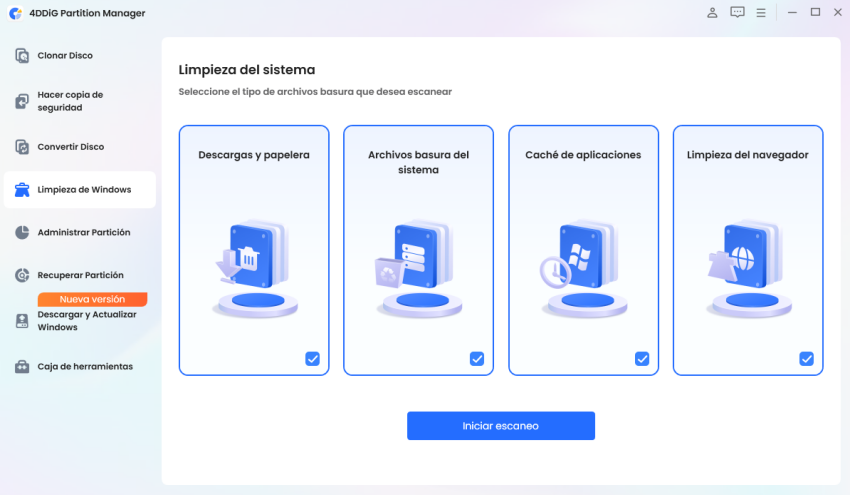
  • Descarga e instala 4DDiG Partition Manager. Ábrelo y ve al módulo Windows Clean. Selecciona los tipos de archivos basura y haz clic en el botón Start Scan para iniciar el análisis.

    DESCARGA GRATIS

    Descarga Segura

    limpieza de Windows
  • Cuando termine el análisis, la herramienta mostrará los archivos temporales, las cachés del sistema, los archivos de registro y otros archivos basura que se pueden eliminar sin riesgo. Selecciona las categorías de archivos que quieras borrar y haz clic en Clean para continuar.

    seleccionar archivos para limpiar
  • Al finalizar, la herramienta confirmará cuánto espacio se ha liberado.

    limpieza completada correctamente

Conclusión

Saber cómo borrar la caché del navegador permite resolver muchos problemas habituales de los sitios web, como elementos desactualizados en la página, imágenes rotas y errores de carga. En Chrome, Edge o Firefox, abre el panel de borrado de datos de navegación del navegador y selecciona solo los archivos en caché cuando quieras conservar las cookies, las contraseñas guardadas y otros datos personales.

Cuando el problema se debe en realidad a un disco de Windows lleno o a la acumulación de archivos del sistema, la limpieza del navegador no será suficiente. En ese caso, la función Windows Clean de 4DDiG Partition Manager ofrece una forma más amplia de revisar y eliminar archivos innecesarios.

DESCARGA GRATIS

Descarga Segura

Teo Tomás (senior editor)

Teo Tomás, el editor de 4DDiG, tiene 5 años de experiencia escribiendo en informática de Windows y Mac, investiga especialmente la recuperación de datos, reparación de discos, ect.

(Haz clic para calificar esta artículo)

You rated 4.5 ( participó)