Cómo instalar Windows 11 26H2 en PC no compatible

5 minutos leídos

Updated on 2026-06-17 19:30:02 to Problemas de Windows

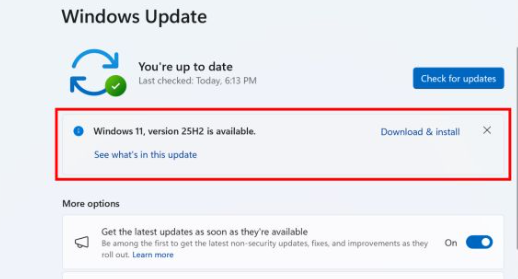
En Windows 11 26H2, para mejorar la seguridad y el rendimiento, siguen siendo necesarios requisitos del sistema como TPM 2.0 y CPUs compatibles. Sin embargo, muchos usuarios aún no pueden actualizar a Windows 11 26H2 mediante los métodos habituales debido a razones como “CPU no compatible” o “no contar con TPM 2.0”.

En este artículo explicamos cómo omitir los requisitos de Windows 11 26H2 y cómo comprobar los requisitos del sistema, además de presentar cinco métodos para actualizar a Windows 11 26H2 en PCs no compatibles, evitando restricciones como TPM, Secure Boot y CPU.

¿Es posible actualizar a Windows 11 26H2 en un PC no compatible?

En resumen, incluso en un PC que no cumple con los requisitos del sistema de Windows 11 26H2, es posible realizar la actualización o una instalación limpia omitiendo la comprobación de requisitos.

En Windows 11, TPM 2.0, Secure Boot y CPUs compatibles son requisitos obligatorios. Por ello, los equipos que no cumplen estas condiciones no pueden instalar Windows 11 26H2 mediante los métodos habituales.

Sin embargo, utilizando herramientas como 4DDiG Partition Manager, Rufus, Flyby11 o mediante la edición del registro, es posible omitir las comprobaciones de TPM y CPU para instalar Windows 11 26H2 en determinados casos.

En el siguiente capítulo explicaremos cómo comprobar si tu PC cumple con los requisitos del sistema de Windows 11 26H2.

Cómo comprobar si tu PC cumple los requisitos de Windows 11 26H2

Antes de actualizar a Windows 11 26H2, es importante comprobar si tu PC cumple con los requisitos del sistema.

Si buscas una forma sencilla de hacerlo, se recomienda utilizar 4DDiG Partition Manager. Esta herramienta puede diagnosticar automáticamente requisitos como CPU, TPM 2.0, Secure Boot, memoria y almacenamiento, y verificar si el sistema es compatible con la actualización a Windows 11 26H2.

Además, incluso si el equipo no cumple los requisitos, ofrece soluciones según la causa del problema. Por ejemplo, si el disco del sistema está en formato MBR, permite su conversión a GPT, y si el problema está relacionado con TPM o CPU, también puede ayudar a omitir los requisitos para instalar Windows 11.

Los pasos para comprobar los requisitos con 4DDiG Partition Manager son los siguientes:

DESCARGA GRATIS

Descarga Segura

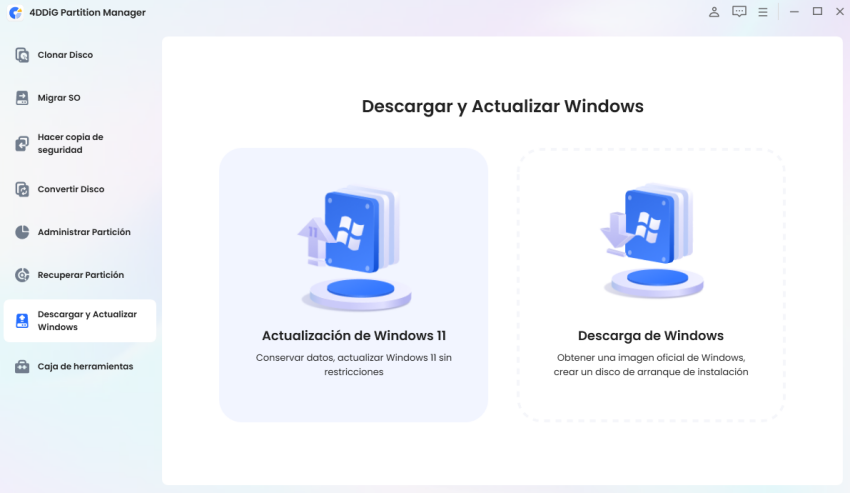
  • Inicia 4DDiG Partition Manager y selecciona "Descargar y actualizar Windows".

  • Haz clic en "Actualizar a Windows 11". El sistema comenzará a detectar si el PC cumple con los requisitos.

  • Revisa los resultados del análisis y aplica las soluciones sugeridas si es necesario.

    Comprobación de requisitos de Windows 11 26H2

Cómo omitir los requisitos del sistema de Windows 11 26H2

Existen varios métodos para instalar Windows 11 26H2 en PCs no compatibles, pero técnicas como la edición del registro o el uso de comandos requieren ciertos conocimientos técnicos. Por ello, para usuarios principiantes o para quienes buscan una forma más sencilla de omitir los requisitos, se recomienda utilizar herramientas especializadas.

Método 1. Usar 4DDiG Partition Manager

4DDiG Partition Manager es una herramienta de gestión de particiones que incluye funciones para comprobar y omitir los requisitos de Windows 11. Incluso en equipos que no cumplen con TPM 2.0, Secure Boot o CPU compatibles, permite omitir los requisitos del sistema de Windows 11 26H2 y realizar la actualización o instalación limpia.

Como no es necesario modificar la configuración del sistema manualmente, es una opción adecuada para quienes desean omitir los requisitos de Windows 11 26H2 de forma más segura y sencilla.

actualizar windows gratis
DESCARGA GRATIS

Descarga Segura

  • Instala y ejecuta 4DDiG Partition Manager. Ve a la sección "Descarga y actualización de Windows" y selecciona "Actualizar a Windows 11".

    Seleccionar descarga de Windows
  • Aquí podrás comprobar si tu equipo cumple con los requisitos mínimos del sistema. Haz clic en "Detectar y actualizar".

    Hacer clic en Detectar y actualizar
  • A continuación, se mostrará una lista indicando si el PC puede actualizarse a Windows 11. Si el equipo no cumple los requisitos del sistema, haz clic en "Próximo" para omitirlos.

    Comprobación de compatibilidad con Windows 11
  • Selecciona el idioma y la región del sistema y haz clic en "Iniciar actualización". Para continuar, haz clic en "Sí".

    Iniciar actualización
  • El proceso para omitir los requisitos de Windows 11 puede tardar unos minutos. Una vez finalizado, podrás actualizar a Windows 11.

    Omitir requisitos de Windows 11

Método 2. Usar comandos

Durante la instalación de Windows 11 26H2, es posible omitir la comprobación de requisitos del sistema como TPM 2.0 o CPU mediante la ejecución de comandos. Como no es necesario instalar herramientas adicionales, este método es adecuado para usuarios que desean utilizar únicamente las funciones estándar de Windows para evitar los requisitos.

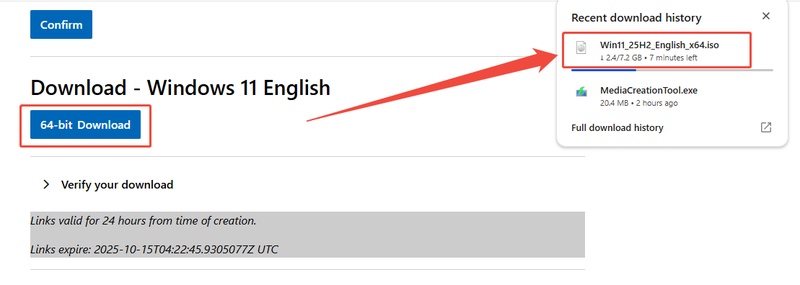
  • Descarga el archivo ISO de Windows 11 26H2 desde el sitio oficial de Microsoft.

  • Monta el archivo ISO descargado haciendo doble clic o crea un medio de instalación USB.

  • En lugar de ejecutar directamente "setup.exe" desde la unidad virtual o USB, abre el Símbolo del sistema como administrador.

  • Introduce el siguiente comando y presiona Enter. (Sustituye X por la letra de la unidad donde se montó el ISO.)

    X:\setup.exe /product server

  • Cuando se inicie el instalador de Windows, sigue las instrucciones en pantalla. En "Descargar actualizaciones", selecciona "No ahora" y elige "Conservar archivos, configuraciones y aplicaciones" para completar la actualización.

Este método permite actualizar a Windows 11 26H2 aprovechando el modo de instalación de Windows Server, lo que ayuda a omitir algunas comprobaciones de requisitos del sistema de Windows 11.

Método 3. Modificar el registro

Editando el Registro de Windows es posible omitir las comprobaciones de requisitos del sistema de Windows 11 26H2, como TPM 2.0 o CPU. Este método no requiere software adicional y permite realizar la actualización utilizando configuraciones de registro publicadas por Microsoft.

Sin embargo, una modificación incorrecta del registro puede causar fallos en el sistema, por lo que se recomienda realizar una copia de seguridad de los datos importantes antes de comenzar.

  • Presiona Windows + R para abrir "Ejecutar".

  • Escribe "regedit" y presiona Enter para abrir el Editor del Registro.

  • Ve a la siguiente clave:

    HKEY_LOCAL_MACHINE\SYSTEM\Setup\MoSetup

    Ir a MoSetup
  • Si la clave "MoSetup" no existe, haz clic derecho en "Setup", selecciona "Nuevo" > "Clave" para crearla.

  • Haz clic derecho en el panel derecho vacío y selecciona "Nuevo" > "Valor DWORD (32 bits)". Crea los siguientes valores DWORD (32 bits) y cambia su valor a 1:

    • BypassTPMCheck
    • BypassSecureBootCheck
    • BypassRAMCheck
    • BypassCPUCheck
    Crear valores DWORD (32 bits)
  • Cierra el Editor del Registro y reinicia el PC.

  • Monta el archivo ISO de Windows 11 26H2 y ejecuta "setup.exe" para iniciar la actualización.

Una vez completada la configuración, es posible que puedas actualizar a Windows 11 26H2 incluso en PCs que no cumplen con los requisitos de TPM 2.0 o CPU.

Método 4. Usar Flyby11

Flyby11 es una herramienta gratuita diseñada para omitir los requisitos del sistema de Windows 11, como TPM 2.0 y CPU, durante el proceso de actualización. No requiere edición del registro ni uso de comandos complejos, ya que permite instalar Windows 11 26H2 con solo unos pocos clics, lo que la convierte en una opción popular entre los usuarios.

Es especialmente útil para actualizar a Windows 11 26H2 en PCs antiguos con CPU no compatibles o sin soporte para TPM 2.0.

  • Descarga Flyby11 e instálalo en tu PC.

    Descargar Flyby11
  • Descarga el archivo ISO de Windows 11 26H2 desde el sitio oficial de Microsoft.

  • Inicia Flyby11 y selecciona el archivo ISO descargado.

  • Haz clic en "Start Upgrade" o en el botón similar para iniciar la actualización.

  • La herramienta omite automáticamente las comprobaciones de requisitos de Windows 11 y comienza la instalación.

  • Sigue las instrucciones en pantalla. Una vez finalizada la instalación, reinicia el PC y verifica que has actualizado correctamente a Windows 11 26H2.

Flyby11 requiere muy poca configuración, lo que lo convierte en una opción relativamente sencilla para principiantes que desean omitir los requisitos de Windows 11 26H2. Sin embargo, al tratarse de una herramienta de terceros, se recomienda realizar una copia de seguridad de los datos importantes antes de usarla.

Método 5. Usar Rufus

Rufus es una herramienta gratuita que permite crear medios de instalación USB de arranque para Windows. Incluye funciones para omitir los requisitos de Windows 11, lo que permite crear un USB de instalación que evita comprobaciones como TPM 2.0, Secure Boot y requisitos de memoria.

Este método se utiliza con frecuencia para realizar instalaciones limpias de Windows 11 26H2 o para instalarlo desde cero en PCs no compatibles.

  • Descarga el archivo ISO de Windows 11 26H2 desde el sitio oficial de Microsoft.

  • Descarga y abre Rufus, y conecta una memoria USB al PC.

  • En "Dispositivo", selecciona la memoria USB que vas a utilizar.

  • Haz clic en "Seleccionar" y elige el archivo ISO de Windows 11 26H2 descargado.

  • Haz clic en "Iniciar".

  • Cuando aparezca la pantalla de "Experiencia de usuario de Windows", marca opciones como "Eliminar el requisito de TPM 2.0" y "Eliminar el requisito de Secure Boot".

Rufus permite crear fácilmente un USB de instalación que omite los requisitos del sistema, por lo que es un método especialmente recomendado si tienes previsto realizar una instalación limpia.

Conclusión

Windows 11 26H2 requiere requisitos del sistema como TPM 2.0, Secure Boot y CPUs compatibles, pero incluso en PCs no compatibles es posible realizar una actualización o instalación limpia mediante distintos métodos de bypass.

En este artículo hemos presentado cinco métodos para omitir los requisitos de Windows 11 26H2 utilizando 4DDiG Partition Manager, comandos, edición del registro, Flyby11 y Rufus. En especial, para usuarios principiantes se recomienda utilizar 4DDiG Partition Manager, ya que permite realizar fácilmente la comprobación y el bypass de los requisitos.

DESCARGA GRATIS

Descarga Segura

Preguntas frecuentes

1. ¿Pasa algo si instalo Windows 11 26H2 en un PC no compatible?

Sí, en muchos PCs no compatibles es posible instalar y usar Windows 11 26H2 con normalidad. Sin embargo, si el equipo no cumple con requisitos como TPM 2.0 o CPU compatible, puede quedar fuera del soporte oficial de Microsoft.

2. ¿Se puede usar Windows Update si se omiten los requisitos de TPM 2.0 o CPU?

Sí, en la mayoría de los casos Windows Update sigue funcionando después de instalar Windows 11 26H2. No obstante, al no ser un método oficialmente recomendado por Microsoft, existe la posibilidad de que algunas actualizaciones futuras no estén disponibles.

3. ¿Cuál es el método más fácil para omitir los requisitos de Windows 11 26H2?

Para principiantes, los métodos más sencillos son el uso de herramientas especializadas como 4DDiG Partition Manager o Flyby11. En especial, 4DDiG Partition Manager permite realizar la comprobación de compatibilidad, omitir los requisitos y convertir de MBR a GPT desde una sola aplicación, sin necesidad de comandos complejos ni edición del registro.

Teo Tomás (senior editor)

Teo Tomás, el editor de 4DDiG, tiene 5 años de experiencia escribiendo en informática de Windows y Mac, investiga especialmente la recuperación de datos, reparación de discos, ect.

(Haz clic para calificar esta artículo)

You rated 4.5 ( participó)