Cómo obtener Windows 11 26H2 con el Asistente de instalación

5 minutos leídos

Updated on 2026-09-17 10:14:19 to Problemas de Windows

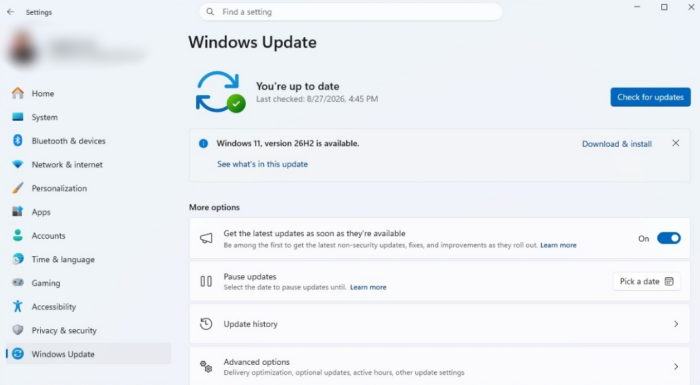
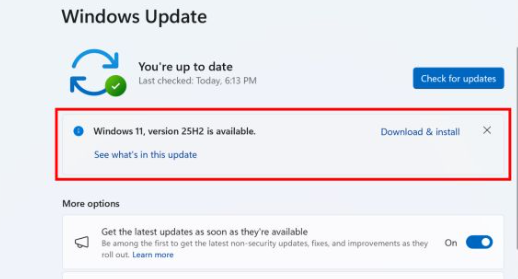
El Asistente de instalación de Windows es la utilidad de actualización directa de Microsoft para el equipo que ya está utilizando. Cuando Microsoft convierta Windows 11 26H2 en la versión pública actual, el asistente podrá descargar esa versión, comprobar la compatibilidad e iniciar una actualización en el mismo lugar. Esta guía explica qué hace la herramienta, cómo prepararla y ejecutarla, y qué hacer cuando el almacenamiento o el hardware no compatible bloquean la actualización.

1. ¿Qué es el Asistente de instalación de Windows 11?

El Asistente de instalación de Windows 11 es la herramienta oficial de Microsoft para actualizar un equipo elegible a la versión más reciente de Windows 11. Descarga e instala la actualización de características directamente en su computadora actual, mientras mantiene normalmente sus archivos personales, aplicaciones instaladas y la mayoría de las configuraciones intactas. Está diseñado para usuarios cuyos equipos ya pueden ejecutar Windows 11 pero que aún no han recibido la versión más reciente a través de Windows Update.

Esta herramienta no es lo mismo que la Herramienta de creación de medios. El Asistente de instalación no puede crear un USB de arranque, preparar medios para otro equipo ni realizar una instalación limpia. Microsoft también la limita a procesadores x64.

Propósito principal Actualiza el equipo actual
Asistente de instalación Actualización guiada en el mismo lugar
Herramienta de creación de medios Crear medios USB o ISO Indirectamente, a través de medios

⚡ 2. Antes de usar el Asistente de instalación para Windows 11 26H2

Algunas comprobaciones evitan los problemas más comunes de descarga, compatibilidad y reversión. Complételas antes de iniciar el Asistente de instalación de Windows, especialmente en un equipo de trabajo o un dispositivo con almacenamiento limitado.

Compruebe los requisitos del sistema

Windows 11 26H2 requiere un procesador de 64 bits compatible, al menos 4 GB de RAM, 64 GB o más de almacenamiento, una tarjeta gráfica compatible con DirectX 12 con controlador WDDM 2.0, y una pantalla de alta definición (720p o superior). Dos funciones de seguridad clave también son obligatorias:

  • TPM 2.0: un chip de seguridad de hardware que almacena claves de cifrado y ayuda a proteger el sistema contra ataques a nivel de firmware.

  • Arranque seguro: una función de UEFI que garantiza que solo se cargue software de confianza durante el inicio, bloqueando gestores de arranque no autorizados y rootkits.

Para que el Arranque seguro funcione, el disco del sistema debe usar el estilo de partición GPT. Si su disco usa actualmente el estilo de partición MBR, conviértalo a GPT primero.

✔ Si desea consultar información más detallada sobre los requisitos del sistema de Windows 11 26H2, lea nuestra guía de requisitos del sistema de 26H2 y de actualización.

Haga una copia de seguridad de los archivos

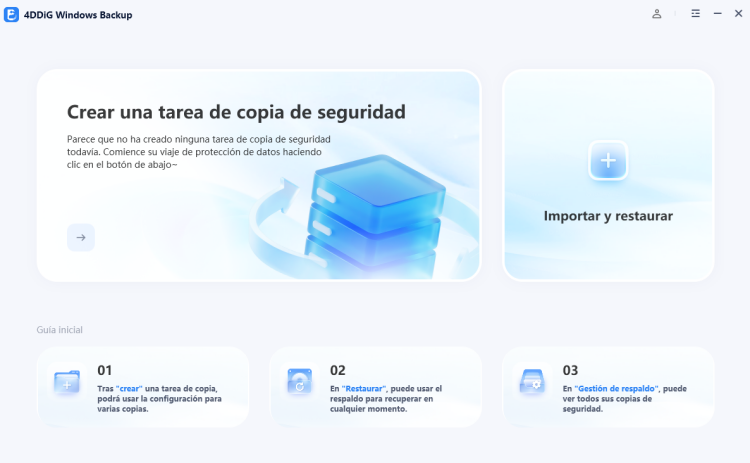
Copie los documentos y archivos de proyecto irremplazables a OneDrive o a un disco externo. Si es posible, cree una copia de seguridad completa del disco para que tanto Windows como las aplicaciones puedan restaurarse. Guarde el trabajo abierto, conecte el portátil a la corriente y desconecte los dispositivos de almacenamiento no esenciales antes de reiniciar.

Libere espacio en la unidad del sistema

Abra Configuración, seleccione Sistema > Almacenamiento > Archivos temporales, revise las categorías y elimine los elementos que ya no necesite. Vacíe la Papelera de reciclaje, desinstale las aplicaciones que no use y mueva los archivos personales grandes fuera de C:.

Si el espacio libre sigue siendo insuficiente y otra partición en el mismo disco tiene capacidad sin usar, puede usar 4DDiG Partition Manager para ampliar la unidad C. A diferencia del Administrador de discos de Windows, que solo puede ampliar una partición cuando el espacio sin asignar está inmediatamente al lado.

  • Instale y abra 4DDiG Partition Manager. En el panel de navegación izquierdo, seleccione Administración de particiones. Elija la partición que desea redimensionar o mover, luego haga clic en Redimensionar/Mover en la parte inferior.

    DESCARGA GRATIS

    Descarga Segura

    resize partition
  • En la ventana emergente, arrastre los bordes de la partición seleccionada para ajustar su tamaño, o introduzca el tamaño deseado en GB. Puede obtener una vista previa de los cambios antes de confirmar. Cuando esté satisfecho, haga clic en Aceptar.

    set partition size
  • Revise el resumen. Si todo es correcto, haga clic en Aceptar para comenzar.

    click ok to confirm
  • El proceso de redimensionamiento comenzará de inmediato y puede tardar unos momentos. Espere hasta que la operación finalice correctamente y luego haga clic en Finalizar.

    resizing partition finished

3. ¿Cómo actualizar a Windows 11 26H2 con el Asistente de instalación?

Una vez que Microsoft liste 26H2 como versión pública y el equipo esté listo, siga estos pasos para realizar la actualización.

  • Abra la página oficial de descarga de Windows 11 de Microsoft. Descargue el Asistente de instalación de Windows 11.

    download installation assistant
  • Si se le solicita, instale y ejecute Comprobación de estado del PC. Vuelva al asistente después de que el resultado de compatibilidad confirme que el dispositivo cumple con los requisitos de Windows 11.

  • Revise los términos de licencia, luego seleccione Aceptar e instalar. El asistente descarga y verifica los archivos de instalación antes de preparar la actualización.

    accept and install
  • Continúe usando el equipo solo para tareas ligeras mientras los archivos se preparan. No lo apague, no desconecte internet repetidamente ni deje que un portátil se quede sin batería.

  • Cuando aparezca Reiniciar ahora, guarde todo y selecciónelo. El equipo se reiniciará varias veces; déjelo encendido hasta que la pantalla de inicio de sesión vuelva a aparecer.

    restart now

Después de iniciar sesión, presione Win + R, escriba winver y verifique que la Versión 26H2 esté instalada. Luego revise Configuración > Windows Update para comprobar los controladores actuales y las actualizaciones acumulativas.

Consejo: Actualice equipos no compatibles a Windows 11 26H2 con 4DDiG Partition Manager

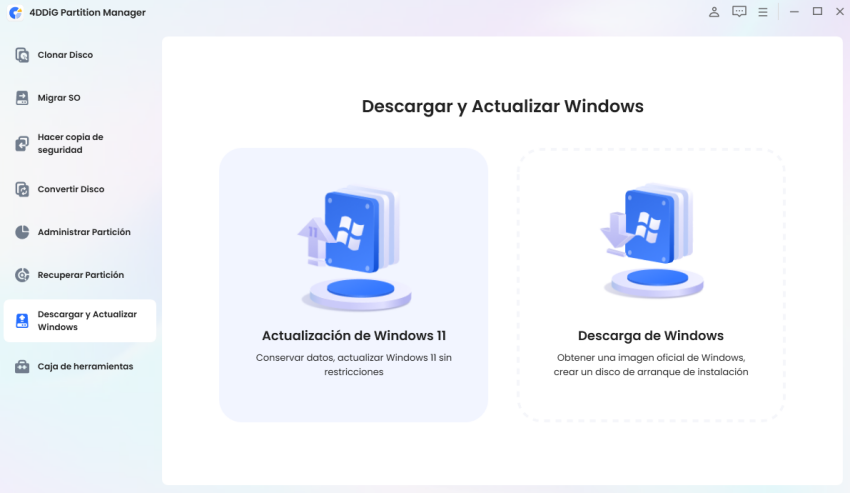
El Asistente de instalación normalmente se detiene cuando TPM 2.0, Arranque seguro, la CPU o la configuración del disco no cumplen con los requisitos de Microsoft. Para los usuarios que comprenden las implicaciones de compatibilidad, 4DDiG Partition Manager proporciona una función guiada de Actualización a Windows 11 que comprueba la compatibilidad y presenta una ruta alternativa para un equipo no compatible.

  • Instale y abra 4DDiG Partition Manager. Seleccione Descarga y actualización de Windows, luego elija Actualización a Windows 11.

DESCARGA GRATIS

Descarga Segura

upgrade to win11
  • Espere mientras el programa comprueba su procesador, el estado de TPM, la configuración de Arranque seguro, el modo de arranque y la disposición del disco. Revise el informe de compatibilidad cuidadosamente para ver qué elementos superan la comprobación y cuáles requieren atención.

    check compatibility
  • Si el equipo no cumple los requisitos, haga clic en Siguiente y siga la opción recomendada. Según el problema detectado, el programa puede guiarlo para prepararse para la instalación de Windows 11.

  • Luego, seleccione la versión de Windows requerida, la edición y el idioma del sistema.

    select language and version
  • Una vez que finalice el proceso de preparación, siga las instrucciones en pantalla para completar la actualización de Windows.

    win11 setup

Conclusión

El Asistente de instalación de Windows es la herramienta más sencilla de Microsoft para actualizar el equipo x64 compatible actual una vez que Windows 11 26H2 se convierta en la versión pública. Confirme la versión mostrada en la página de Microsoft, verifique TPM 2.0 y Arranque seguro, haga una copia de seguridad de sus archivos y deje suficiente espacio libre en C: antes de comenzar.

Si la disposición de almacenamiento es el problema, 4DDiG Partition Manager puede redimensionar la partición del sistema; si el equipo no es compatible, su función guiada de Actualización a Windows 11 ofrece una alternativa para los usuarios que aceptan los riesgos de compatibilidad y actualización de Microsoft. Siempre verifique la versión final con winver después de la configuración.

DESCARGA GRATIS

Descarga Segura

Teo Tomás (senior editor)

Teo Tomás, el editor de 4DDiG, tiene 5 años de experiencia escribiendo en informática de Windows y Mac, investiga especialmente la recuperación de datos, reparación de discos, ect.

(Haz clic para calificar esta artículo)

You rated 4.5 ( participó)