Cómo usar DiskPart Clean para dejar un disco como espacio no asignado

5 minutos leídos

Updated on 2026-10-21 16:45:34 to Problemas de Windows

El comando clean de Diskpart elimina la información de particiones del disco seleccionado y lo deja como espacio no asignado. Dado que afecta a todo el disco, haz primero una copia de seguridad de los archivos necesarios.

En este artículo, explicamos los pasos para ejecutarlo desde la consola de comandos, la diferencia entre clean y clean all, y qué comprobar si no puedes ejecutarlo. También mostramos cómo recuperar datos después de la eliminación y cómo realizar la operación desde la interfaz gráfica.

¿Qué es clean de Diskpart? El comando que deja las particiones como espacio no asignado

Diskpart es una herramienta de administración de Windows mediante comandos. Al ejecutar clean, se elimina la información del disco de destino.

El comando clean normal no sobrescribe toda el área de datos. Sin embargo, como la estructura de particiones se pierde, los archivos guardados dejan de ser accesibles por los métodos habituales.

Si hay varias particiones, todas se eliminan. Si solo quieres borrar una parte o borrar datos antes de transferir el equipo, utiliza otro método que se ajuste a tu propósito.

Diferencia entre clean y clean all de Diskpart

La principal diferencia es si se sobrescribe todo el disco con ceros o no. Si solo quieres dejarlo como espacio no asignado, normalmente clean es suficiente.

  • Aspecto comparado
  • clean
  • clean all
  • Proceso
  • Elimina la información de particiones, etc.
  • Sobrescribe cada sector con ceros.
  • Después de la ejecución
  • Las particiones existentes desaparecen
  • Las particiones y los datos se borran.
  • Tiempo
  • Normalmente breve
  • Varía según la capacidad y la velocidad de escritura.
  • Recuperación
  • Puede ser posible en algunos casos
  • Las áreas sobrescritas correctamente no se pueden recuperar con software convencional.
  • Uso
  • Reconfigurar la estructura
  • Sobreescritura de ceros en toda el área.

Cuándo usar clean y cuándo clean all

Si quieres rehacer la estructura, usa clean; si necesitas sobrescribir toda el área, usa clean all. Estos comandos no deben usarse con la expectativa de recuperar los datos después.

Ten en cuenta que los SSD tienen áreas internas a las que la escritura normal no llega. Si vas a borrar datos confidenciales antes de transferir el disco, consulta también opciones como Secure Erase, recomendadas por el fabricante.

Cómo usar Diskpart Clean

Inicia Diskpart desde el símbolo del sistema y opera desde ahí. Los pasos siguientes están pensados para un disco externo que vas a reutilizar, por ejemplo.

Qué comprobar antes de ejecutarlo

El comando clean afecta a todo el disco. Si hay varias unidades en el mismo disco, cada una será objeto de eliminación. Verifica lo siguiente.

  • Guarda los archivos necesarios en otro disco.
  • Comprueba la capacidad y el nombre del producto de destino.
  • Si no puedes identificar el disco de destino, detente antes de operar.

Si tienes datos que quieres recuperar, no ejecutes clean ni formatees el disco.

Pasos para ejecutarlo desde el símbolo del sistema

Introduce los comandos uno a uno mientras revisas lo que se muestra. Sustituye N por el número del disco de destino.

  • Busca "cmd" y abre el símbolo del sistema como administrador.

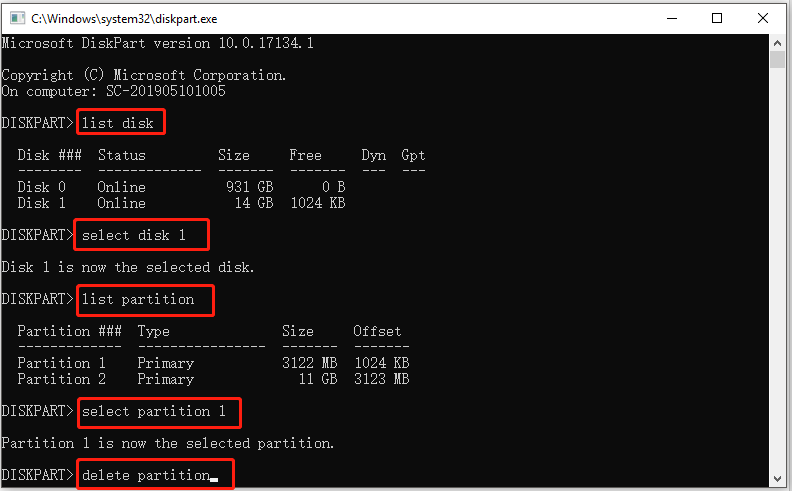
  • Ejecuta diskpart y, a continuación, list disk.

  • Selecciona el disco con select disk N y verifica el nombre del producto y la información del volumen con detail disk.

  • Si el disco es correcto, ejecuta clean y, al terminar, sal con exit.

Comprobar el estado después de la ejecución

En "Administración de discos", confirma que el disco de destino aparece como espacio no asignado. En algunos casos puede mostrarse como "No inicializado".

Para reutilizarlo necesitarás inicializarlo y crear particiones, pero si quieres recuperar datos, no avances.

Qué hacer si DiskPart no puede ejecutar clean

Comprueba que has abierto la herramienta con permisos de administrador y que has seleccionado el disco correcto. Si el disco contiene Windows en ejecución o archivos de paginación en uso, el comando clean puede estar restringido. Si quieres reinstalar Windows, considera arrancar desde un medio de instalación y vuelve a comprobar que has seleccionado el disco correcto.

Cómo eliminar particiones sin usar comandos

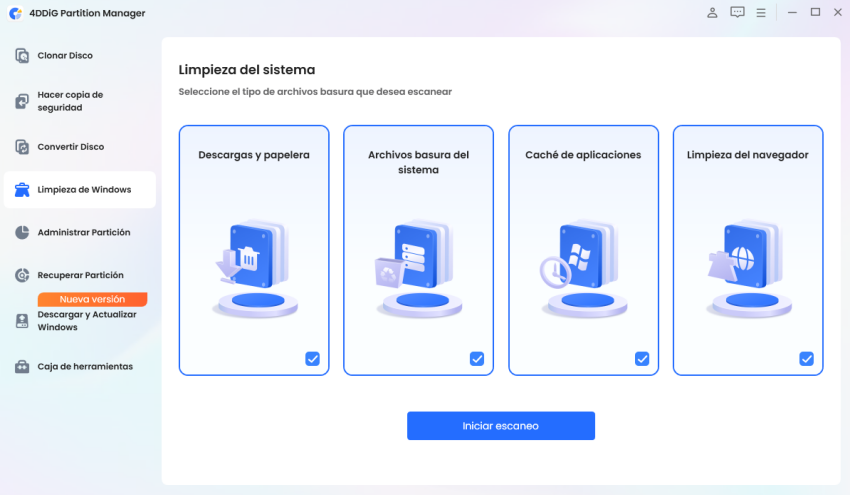
Si prefieres confirmar el destino desde la interfaz gráfica, puedes utilizar 4DDiG Partition Manager. Permite seleccionar y eliminar particiones innecesarias y dejar el área como espacio no asignado.

A diferencia de clean, que afecta a todo el disco, aquí puedes especificar particiones individuales, por lo que resulta adecuado cuando quieres conservar otras particiones mientras reorganizas el disco.

Además, cuenta con una función de recuperación de particiones. No obstante, durante la recuperación puede sobrescribir las existentes, y no siempre es posible restaurar todo al estado original.

Aunque se opere desde la interfaz, si te equivocas de destino los datos dejarán de ser accesibles. No omitas la copia de seguridad ni la verificación del disco.

Los pasos concretos son los siguientes.

DESCARGA GRATIS

Descarga Segura

  • Descarga e inicia 4DDiG Partition Manager. Selecciona "Gestión de particiones" en el menú de la izquierda. A continuación, haz clic en la partición que quieres eliminar y selecciona la opción "Eliminar".

    Seleccionar «Gestión de particiones»
  • Cuando aparezca el mensaje de confirmación, haz clic en "Sí". Espera unos segundos a que el programa complete la eliminación de la partición.

    Hacer clic en «Sí»
  • Cuando la partición seleccionada se haya eliminado correctamente, haz clic en "Aceptar".

    Eliminación de partición completada

Resumen

El comando clean de Diskpart elimina la información de particiones, mientras que clean all sobrescribe cada sector con ceros. Si el objetivo es dejar el disco como espacio no asignado, normalmente basta con clean.

Antes de ejecutarlo, haz una copia de seguridad y verifica el disco de destino. Si solo quieres eliminar una parte, 4DDiG Partition Manager es fácil de usar y muy recomendable.

DESCARGA GRATIS

Descarga Segura

Preguntas frecuentes

P1. ¿El disco queda como espacio no asignado después de ejecutar clean de Diskpart?

Normalmente, las particiones existentes se eliminan y el disco queda como espacio no asignado. En algunos casos aparece como "No inicializado", y no es posible guardar archivos directamente en ese estado.

P2. ¿Cuál es la diferencia entre clean y clean all de Diskpart?

clean elimina la información de particiones, mientras que clean all sobrescribe cada sector con ceros. Reconfigurar la estructura y sobrescribir toda el área tienen propósitos distintos.

P3. ¿Se pueden recuperar los datos después de ejecutar clean de Diskpart?

Si los datos siguen presentes, es posible que se puedan recuperar. Sin embargo, no hay garantía. Si lo has ejecutado por error, no crees particiones, no formatees ni guardes archivos.

Teo Tomás (senior editor)

Teo Tomás, el editor de 4DDiG, tiene 5 años de experiencia escribiendo en informática de Windows y Mac, investiga especialmente la recuperación de datos, reparación de discos, ect.

(Haz clic para calificar esta artículo)

You rated 4.5 ( participó)