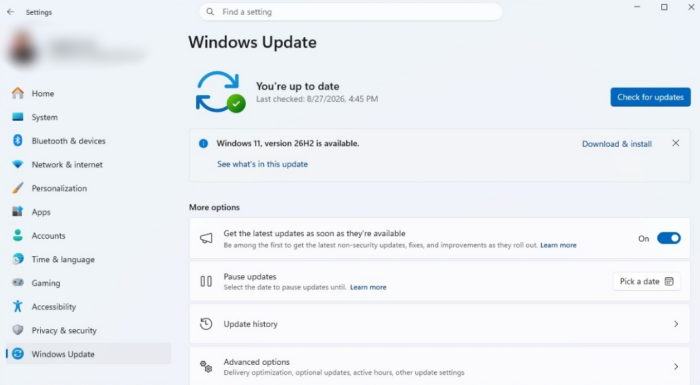
¿No tienes suficiente espacio para actualizar a Windows 11 26H2? Cómo liberar espacio

5 minutos leídos

Updated on 2026-09-17 10:13:50 to Problemas de Windows

Intentar instalar la actualización de Windows 11 26H2 solo para descubrir que su PC no tiene suficiente almacenamiento libre es un obstáculo sorprendentemente común. La actualización a menudo necesita varios gigabytes de espacio disponible solo para descargar y aplicar los archivos, y muchos sistemas, especialmente aquellos con SSD más pequeños o años de datos acumulados, simplemente no alcanzan.

Esta guía explica cuánto espacio debe tener como objetivo y tres aspectos prácticos para resolver una situación de espacio insuficiente en Windows 11 26H2: limpiar la unidad C, ampliarla con el espacio libre existente, o mover Windows a un SSD más grande.

💡 Selección rápida: ¿Qué solución debería usar?

Mejor opción Por qué
Necesita espacio rápidamente Liberador de espacio en disco o Windows Clean Elimina archivos temporales y restos de actualizaciones.
Otra partición tiene capacidad disponible Redimensionar o ampliar C: Añade espacio utilizable sin reinstalar Windows.
Toda la unidad es demasiado pequeña Clonar a un SSD más grande Soluciona los límites de capacidad recurrentes y preserva la configuración.

1. ¿Cuánto espacio libre necesita Windows 11 26H2?

La línea base de almacenamiento de Microsoft para Windows 11 26H2 es un dispositivo de almacenamiento de 64 GB, pero esa cifra no es una garantía de que una actualización se instale con solo unos pocos gigabytes libres. El requisito práctico varía según la versión actual de Windows, el contenido instalado, la ruta de actualización, los archivos temporales y los datos de reversión. Una actualización de habilitación más pequeña puede descargarse rápidamente, mientras que una ruta de actualización de características completa puede requerir sustancialmente más espacio de preparación.

Como objetivo práctico, mantenga al menos 20-30 GB libres en C: antes de iniciar una actualización importante, preferiblemente con más margen. Compruebe el número en el Explorador de archivos o en Configuración > Sistema > Almacenamiento. Si C: está por debajo de ese rango, no reintente la actualización repetidamente; libere espacio primero. Los intentos fallidos repetidos pueden dejar archivos temporales adicionales y empeorar la situación.

⚡ 2. ¿Cómo solucionar el espacio insuficiente en disco al instalar Windows 11 26H2?

Opción 1: Limpiar la unidad C


Método 1: Usar el Liberador de espacio en disco de Windows

El Liberador de espacio en disco es una primera opción segura cuando el problema es causado por datos temporales, paquetes de actualización antiguos o una instalación anterior de Windows. No cambia la disposición de particiones.

  • Haga clic derecho en la unidad C: y elija Propiedades > Liberador de espacio en disco.

    disk cleanup
  • Revise elementos como Limpieza de Windows Update, Archivos temporales, Archivos de optimización de entrega e Instalación(es) anterior(es) de Windows.

    choose items to clean c drive
  • Seleccione solo las categorías que entienda, haga clic en Aceptar y reinicie el equipo si Windows lo solicita.

Tenga cuidado con Instalación(es) anterior(es) de Windows: eliminarla puede eliminar la opción integrada de volver a la versión anterior de Windows. Después de la limpieza, compruebe el espacio disponible y reintente Windows Update solo cuando haya suficiente margen.

Método 2: Usar 4DDiG Partition Manager para una limpieza profunda

Cuando las herramientas de Windows recuperan muy poco espacio, 4DDiG Partition Manager puede ofrecer una visión más amplia del uso del almacenamiento. Su función Windows Clean está diseñada para escanear ubicaciones comunes de archivos basura y temporales para que pueda revisar los elementos eliminables en un solo lugar.

  • Descargue e instale 4DDiG Partition Manager desde el sitio web oficial. Inícielo y vaya al módulo Windows Clean. Seleccione los tipos de archivos basura que desea limpiar y haga clic en el botón Iniciar escaneo para comenzar el escaneo.

    DESCARGA GRATIS

    Descarga Segura

    windows clean
  • Después del escaneo, la herramienta mostrará archivos temporales, cachés del sistema, archivos de registro y otros archivos basura que se pueden eliminar de forma segura. Seleccione las categorías de archivos que desea eliminar y haga clic en Limpiar para continuar.

    select items to clean
  • Una vez completado, la herramienta confirmará cuánto espacio se ha liberado.

    clean successfully

Este enfoque es más útil cuando la unidad contiene restos de sistema dispersos en lugar de un solo archivo personal grande.

Método 3: Desinstalar aplicaciones innecesarias

Las aplicaciones y los juegos grandes pueden consumir el espacio que Windows necesita temporalmente. Abra Configuración > Aplicaciones > Aplicaciones instaladas, ordene por tamaño y elimine los programas que ya no use.

uninstall large app

Mueva las bibliotecas de juegos o los proyectos multimedia grandes a otra unidad cuando la aplicación lo permita. Compruebe también las carpetas Descargas, Vídeos y de sincronización en la nube, ya que pueden estar almacenadas en C: de forma predeterminada.

Opción 2: Ampliar la unidad C


Método 4: Usar el Administrador de discos de Windows

Si otra partición en el mismo disco físico tiene capacidad disponible, puede ampliar el espacio de la partición del disco hacia C: con el Administrador de discos. Este método integrado solo funciona cuando el espacio sin asignar está directamente adyacente al lado derecho de C:.

  • Haga una copia de seguridad de los datos importantes y presione Win + X > Administrador de discos.

  • Si es necesario, haga clic derecho en una partición de datos vecina y elija Reducir volumen.

  • Confirme que el espacio sin asignar esté inmediatamente después de C:.

  • Haga clic derecho en C:, elija Ampliar volumen y complete el asistente.

    expand c drive

El Administrador de discos no puede mover particiones, por lo que la opción Ampliar volumen puede no estar disponible cuando una partición de recuperación o de datos se encuentra entre C: y el espacio sin asignar. No elimine una partición de recuperación o EFI simplemente para forzar la extensión.

Método 5: Ampliar la unidad C con 4DDiG Partition Manager

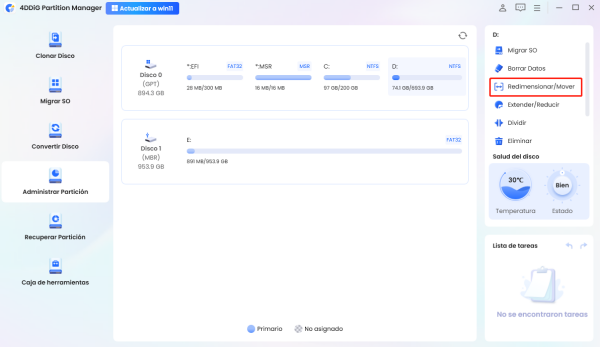
El Administrador de discos de Windows solo puede ampliar la unidad C si el espacio sin asignar está justo al lado. 4DDiG Partition Manager elimina esta restricción: le permite mover y reasignar espacio libremente para que pueda ampliar C de forma segura sin eliminar particiones. Así es como se hace:

  • Instale y abra 4DDiG Partition Manager. En la barra lateral izquierda, elija Administración de particiones. Seleccione la partición que desea redimensionar o mover, luego haga clic en Redimensionar/Mover en la parte inferior.

DESCARGA GRATIS

Descarga Segura

resize partition
  • En la ventana emergente, arrastre los bordes de la partición para ajustar su tamaño, o escriba el tamaño deseado en GB. Cuando esté satisfecho con el resultado, haga clic en Aceptar.
    Nota: Para mover una partición, arrastre el controlador completo de la partición hacia el espacio sin asignar, o configure manualmente cuánto espacio libre debe aparecer antes o después de ella.

    set partition size
  • Revise los cambios pendientes. Si todo es correcto, haga clic en Aceptar para comenzar. El proceso de redimensionamiento comenzará de inmediato y puede tardar unos momentos.

    click ok to start extend partition
  • Una vez que la partición se haya ajustado correctamente, haga clic en Finalizar.

    resize partition successfully

Las operaciones de partición pueden afectar el acceso a los datos si se interrumpen. Cierre las aplicaciones, conecte el portátil a la corriente y mantenga una copia de seguridad actualizada antes de aplicar los cambios.

Opción 3: Actualizar a una unidad del sistema más grande


Método 6: Clonar la unidad C a un SSD más grande

Si todo el disco está casi lleno, limpiar C: repetidamente solo aplazará el problema. Reemplazar una unidad pequeña por un SSD más grande proporciona capacidad duradera para Windows, aplicaciones, actualizaciones y archivos personales. 4DDiG Partition Manager tiene una función de Clonar disco del sistema operativo que se puede usar para copiar el entorno de Windows existente a la nueva unidad.

  • Descargue e instale 4DDiG Partition Manager, luego conecte un disco externo a su computadora. Inicie el programa y seleccione Clonar disco del sistema operativo.

DESCARGA GRATIS

Descarga Segura

clone os disk
  • Elija el disco de destino que recibirá los datos clonados (el disco de origen es su unidad del sistema; el disco de destino predeterminado es la unidad externa que acaba de conectar), luego haga clic en Siguiente.

    select source and target disk
  • Aparecerá una vista previa del disco clonado. De forma predeterminada, las particiones de origen llenarán todo el disco de destino. Puede arrastrar los controladores de cualquiera de los lados para redimensionar las particiones clonadas si es necesario. Una vez que la vista previa sea correcta, haga clic en Iniciar.

    set partition size
  • Tenga en cuenta que el proceso de clonación sobrescribirá todos los datos existentes en el disco de destino. Espere a que termine la clonación.

    finish cloning

Una vez completado, los datos de su sistema se han clonado correctamente desde el disco de origen al disco de destino.

Conclusión

El espacio libre insuficiente es una de las razones más comunes por las que una actualización a Windows 11 26H2 se detiene. Comience por liberar 20-30 GB en la unidad C: usando el Liberador de espacio en disco, la Configuración de almacenamiento o 4DDiG Partition Manager con su herramienta Windows Clean. Si eso aún no es suficiente, redimensione o amplíe la partición del sistema recuperando espacio de otras unidades.

Cuando todo el disco es simplemente demasiado pequeño, clonar el sistema operativo a un SSD más grande es la solución a largo plazo más fiable. Haga siempre una copia de seguridad de los archivos importantes antes de realizar cualquier limpieza o cambio de partición, luego confirme que C: tenga suficiente espacio libre antes de reintentar la actualización. Con estos pasos, la mayoría de los usuarios puede completar la actualización sin necesitar hardware nuevo.

DESCARGA GRATIS

Descarga Segura

Teo Tomás (senior editor)

Teo Tomás, el editor de 4DDiG, tiene 5 años de experiencia escribiendo en informática de Windows y Mac, investiga especialmente la recuperación de datos, reparación de discos, ect.

(Haz clic para calificar esta artículo)

You rated 4.5 ( participó)