¿Qué pasa cuando finaliza el soporte de Windows 11 24H2?

5 minutos leídos

Updated on 2026-07-30 10:51:59 to Problemas de Windows

Conocer la fecha de fin del soporte de Windows 11 es fundamental para mantener tu PC seguro. Cuando finalice el soporte de Windows 11 24H2, dejarás de recibir actualizaciones de seguridad y mejoras de calidad. En este artículo, explicamos los riesgos del fin del soporte, cómo proteger tu equipo y cómo actualizar a Windows 11 26H2 paso a paso.

¿Hasta cuándo tiene soporte Windows 11 24H2?

El soporte de Windows 11 versión 24H2 (ediciones Home y Pro) finalizará el 13 de octubre de 2026.

En el caso de las ediciones Enterprise y Education, el soporte se extenderá hasta el 12 de octubre de 2027. Como la duración del soporte varía según la edición, es recomendable comprobar cuál utilizas.

Para verificar la versión de Windows instalada, pulsa las teclas Win + R, escribe winver y presiona Enter.

¿Qué ocurre cuando finaliza el soporte de Windows 11 24H2?
Aunque tu PC seguirá funcionando después del fin del soporte de Windows 11 24H2, dejarás de recibir actualizaciones importantes, lo que puede afectar la seguridad, el rendimiento y la compatibilidad del sistema.

1. Dejarás de recibir actualizaciones de seguridad

Una vez finalizado el soporte, Microsoft dejará de publicar parches de seguridad y correcciones de vulnerabilidades para Windows 11 24H2.

Esto aumentará el riesgo frente a virus, malware y ciberataques. Si utilizas el PC para operaciones bancarias o almacenas información personal, se recomienda actualizar cuanto antes.

2. No recibirás nuevas funciones ni mejoras de calidad

Windows Update no solo ofrece actualizaciones de seguridad, sino también correcciones de errores y nuevas funciones.

Después del fin del soporte, ya no podrás acceder a estas mejoras, por lo que algunos problemas del sistema podrían permanecer sin solución y no tendrás acceso a las funciones más recientes.

3. Aumentarán los riesgos de seguridad

Con el tiempo se descubren nuevas vulnerabilidades en los sistemas operativos. Mientras un sistema cuenta con soporte, Microsoft publica actualizaciones para corregirlas. Sin soporte, tu equipo quedará expuesto a esos riesgos.

4. Puede verse afectada la compatibilidad con programas y dispositivos

Tras el fin del soporte, algunos desarrolladores de software y fabricantes de hardware podrían dejar de ofrecer compatibilidad con Windows 11 24H2, lo que podría provocar problemas al utilizar aplicaciones o dispositivos más recientes.

Qué hacer antes de que finalice el soporte de Windows 11 24H2

Para evitar problemas cuando finalice el soporte de Windows 11 24H2, es recomendable proteger tus datos y preparar el equipo para la actualización con antelación.

Hacer una copia de seguridad de los datos

Antes de actualizar el sistema, es recomendable hacer una copia de seguridad de tus datos importantes por si ocurre algún problema durante el proceso.

Guarda fotos, vídeos, documentos de trabajo y configuraciones del navegador en un disco duro externo, una memoria USB o un servicio de almacenamiento en la nube.

Actualizar a la versión más reciente

Para seguir utilizando el PC de forma segura después del fin del soporte, debes actualizar a una versión compatible más reciente.

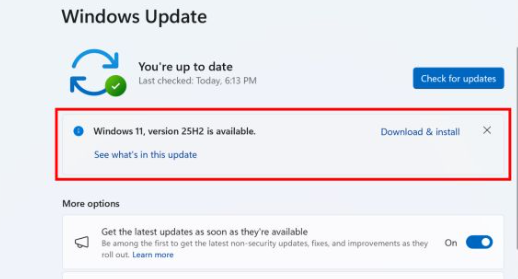
Comprueba las actualizaciones disponibles en Windows Update y, si está disponible la actualización a Windows 11 26H2, instálala lo antes posible.

Comprobar si el PC cumple los requisitos del sistema

Antes de actualizar a Windows 11 26H2, verifica que tu equipo cumpla los requisitos mínimos del sistema.

Los principales requisitos son:

  • Procesador: CPU compatible de 64 bits con al menos 1 GHz y 2 núcleos (Intel de 8.ª generación o superior, AMD Ryzen 2000 o superior, etc.).
  • Memoria (RAM): 4 GB o más.
  • Almacenamiento: 64 GB o más.
  • Seguridad: Compatibilidad con TPM 2.0 y Secure Boot.

Si tu equipo no cumple estos requisitos, puedes considerar un método alternativo para actualizar Windows 11.

Cómo actualizar de Windows 11 24H2 a Windows 11 26H2

Para seguir recibiendo actualizaciones y protección después del fin del soporte de Windows 11 24H2, se recomienda actualizar a Windows 11 26H2 si tu equipo es compatible. A continuación, te mostramos tres métodos para hacerlo.

Método 1. Usar Windows Update

La forma más sencilla y segura de actualizar es mediante Windows Update, la herramienta oficial de Microsoft.

  • Abre Configuración desde el menú Inicio.

  • Selecciona Windows Update.

  • Haz clic en Buscar actualizaciones.

  • Cuando aparezca Windows 11 26H2, selecciona Descargar e instalar.

  • Sigue las instrucciones en pantalla y reinicia el equipo para completar la actualización.

Método 2. Actualizar a Windows 11 26H2 con 4DDiG Partition Manager

Aunque tu PC no cumpla los requisitos mínimos de Windows 11, 4DDiG Partition Manager permite omitir comprobaciones como TPM 2.0, Secure Boot y la generación del procesador (CPU), lo que facilita la actualización a Windows 11 26H2 en equipos que no pueden hacerlo mediante Windows Update. Además, incluye funciones de administración de particiones y discos, por lo que también resulta útil para migrar Windows en equipos no compatibles.

DESCARGA GRATIS

Descarga Segura

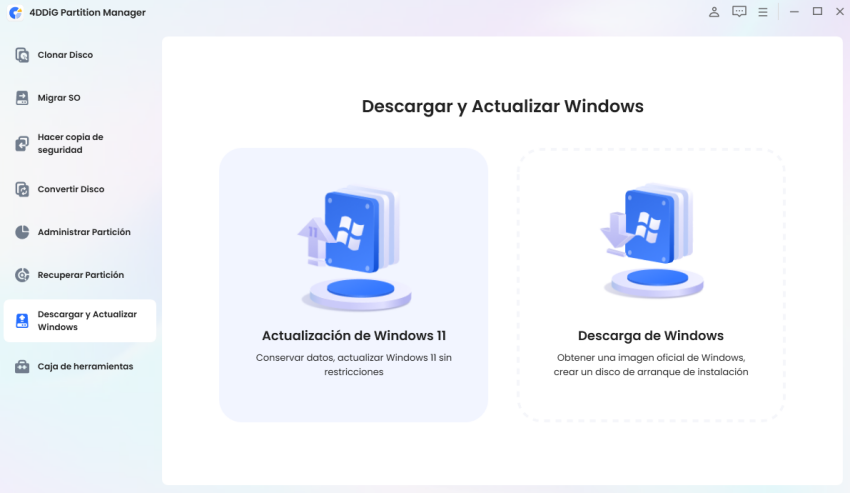
  • Instala e inicia 4DDiG Partition Manager. Ve a la sección "Descarga y actualizar Windows" y selecciona "Actualizar a Windows 11".

    Seleccionar Actualizar a Windows 11
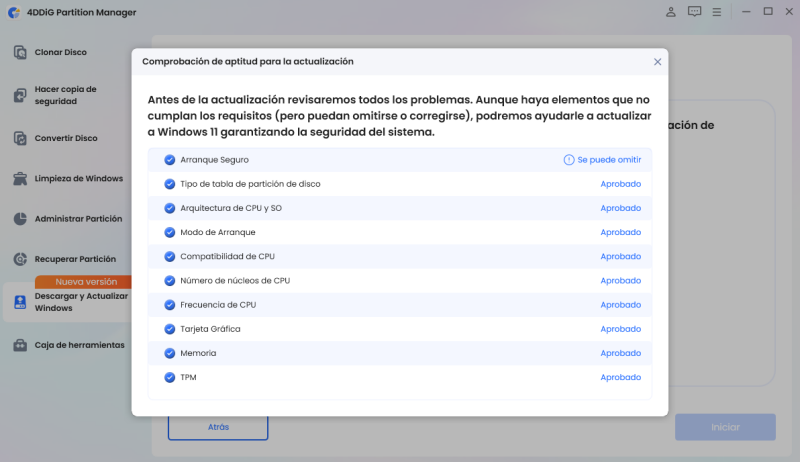
  • Comprueba si tu equipo cumple los requisitos mínimos del sistema y haz clic en "Detectar y actualizar".

    Hacer clic en Diagnosticar e iniciar la actualización
  • Se mostrará un informe indicando si el PC es compatible con Windows 11. Si no cumple los requisitos, haz clic en "Próximo" para omitir las restricciones.

    Comprobar la compatibilidad con Windows 11
  • Selecciona el idioma y la región del sistema y haz clic en "Iniciar actualización". Después, pulsa "Sí" para continuar.

    Hacer clic en Iniciar actualización
  • Espera unos minutos mientras la herramienta omite los requisitos de Windows 11. Cuando el proceso finalice, podrás actualizar a Windows 11 26H2 correctamente.

    Omitir los requisitos de Windows 11

Método 3. Usar el Asistente de instalación de Windows 11

El Asistente de instalación de Windows 11 permite actualizar manualmente el sistema a la versión más reciente.

  • Descarga el Asistente de instalación de Windows 11 desde el sitio web oficial de Microsoft.

  • Ejecuta la herramienta descargada.

  • Lee y acepta los términos de licencia.

  • Espera a que finalice el proceso de actualización.

  • Reinicia el PC y comprueba la versión de Windows instalada.

  • El Asistente de instalación es una buena alternativa cuando la actualización no aparece en Windows Update.

    Usar el Asistente de instalación de Windows 11

Conclusión

El soporte de Windows 11 24H2 finalizará el 13 de octubre de 2026 para las ediciones Home y Pro, y el 12 de octubre de 2027 para las ediciones Enterprise y Education.

Si utilizas Windows 11 24H2, es recomendable hacer una copia de seguridad de tus datos, comprobar que tu PC cumple los requisitos del sistema y planificar la actualización a Windows 11 26H2 antes de que finalice el soporte.

Si no puedes actualizar mediante Windows Update, también puedes utilizar 4DDiG Partition Manager. Esta herramienta permite omitir restricciones como TPM 2.0, Secure Boot y los requisitos del procesador (CPU), ofreciendo una alternativa para actualizar equipos no compatibles con Windows 11.

DESCARGA GRATIS

Descarga Segura

Preguntas frecuentes

1. ¿Puedo seguir usando Windows 11 24H2 después del fin del soporte?

Sí. Podrás seguir iniciando y utilizando Windows 11 24H2 incluso después de que finalice el soporte. Sin embargo, dejarás de recibir actualizaciones de seguridad, lo que aumentará el riesgo de infecciones por malware y ataques que aprovechen vulnerabilidades del sistema.

2. ¿Seguirá funcionando Windows Update después del fin del soporte?

Es posible que Windows Update siga estando disponible, pero ya no ofrecerá actualizaciones de seguridad ni mejoras de calidad para Windows 11 24H2. Para seguir recibiendo protección y nuevas funciones, deberás actualizar a una versión compatible, como Windows 11 26H2.

3. ¿Es necesario actualizar inmediatamente después del fin del soporte?

No. Tu PC no dejará de funcionar de inmediato cuando finalice el soporte. Sin embargo, como los riesgos de seguridad aumentarán con el tiempo al dejar de recibir actualizaciones, se recomienda actualizar a una versión compatible lo antes posible.

Teo Tomás (senior editor)

Teo Tomás, el editor de 4DDiG, tiene 5 años de experiencia escribiendo en informática de Windows y Mac, investiga especialmente la recuperación de datos, reparación de discos, ect.

(Haz clic para calificar esta artículo)

You rated 4.5 ( participó)