Cómo solucionar los problemas de actualización de Windows 11 26H2

5 minutos leídos

Updated on 2026-07-15 10:19:03 to Problemas de Windows

Si has intentado actualizar a Windows 11 26H2, pero la actualización no aparece en Windows Update, la instalación se queda bloqueada o se produce un error, no eres el único. Estos problemas pueden deberse a diferentes causas, como requisitos del sistema no cumplidos, falta de espacio de almacenamiento o incompatibilidades con los controladores. En este artículo, analizaremos las principales razones por las que no puedes actualizar a Windows 11 26H2 y te mostraremos las soluciones más eficaces para completar la actualización de forma segura y sin complicaciones.

Principales causas por las que Windows 11 26H2 no se actualiza

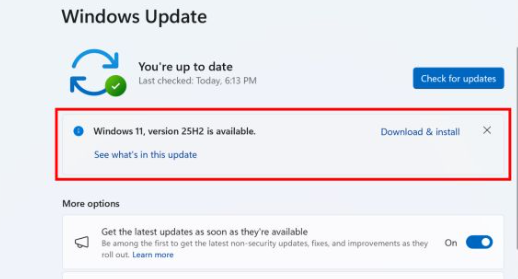
Existen varias razones por las que no puedes actualizar a Windows 11 26H2. Factores como la configuración del hardware, el estado del sistema o problemas con Windows Update pueden impedir la instalación. Además, si la versión 26H2 no aparece en Windows Update, es posible que Microsoft aún no la haya distribuido a tu dispositivo o que exista una restricción de compatibilidad (Safeguard Hold). Estas son las causas más comunes:

  • El equipo no cumple los requisitos mínimos de Windows 11 26H2.
  • Hay problemas con el servicio de Windows Update o con sus componentes.
  • No hay suficiente espacio libre en la unidad C.
  • Controladores antiguos o dispositivos incompatibles bloquean la actualización.
  • Windows 11 26H2 aún no está disponible para tu equipo o se ha aplicado una restricción de compatibilidad (Safeguard Hold).
  • Existen archivos del sistema dañados o errores al descargar los archivos de actualización.

En la siguiente sección te mostraremos las soluciones más eficaces para resolver cada uno de estos problemas.

Cómo solucionar los problemas de actualización de Windows 11 26H2
Si no puedes actualizar a Windows 11 26H2, no te preocupes. En muchos casos, el problema puede resolverse aplicando la solución adecuada según la causa. A continuación, te mostramos las opciones más eficaces, desde las más sencillas hasta la actualización manual.

Solución 1. Instalar Windows 11 26H2 omitiendo los requisitos del sistema

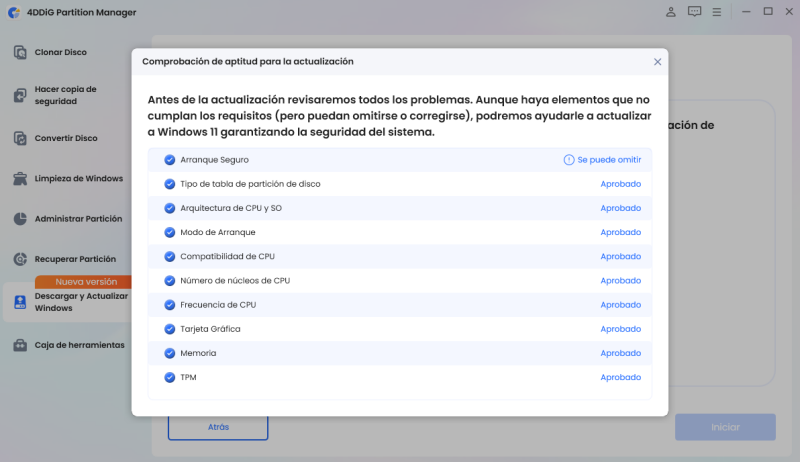
Windows 11 26H2 requiere que el equipo cumpla ciertos requisitos, como TPM 2.0 y Secure Boot. Si tu PC no los cumple, es posible que la actualización no esté disponible o falle durante la instalación. En ese caso, puedes utilizar 4DDiG Partition Manager para omitir estos requisitos y instalar Windows 11 26H2 en un PC no compatible. Es una de las soluciones más efectivas cuando el problema está relacionado con las limitaciones de hardware.

DESCARGA GRATIS

Descarga Segura

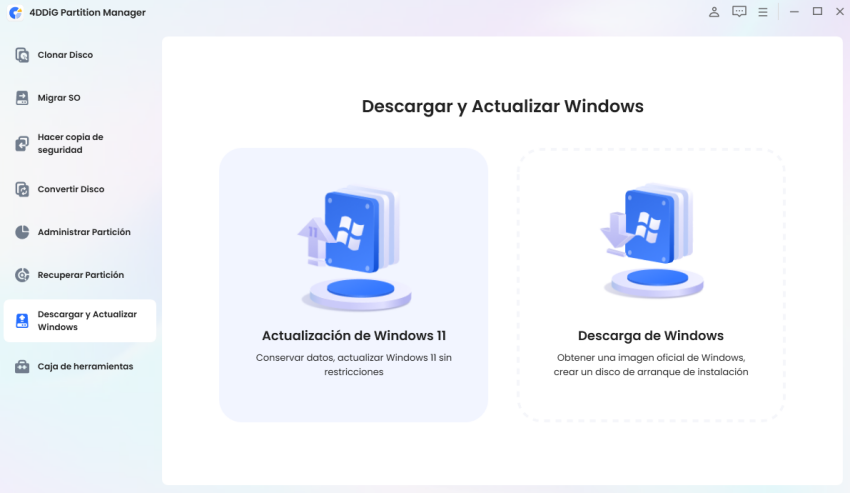
  • Instala y abre 4DDiG Partition Manager. Accede a la sección "Descargar y actualizar Windows" y selecciona "Actualizar a Windows 11".

    Seleccionar 'Actualizar a Windows 11'
  • La herramienta comprobará si tu equipo cumple los requisitos mínimos de Windows 11. Haz clic en "Detectar y actualizar" para continuar.

    Hacer clic en 'Diagnosticar e iniciar la actualización'
  • A continuación, se mostrará un informe indicando si tu PC es compatible con Windows 11. Si no cumple los requisitos, haz clic en "Próximo" para omitir las restricciones del sistema.

    Comprobar la compatibilidad con Windows 11
  • Selecciona el idioma y la región del sistema, luego haz clic en "Iniciar la actualización". Cuando aparezca la confirmación, pulsa "Sí" para continuar.

    Hacer clic en 'Iniciar actualización'
  • Espera unos minutos mientras la herramienta omite los requisitos de Windows 11. Una vez finalizado el proceso, podrás actualizar tu equipo a Windows 11 26H2.

    Omitir los requisitos de Windows 11

Solución 2. Ejecutar el solucionador de problemas de Windows Update

En algunos casos, Windows 11 26H2 no se puede instalar debido a errores temporales en Windows Update o a problemas con sus componentes. Ejecutar el solucionador de problemas puede detectar y corregir estos fallos automáticamente.

  • Abre Configuración y ve a Sistema > Solucionar problemas.

  • Selecciona Otros solucionadores de problemas.

  • Haz clic en Ejecutar junto a Windows Update.

  • Sigue las instrucciones que aparecen en pantalla para completar el proceso. Una vez finalizada la reparación, reinicia el equipo.

  • Después del reinicio, ve a Configuración > Windows Update, busca nuevas actualizaciones y comprueba si ya puedes instalar Windows 11 26H2.

Solución 3. Liberar espacio en la unidad C

Para instalar Windows 11 26H2 es necesario disponer de suficiente espacio libre en la unidad C. Si el almacenamiento es insuficiente, la descarga o la instalación de la actualización puede interrumpirse o fallar.

Puedes eliminar archivos innecesarios y archivos temporales para liberar espacio. Si esto no es suficiente, también puedes utilizar 4DDiG Partition Manager para ampliar la partición de la unidad C sin perder datos. Además, la herramienta incluye una función de limpieza de la unidad C, que ayuda a liberar espacio en el disco y a crear un entorno más adecuado para ejecutar Windows Update.

DESCARGA GRATIS

Descarga Segura

  • Instala y abre 4DDiG Partition Manager. En el panel izquierdo, selecciona "Administración de particiones". A continuación, elige la partición cuyo tamaño deseas modificar y haz clic en "Redimensionar/Mover".

    Seleccionar 'Redimensionar/Mover'
  • En la ventana emergente, arrastra los bordes de la partición para cambiar su tamaño o introduce manualmente el tamaño deseado en GB. Podrás ver una vista previa del resultado antes de aplicar los cambios. Si todo es correcto, haz clic en "Sí".

    Configurar el tamaño de la partición
  • Comprueba el nuevo tamaño de la partición y, si todo es correcto, haz clic en "Aceptar" para confirmar la operación.

    Confirmar el cambio de tamaño de la partición
  • El proceso de redimensionamiento comenzará de inmediato y puede tardar unos minutos. Espera hasta que finalice y, una vez completado, haz clic en "Terminado".

    Proceso de redimensionamiento de la partición completado

Solución 4. Actualizar los controladores a la versión más reciente

Los controladores desactualizados o incompatibles pueden impedir la actualización a Windows 11 26H2. Esto ocurre especialmente con los controladores de la tarjeta gráfica, el almacenamiento y la red. Para evitar problemas de compatibilidad, se recomienda actualizar todos los controladores a su versión más reciente antes de instalar Windows 11 26H2.

  • Haz clic derecho en el botón Inicio y selecciona Administrador de dispositivos.

  • Expande la categoría del dispositivo que deseas actualizar, por ejemplo, Adaptadores de pantalla o Adaptadores de red.

  • Haz clic derecho sobre el dispositivo correspondiente y selecciona Actualizar controlador.

  • Elige la opción Buscar controladores automáticamente. Si Windows encuentra una versión más reciente, sigue las instrucciones en pantalla para instalarla.

  • Una vez actualizados los controladores, reinicia el equipo y vuelve a comprobar en Windows Update si ya puedes instalar Windows 11 26H2.

Solución 5. Actualizar Windows 11 26H2 manualmente

Si Windows 11 26H2 no aparece en Windows Update, aún puedes instalar la actualización manualmente siempre que Microsoft ya la haya habilitado para tu dispositivo. Para ello, puedes utilizar el Asistente de instalación de Windows 11 o crear un medio de instalación desde el sitio web oficial de Microsoft.

  • Accede a la página oficial de Descargar Windows 11 de Microsoft.

  • Elige Asistente de instalación de Windows 11 o Crear medios de instalación de Windows 11.

  • Descarga y ejecuta la herramienta, luego sigue las instrucciones que aparecen en pantalla para iniciar la actualización.

  • Durante la instalación, no apagues el equipo y espera a que el proceso finalice por completo.

  • Una vez completada la actualización, ve a Configuración > Sistema > Acerca de y verifica que el sistema ya se haya actualizado correctamente a Windows 11 26H2.

Conclusión

Los problemas al actualizar a Windows 11 26H2 pueden deberse a diferentes causas, como no cumplir los requisitos del sistema, errores en Windows Update, falta de espacio de almacenamiento, controladores desactualizados o restricciones de compatibilidad aplicadas por Microsoft. Identificar la causa del problema y aplicar la solución adecuada suele ser suficiente para completar la actualización con éxito.

Si el problema está relacionado con los requisitos de hardware, puedes utilizar una herramienta como 4DDiG Partition Manager para actualizar el sistema omitiendo dichas restricciones. Si la falta de espacio es el inconveniente, ampliar la unidad C o eliminar archivos innecesarios puede ayudarte a instalar Windows 11 26H2 de forma más rápida y sin errores.

DESCARGA GRATIS

Descarga Segura

Preguntas frecuentes sobre Windows 11 26H2

1. ¿Por qué Windows 11 26H2 no aparece en Windows Update?

Windows 11 26H2 se distribuye de forma gradual, por lo que no llega a todos los equipos al mismo tiempo. Además, si tu dispositivo presenta problemas de compatibilidad, Microsoft puede aplicar una restricción de compatibilidad (Safeguard Hold), lo que impide temporalmente que la actualización aparezca en Windows Update.

2. ¿Por qué no aparece la actualización de Windows 11 26H2?

Las causas más comunes incluyen errores en Windows Update, incumplimiento de los requisitos del sistema, falta de espacio de almacenamiento, controladores desactualizados o la ausencia de las últimas actualizaciones acumulativas. Se recomienda actualizar Windows, comprobar la compatibilidad del equipo y asegurarse de que haya suficiente espacio libre antes de volver a intentarlo.

3. ¿Cómo actualizar a Windows 11 26H2?

Normalmente, puedes actualizar desde Configuración > Windows Update > Buscar actualizaciones. Si Windows 11 26H2 no aparece, también puedes realizar la actualización manualmente utilizando el Asistente de instalación de Windows 11 o creando un medio de instalación desde el sitio web oficial de Microsoft.

Teo Tomás (senior editor)

Teo Tomás, el editor de 4DDiG, tiene 5 años de experiencia escribiendo en informática de Windows y Mac, investiga especialmente la recuperación de datos, reparación de discos, ect.

(Haz clic para calificar esta artículo)

You rated 4.5 ( participó)