Windows 11 26H2 no se instala: causas, soluciones y guía completa paso a paso

5 minutos leídos

Updated on 2026-07-30 10:51:59 to Problemas de Windows

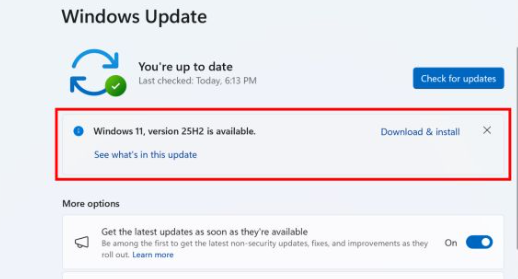
instalar Windows 11 26H2, es posible que la instalación se detenga, aparezcan errores o no se complete correctamente. Las causas pueden ser requisitos del sistema no cumplidos, falta de espacio de almacenamiento, problemas con los componentes de actualización o archivos del sistema dañados. En este artículo, explicamos las principales causas por las que Windows 11 26H2 no se instala y las soluciones más efectivas para resolver el problema.

Principales causas por las que Windows 11 26H2 no se instala

Si Windows 11 26H2 no se instala, el problema puede estar relacionado con el hardware, el almacenamiento o la configuración del sistema. Estas son las causas más comunes:

  • No se cumplen los requisitos del sistema:
    Si el equipo no cumple con los requisitos mínimos de Microsoft, como TPM 2.0, Secure Boot o un procesador compatible, es posible que Windows 11 26H2 no pueda instalarse.
  • Falta de espacio de almacenamiento:
    Si la unidad C no dispone de suficiente espacio libre, los archivos necesarios para la instalación no podrán copiarse correctamente, lo que puede provocar que la instalación se detenga o falle.
  • Espacio insuficiente en la partición del sistema EFI (ESP):
    Si la partición EFI no tiene espacio libre suficiente, los archivos de arranque no podrán actualizarse y la instalación de Windows 11 26H2 puede fallar.
  • Aplicaciones o controladores incompatibles:
    Algunos programas antivirus, controladores antiguos o aplicaciones incompatibles pueden interferir con el proceso de instalación.
  • Problemas con los componentes de Windows Update:
    Una caché de actualización dañada o errores en el servicio de Windows Update pueden impedir que la instalación se complete correctamente.
  • Archivos del sistema dañados:
    Las actualizaciones fallidas o los apagados inesperados pueden dañar los archivos del sistema e impedir la instalación correcta de Windows 11 26H2.

Cómo solucionar el problema de instalación de Windows 11 26H2

Si Windows 11 26H2 no se instala, es posible resolver el problema aplicando la solución adecuada según la causa. A continuación, te mostramos los métodos más efectivos, desde las herramientas integradas de Microsoft hasta utilidades especializadas.

Solución 1. Instalar Windows 11 26H2 manualmente

Si no puedes instalar Windows 11 26H2 mediante Windows Update, prueba a utilizar el Asistente de instalación o el medio de instalación oficial de Microsoft para realizar la instalación manualmente.

  • Descarga el Asistente de instalación de Windows 11 o el medio de instalación de Windows 11 desde el sitio web oficial de Microsoft.

  • Ejecuta la herramienta descargada con permisos de administrador.

  • Sigue las instrucciones que aparecen en pantalla para iniciar la instalación.

  • No apagues el equipo durante el proceso. Una vez finalizado, reinicia el PC.

Solución 2. Comprobar los requisitos del sistema

Para instalar Windows 11 26H2, tu PC debe cumplir los requisitos mínimos de Microsoft, como TPM 2.0, Secure Boot y un procesador compatible. Si no los cumple, es posible que la instalación no se inicie o aparezca el mensaje: "Este equipo no puede ejecutar Windows 11".

Si deseas instalar Windows 11 26H2 en un PC no compatible, puedes utilizar la función de actualización a Windows 11 de 4DDiG Partition Manager. Esta herramienta permite omitir restricciones como TPM y Secure Boot, aumentando las posibilidades de instalar Windows 11 en equipos antiguos. Además, también permite crear una unidad USB de instalación de arranque para actualizar el sistema sin depender de Windows Update.

DESCARGA GRATIS

Descarga Segura

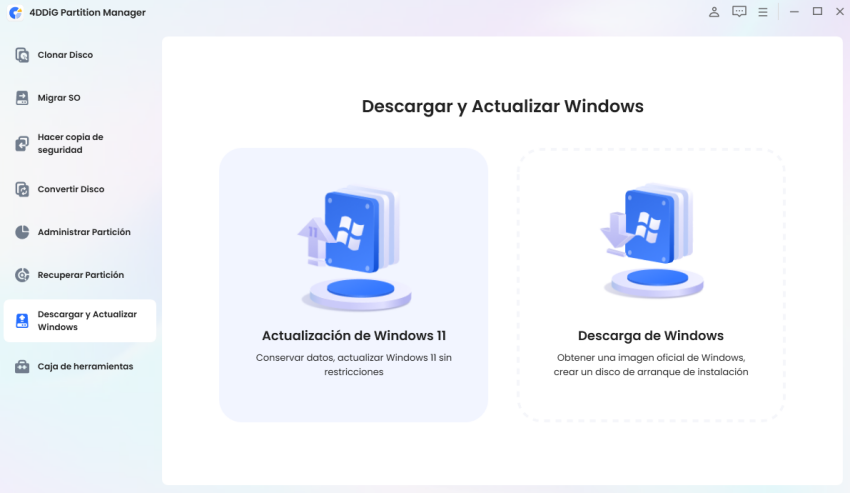
  • Instala e inicia 4DDiG Partition Manager. Ve a la sección "Descarga y actualización de Windows" y selecciona "Actualizar a Windows 11".

    Seleccionar Descarga de Windows
  • Comprueba si tu equipo cumple los requisitos mínimos del sistema. Después, haz clic en "Diagnosticar e iniciar la actualización".

    Hacer clic en Diagnosticar e iniciar la actualización
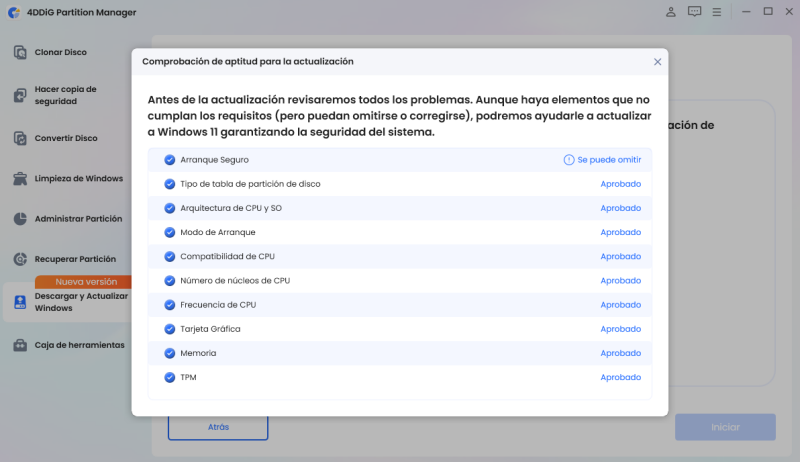
  • Se mostrará una lista indicando si tu PC es compatible con Windows 11. Si no cumple los requisitos, haz clic en "Siguiente" para omitir las restricciones.

    Comprobar la compatibilidad con Windows 11
  • Selecciona el idioma y la región del sistema y haz clic en "Iniciar actualización". Luego, pulsa "Sí" para continuar.

    Hacer clic en Iniciar actualización
  • Espera unos minutos mientras la herramienta omite los requisitos de Windows 11. Cuando el proceso termine, podrás actualizar a Windows 11 correctamente.

    Omitir los requisitos de Windows 11

Solución 3. Liberar espacio en el disco

Si la unidad C no tiene suficiente espacio libre, la instalación de Windows 11 26H2 puede detenerse o mostrar errores. Si eliminar archivos innecesarios no es suficiente, ampliar el tamaño de la partición puede ser la mejor solución.

4DDiG Partition Manager incluye una función para ampliar la unidad C sin perder datos. Si el problema se debe a la falta de espacio, podrás ampliar la partición del sistema y obtener el espacio necesario para instalar Windows 11 26H2 correctamente.

DESCARGA GRATIS

Descarga Segura

  • Instala e inicia 4DDiG Partition Manager. Selecciona "Administración de particiones" en el panel izquierdo. Luego, elige la partición cuyo tamaño deseas modificar y haz clic en "Redimensionar/Mover".

    Seleccionar Redimensionar/Mover
  • En la ventana emergente, arrastra los bordes de la partición para cambiar su tamaño o introduce manualmente el tamaño deseado en GB. Revisa la vista previa de los cambios y haz clic en "Aceptar" si todo es correcto.

    Configurar el tamaño de la partición
  • Comprueba el nuevo tamaño de la partición y, si todo está correcto, haz clic en "Aceptar".

    Hacer clic en Ejecutar tarea
  • El proceso de redimensionamiento comenzará de inmediato. Espera a que finalice y, cuando termine correctamente, haz clic en "Aceptar".

    Iniciar el cambio de tamaño de la partición

Solución 4. Ejecutar el solucionador de problemas

Windows incluye un solucionador de problemas que puede detectar y reparar automáticamente los errores relacionados con Windows Update.

  • Abre Configuración.

  • Ve a Sistema > Solucionar problemas > Otros solucionadores de problemas.

  • Haz clic en Ejecutar junto a Windows Update.

  • Si se detectan problemas, sigue las instrucciones en pantalla para repararlos.

  • Reinicia el PC e intenta instalar Windows 11 26H2 nuevamente.

    Hacer clic en Ejecutar junto a Windows Update

Solución 5. Reparar los archivos del sistema

Si los archivos del sistema están dañados, es posible que Windows 11 26H2 no se instale correctamente. Puedes repararlos ejecutando los comandos DISM y SFC.

  • Haz clic derecho en el menú Inicio y abre Terminal (Administrador) o Símbolo del sistema (Administrador).

  • Ejecuta el siguiente comando:

    DISM /Online /Cleanup-Image /RestoreHealth

  • Cuando finalice el proceso, ejecuta el siguiente comando:

    sfc /scannow

  • Una vez completado el análisis, reinicia el PC e intenta instalar Windows 11 26H2 nuevamente.

Solución 6. Desactivar temporalmente el antivirus de terceros

Algunos programas antivirus o de seguridad de terceros pueden interferir con el proceso de instalación de Windows.

  • Abre el software de seguridad que estés utilizando.

  • Desactiva temporalmente la protección en tiempo real y la función de autoprotección.

  • Vuelve a intentar instalar Windows 11 26H2.

  • Una vez finalizada la instalación, recuerda volver a activar el software de seguridad.

Conclusión

Si Windows 11 26H2 no se instala, las causas más comunes incluyen requisitos del sistema no cumplidos, falta de espacio de almacenamiento, una partición EFI con espacio insuficiente, errores de Windows Update o archivos del sistema dañados. Aplicar la solución adecuada según la causa suele resolver la mayoría de los problemas de instalación. Si tu PC no cumple los requisitos de Windows 11 o la unidad C no tiene suficiente espacio, puedes utilizar 4DDiG Partition Manager para omitir las restricciones y ampliar la partición del sistema de forma sencilla.

DESCARGA GRATIS

Descarga Segura

Preguntas frecuentes

1. ¿Por qué la instalación de Windows 11 26H2 se queda bloqueada?

Las causas más comunes son la falta de espacio de almacenamiento, archivos del sistema dañados, errores de Windows Update, controladores o aplicaciones incompatibles y problemas de red. Si aparece un código de error, revisarlo y aplicar la solución correspondiente facilitará la resolución del problema.

2. ¿Qué hacer si aparece el mensaje "Este equipo no puede ejecutar Windows 11"?

Normalmente significa que el PC no cumple los requisitos mínimos, como TPM 2.0, Secure Boot o un procesador compatible. Comprueba si tu equipo cumple los requisitos de Windows 11, revisa la configuración de la BIOS si es necesario o considera utilizar una herramienta que permita omitir estas restricciones.

3. ¿Cuál es la diferencia entre una instalación limpia y una actualización?

La instalación limpia elimina la instalación actual de Windows e instala Windows 11 desde cero. En cambio, la actualización instala la nueva versión manteniendo las aplicaciones y los archivos personales. En la mayoría de los casos se recomienda la actualización, aunque una instalación limpia puede ser la mejor opción si el sistema presenta problemas graves.

Teo Tomás (senior editor)

Teo Tomás, el editor de 4DDiG, tiene 5 años de experiencia escribiendo en informática de Windows y Mac, investiga especialmente la recuperación de datos, reparación de discos, ect.

(Haz clic para calificar esta artículo)

You rated 4.5 ( participó)