Cómo actualizar a Windows 11 26H2: Guía Completa

5 minutos leídos

Updated on 2026-06-17 19:30:02 to Problemas de Windows

Windows 11 versión 26H2 es la última actualización de características que se espera incluya mejoras de rendimiento, refuerzos de seguridad y nuevas funciones. Muchos usuarios que actualmente utilizan Windows 11 desean saber cómo actualizar a la versión 26H2 o si es posible realizar una transición fluida desde la versión 25H2.

En este artículo, explicaremos en detalle qué es Windows 11 26H2 y cuáles son los requisitos para la actualización. También mostraremos los pasos para actualizar mediante Windows Update y los métodos para realizar una actualización manual. Además, presentaremos formas de actualizar a Windows 11 26H2 incluso en equipos que no cumplen oficialmente con los requisitos, por lo que te recomendamos seguir leyendo.

¿Qué es Windows 11 26H2?

En esta sección, explicaremos qué es Windows 11 26H2 y cuáles son los requisitos necesarios para realizar la actualización.

Windows 11 26H2

Windows 11 26H2 es la actualización anual de características para Windows 11. El número "26" indica el año de lanzamiento, mientras que "H2" señala que se trata de una actualización distribuida durante la segunda mitad del año.

Entre las principales novedades de la versión 26H2 se incluyen mejoras en el rendimiento del sistema y en las funciones de seguridad, así como optimizaciones relacionadas con la inteligencia artificial, mejoras en el menú Inicio, una experiencia más intuitiva en el Explorador de archivos y la aplicación Configuración, además de nuevas capacidades para Windows Copilot. También se han implementado correcciones de errores y mejoras de estabilidad para ofrecer una experiencia de uso más fluida y confiable.

A diferencia de las actualizaciones de calidad que se distribuyen mensualmente, las actualizaciones de características incorporan nuevas funciones y mejoras importantes. Por ello, si deseas disfrutar de las últimas novedades de Windows, se recomienda actualizar a la versión 26H2.

Requisitos para actualizar a Windows 11 26H2

Para actualizar a Windows 11 26H2, es necesario que el equipo cumpla con los requisitos mínimos de sistema establecidos para Windows 11.

Los requisitos principales son los siguientes:

  • Procesador de 64 bits con una frecuencia mínima de 1 GHz y al menos 2 núcleos
  • 4 GB o más de memoria RAM
  • 64 GB o más de almacenamiento disponible
  • Compatibilidad con TPM 2.0
  • Compatibilidad con UEFI y Arranque seguro (Secure Boot)
  • Tarjeta gráfica compatible con DirectX 12
  • Conexión a Internet

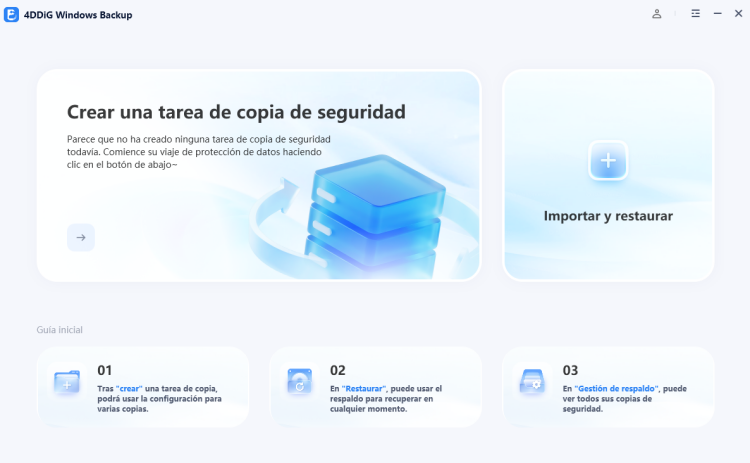
Además, antes de iniciar la actualización, se recomienda disponer de suficiente espacio libre en el disco y realizar una copia de seguridad de los datos importantes.

Cómo actualizar a Windows 11 26H2

Existen dos formas principales de actualizar a Windows 11 26H2: mediante Windows Update o realizando una actualización manual con el Asistente de instalación o un archivo ISO. Normalmente se recomienda utilizar Windows Update, pero si la actualización aún no aparece disponible, también es posible recurrir a los métodos manuales.

Método 1. Actualizar mediante Windows Update

Si Windows 11 26H2 ya está disponible para tu equipo, puedes instalarlo fácilmente desde Windows Update.

Los pasos son los siguientes:

  • Abre "Configuración" y haz clic en "Windows Update".

  • Selecciona "Buscar actualizaciones".

  • Cuando aparezca "Windows 11, versión 26H2", haz clic en "Descargar e instalar".

    Descargar e instalar Windows 11 25H2

Durante el proceso de actualización, no apagues el equipo y asegúrate de contar con una conexión a Internet estable. Si utilizas un ordenador portátil, se recomienda mantenerlo conectado al adaptador de corriente.

Método 2. Actualización manual

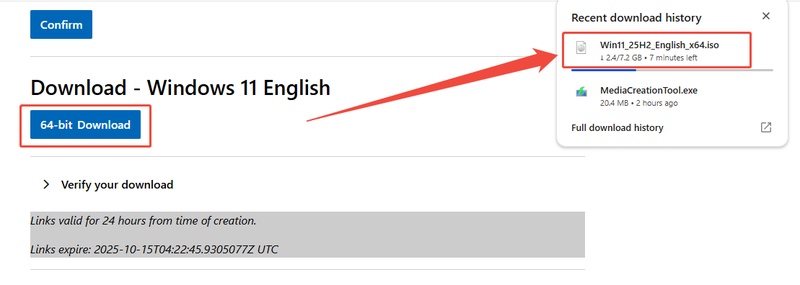
Si la versión 26H2 no aparece en Windows Update, puedes actualizar manualmente utilizando el Asistente de instalación o un archivo ISO proporcionados por Microsoft.

Los pasos son los siguientes:

  • Accede al sitio web oficial de Microsoft.

  • Abre la página de descarga de Windows 11.

  • Selecciona "Asistente de instalación de Windows 11" o "Imagen de disco (ISO) de Windows 11".

  • Descarga y ejecuta la herramienta.

  • Sigue las instrucciones en pantalla para instalar Windows 11 26H2.

  • Reinicia el equipo una vez finalizada la instalación.

La actualización manual puede permitirte instalar la versión más reciente antes de que esté disponible a través de Windows Update. Sin embargo, antes de comenzar, es recomendable realizar una copia de seguridad de los datos importantes y verificar que dispones de suficiente espacio de almacenamiento.

Cómo actualizar un PC no compatible a Windows 11 26H2

Al intentar actualizar a Windows 11 26H2, es posible que aparezca el mensaje "Este PC no cumple con los requisitos mínimos del sistema para Windows 11" si el equipo no dispone de TPM 2.0, Arranque seguro (Secure Boot), un procesador compatible u otros requisitos exigidos por Microsoft.

Sin embargo, si deseas instalar Windows 11 26H2 en un equipo antiguo, existen métodos para omitir los requisitos de Windows 11 26H2 mediante herramientas especializadas. Una de las opciones más prácticas es 4DDiG Partition Manager.

4DDiG Partition Manager incorpora una función que permite evitar la comprobación de requisitos de Windows 11 y facilita la actualización a Windows 11 26H2, incluso en equipos que no son oficialmente compatibles.

actualizar windows gratis
DESCARGA GRATIS

Descarga Segura

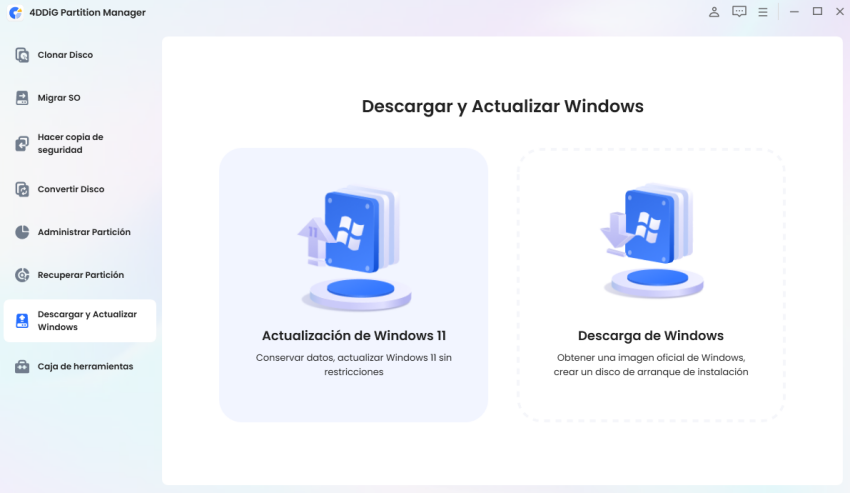
  • Instala y ejecuta 4DDiG Partition Manager. Ve a la sección "Descargar y actualizar Windows" y selecciona "Actualizar a Windows 11".

    Seleccionar Descarga de Windows
  • Aquí podrás comprobar si tu equipo cumple con los requisitos mínimos del sistema. Haz clic en "Detectar y actualizar".

    Hacer clic en Detectar y actualizar
  • A continuación, se mostrará una lista indicando si tu PC puede actualizarse a Windows 11. Si el equipo no cumple con los requisitos del sistema, haz clic en "Próximo" para omitirlos.

    Comprobar si es posible actualizar a Windows 11
  • Selecciona el idioma y la región del sistema y haz clic en "Iniciar actualización". Después, pulsa "Sí" para continuar.

    Hacer clic en Iniciar actualización
  • El proceso para omitir los requisitos de Windows 11 puede tardar unos minutos. Una vez finalizado, podrás proceder con la actualización a Windows 11 26H2.

    Omitir los requisitos de Windows 11

Conclusión

En este artículo hemos explicado los pasos para actualizar a Windows 11 versión 26H2, así como las alternativas disponibles para los equipos que no cumplen con los requisitos oficiales del sistema.

Actualizar a Windows 11 26H2 es fundamental para mantener la seguridad del equipo al día y aprovechar las nuevas funciones y mejoras que ofrece esta versión.

  • Actualización estándar: la forma más sencilla y recomendada es realizarla desde "Windows Update".
  • Actualización manual: si la actualización tarda en aparecer, puedes probar los métodos de actualización manual.
  • Para equipos no compatibles: incluso si tu ordenador no supera la comprobación de compatibilidad, no todo está perdido. Con "4DDiG Partition Manager", incluso los usuarios sin conocimientos técnicos avanzados pueden actualizar de forma segura a Windows 11 26H2 siguiendo simplemente las instrucciones que aparecen en pantalla.

Para disfrutar lo antes posible de las últimas funciones y de un entorno más seguro, te animamos a probar la actualización a Windows 11 26H2 utilizando el método que mejor se adapte a tu equipo.

DESCARGA GRATIS

Descarga Segura

Preguntas frecuentes sobre Windows 11 26H2

Aquí recopilamos las preguntas más comunes y sus respuestas sobre la actualización a Windows 11 26H2.

1. ¿Cómo actualizar de 25H2 a 26H2?

Básicamente, puedes actualizar fácilmente a través de "Windows Update". Abre "Configuración" > "Actualización y seguridad (o Windows Update)" en Windows y haz clic en "Buscar actualizaciones". Si la versión 26H2 está disponible para tu equipo, solo sigue las instrucciones en pantalla para completar la actualización automáticamente.

2. ¿Es necesario actualizar a Windows 11 26H2?

Sí, se recomienda encarecidamente actualizar. La actualización a la última versión incluye nuevas funciones útiles, mejoras de seguridad avanzadas, mayor estabilidad del sistema y correcciones de errores conocidos.

3. ¿Cuál es la diferencia entre Windows 11 25H2 y 26H2?

En 26H2, basado en 25H2, se han realizado mejoras en la interfaz de usuario (UI), un mayor perfeccionamiento de las funciones de inteligencia artificial y optimizaciones de rendimiento. Además, incorpora las últimas funciones de seguridad para protegerse frente a las amenazas cibernéticas en constante evolución. Esto proporciona una experiencia más inteligente y segura.

Teo Tomás (senior editor)

Teo Tomás, el editor de 4DDiG, tiene 5 años de experiencia escribiendo en informática de Windows y Mac, investiga especialmente la recuperación de datos, reparación de discos, ect.

(Haz clic para calificar esta artículo)

You rated 4.5 ( participó)