Todo sobre Windows 11 26H2 Preview: funciones nuevas y mejoras importantes

5 minutos leídos

Updated on 2026-06-11 09:55:43 to Problemas de Windows

Microsoft ha comenzado a distribuir la próxima gran actualización “Windows 11 26H2 Preview” para los usuarios del Windows Insider Program.

Actualmente se está implementando gradualmente en el Dev Channel (Experimental Channel), donde se están probando numerosas funciones nuevas, como mejoras relacionadas con Copilot, optimizaciones del Explorador de archivos y una evolución de Windows Search.

En este artículo explicaremos en detalle qué es Windows 11 26H2 Preview, sus nuevas funciones, cómo instalarlo y también cómo actualizar Windows en PCs que no cumplen con los requisitos del sistema.

windows11 26h2 review

¿Qué es Windows 11 26H2 Preview?

Windows 11 26H2 es la próxima actualización importante de funciones que Microsoft planea lanzar oficialmente a finales de 2026.

Actualmente, la versión Preview ya está disponible para el Dev Channel del Windows Insider Program, donde continúan las pruebas de las compilaciones de la serie Build 26300.

Se espera que esta versión 26H2 se distribuya en formato Windows 11 25H2 como un “Enablement Package” (paquete de habilitación). Gracias a ello, será posible activar nuevas funciones sin necesidad de realizar una reinstalación completa del sistema.

Además, Microsoft ha anunciado que en 26H2 pondrá especial énfasis en una mayor integración de funciones de IA y en mejoras de la base del sistema.

Nuevas funciones de Windows 11 26H2 Preview

Gran mejora en las opciones de personalización de la barra de tareas

En Windows 11 26H2 Preview, las funciones relacionadas con la barra de tareas han sido significativamente mejoradas.

Uno de los cambios más esperados es el regreso de la función para cambiar la posición de la barra de tareas, algo que no se veía desde Windows 10. En las compilaciones más recientes, ahora es posible colocar la barra no solo en la parte inferior de la pantalla, sino también arriba, a la izquierda o a la derecha.

barra de tareas de Windows 11 26H2

Además, también se ha añadido una barra de tareas compacta (Smaller Taskbar), permitiendo aprovechar mejor el espacio de trabajo en portátiles y pantallas pequeñas.

Microsoft también continúa reforzando la integración entre Copilot y la barra de tareas, y en el futuro es posible que “Ask Copilot” reemplace el cuadro de búsqueda tradicional.

Mayor integración con Copilot

En Windows 11 26H2 Preview, Copilot está integrado de forma mucho más profunda en el sistema.

Las funciones más destacadas incluyen:

  • Uso de Copilot dentro del Explorador de archivos
  • Integración de IA con Windows Search
  • Integración con el Centro de notificaciones
  • Mejoras en la búsqueda y resumen de archivos

Se espera una mejora significativa en la productividad gracias al uso de IA.

Mejoras en el Explorador de archivos

Windows 11 26H2 también incorpora numerosas mejoras en el Explorador de archivos.

Los principales cambios son los siguientes:

  • Mejor diseño del menú contextual
  • Optimización de iconos para archivos ejecutables
  • Mejor rendimiento en sistemas con gran capacidad de almacenamiento
  • Nuevas funciones integradas con Copilot

Estas mejoras harán que el Explorador sea más cómodo y eficiente para el uso diario.

Evolución de Windows Search

Windows Search también recibe importantes mejoras gracias a la integración con IA.

Además de la búsqueda tradicional por palabras clave, se añadirán búsquedas en lenguaje natural y funciones conectadas con Copilot.

La mejora en la precisión permitirá acceder más rápidamente a archivos y configuraciones.

Mejoras en accesibilidad

La versión 26H2 Preview también incluye avances en funciones de accesibilidad.

Entre las nuevas características destacan:

  • Función Pointer Indicator
  • Mejoras en Narrator
  • Compatibilidad optimizada con pantallas braille
  • Descripciones de imágenes mediante IA

Con estas mejoras, más usuarios podrán utilizar Windows de forma cómoda y accesible.

Cómo instalar Windows 11 26H2 Preview

Para utilizar Windows 11 26H2 Preview, es necesario unirse al programa Windows Insider Program.

Paso 1. Unirse al Windows Insider Program

  • Abre Configuración

  • Selecciona “Windows Update”

  • Abre “Windows Insider Program”

  • Inicia sesión con tu cuenta de Microsoft

Paso 2. Cambiar al Dev Channel

La versión 26H2 Preview se distribuye principalmente a través del Dev Channel (Experimental Channel).

Después de unirte al Insider Program, cambia el canal de distribución a Dev Channel.

Paso 3. Obtener Windows 11 26H2 desde Windows Update

Desde Configuración, sigue esta ruta:

  • “Configuración” → “Windows Update” → “Buscar actualizaciones”

  • Si tu equipo es compatible, aparecerá la versión 26H2 Preview de la serie Build 26300.

  • Antes de la instalación, se recomienda disponer de al menos 20 GB de espacio libre.

Nota: Cómo actualizar Windows en PCs que no cumplen con los requisitos del sistema

Windows 11 requiere TPM 2.0, ciertas generaciones de CPU y otros requisitos, por lo que algunos PCs antiguos no pueden actualizarse oficialmente.

En esos casos, muchos usuarios utilizan 4DDiG Partition Manager.

4DDiG Partition Manager incluye funciones como:

  • Omitir la verificación TPM

  • Omitir restricciones de CPU

  • Omitir restricciones de Secure Boot

  • Asistencia para actualizar a Windows 11

entre otras herramientas útiles.

Su uso es cada vez más común especialmente para actualizar a Windows 11 25H2 o migrar sistemas en PCs no compatibles.

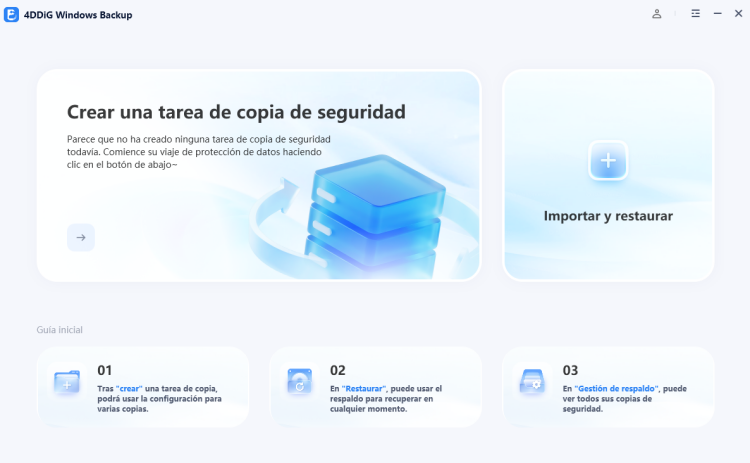
Además, también incorpora funciones de clonación de SSD y migración del sistema operativo, lo que resulta muy práctico para crear una copia de seguridad completa del entorno actual de Windows antes de actualizar.

Si no puedes actualizar Windows debido a los requisitos del sistema, esta puede ser una opción que vale la pena considerar.

DESCARGA GRATIS

Descarga Segura

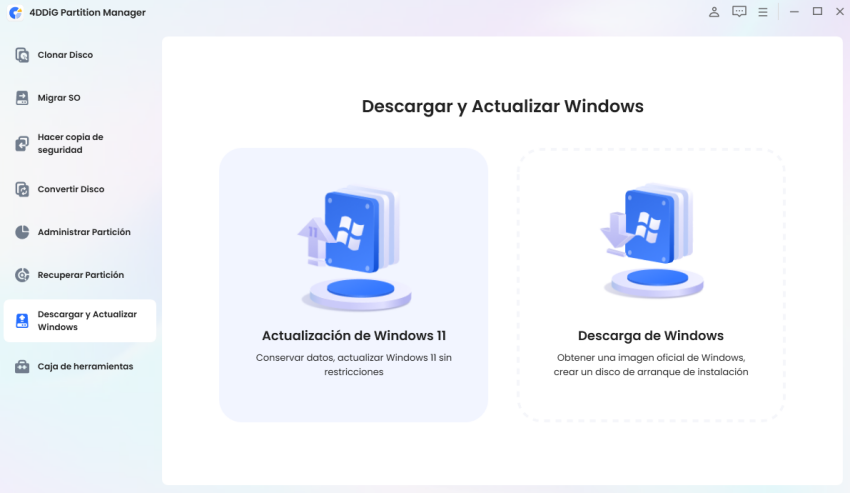
  • Instala y abre 4DDiG Partition Manager. Ve a la sección “Descarga y actualización de Windows” y selecciona “Actualizar a Windows 11”.

    Seleccionar “Descarga de Windows”
  • Aquí puedes comprobar si tu PC cumple con los requisitos mínimos del sistema. Haz clic en “Diagnosticar y ejecutar actualización”.

    Hacer clic en “Diagnosticar y ejecutar actualización”
  • Después aparecerá una lista indicando si tu PC puede actualizarse a Windows 11. Si el equipo no cumple con los requisitos del sistema, haz clic en “Siguiente” para omitirlos.

    Actualizar a Windows 11
  • Selecciona el idioma y la región del sistema y luego haz clic en “Iniciar actualización”. Para continuar, pulsa “Sí”.

    Hacer clic en “Iniciar actualización”
  • El proceso para omitir los requisitos de Windows 11 puede tardar unos minutos. Cuando termine, podrás actualizar a Windows 11.

    Omitir requisitos de Windows 11

Conclusión

Windows 11 26H2 Preview es una actualización muy esperada que incorpora numerosas mejoras, incluyendo nuevas funciones de IA, optimizaciones del Explorador de archivos y mejoras de accesibilidad.

Por ahora, esta versión Preview está disponible únicamente para usuarios del Windows Insider Program, aunque se espera que la versión final se lance oficialmente alrededor del otoño de 2026.

Si quieres probar las últimas funciones antes que nadie, puedes unirte al Dev Channel y experimentar Windows 11 26H2 Preview.

Además, si deseas actualizar Windows en un PC no compatible, también puedes considerar herramientas como 4DDiG Partition Manager.

DESCARGA GRATIS

Descarga Segura

Preguntas frecuentes sobre Windows 11 26H2 Preview

1. ¿Cuándo se lanzará oficialmente Windows 11 26H2?

Microsoft aún no ha anunciado una fecha oficial, pero siguiendo el calendario habitual, es muy probable que la versión final se publique entre septiembre y octubre de 2026.

2. ¿Se puede actualizar desde Windows 11 26H2 Preview a la versión final?

En general, sí es posible.

Si continúas dentro del Windows Insider Program, normalmente podrás actualizar directamente a la versión final cuando sea publicada.

Sin embargo, dependiendo del canal utilizado, en algunos casos podría ser necesaria una instalación limpia.

3. ¿Es recomendable instalar Windows 11 26H2 Preview en el PC principal?

Al tratarse de una versión Preview en fase de desarrollo, pueden aparecer errores o problemas de compatibilidad.

Por ello, se recomienda utilizarla en un PC de pruebas o en un entorno virtual, y no en un equipo principal o de trabajo.

Teo Tomás (senior editor)

Teo Tomás, el editor de 4DDiG, tiene 5 años de experiencia escribiendo en informática de Windows y Mac, investiga especialmente la recuperación de datos, reparación de discos, ect.

(Haz clic para calificar esta artículo)

You rated 4.5 ( participó)