Cómo convertir MBR a GPT para actualizar a Windows 11 26H2

5 minutos leídos

Updated on 2026-09-20 15:49:10 to Problemas de Windows

Actualizar a Windows 11 26H2 puede mostrar mensajes como «Este equipo no puede ejecutar Windows 11». Una de las posibles causas es que el disco del sistema utilice el formato de partición MBR.

En Windows 11, se recomienda utilizar el arranque UEFI y un disco con formato GPT. En este artículo, te explicamos de forma sencilla cómo convertir un disco MBR a GPT y cómo actualizar de forma segura a Windows 11 26H2 después de la conversión, incluyendo las precauciones que debes tener en cuenta.

Diferencias entre MBR y GPT

Al actualizar a Windows 11, muchas personas se preguntan si deben utilizar MBR o GPT. Ambos son métodos de administración de discos, pero presentan diferencias en cuanto a funcionamiento y limitaciones.

MBR (Master Boot Record) es un estándar antiguo que admite discos con una capacidad máxima de 2 TB. Por otro lado, GPT (GUID Partition Table) es un formato más moderno que permite gestionar discos de gran capacidad y un mayor número de particiones. Además, GPT es compatible con el arranque UEFI, que es uno de los requisitos para Windows 11. Por ello, si estás pensando en actualizar a Windows 11, es recomendable utilizar un disco con formato GPT.

  • Característica
  • MBR
  • GPT
  • Capacidad máxima
  • Hasta 2 TB
  • Prácticamente ilimitada
  • Número de particiones
  • Máximo 4
  • Máximo 128 (Windows)
  • Modo de arranque
  • BIOS
  • UEFI
  • Sistemas operativos compatibles
  • Windows 7 y anteriores
  • Optimizado para sistemas operativos recientes como Windows 10/11

¿Es obligatorio usar GPT para Windows 11?

Al consultar los requisitos del sistema de Windows 11, se exige que el «modo UEFI» y «Secure Boot» estén habilitados. Para cumplir estos dos requisitos, el disco debe utilizar el formato GPT.

Aunque intentes actualizar directamente desde Windows 10, es posible que el proceso no avance si el disco utiliza el formato MBR. Esto se debe a que Windows 11 está diseñado para funcionar con el modo UEFI en lugar del BIOS heredado. Por ello, convertir el disco de MBR a GPT puede considerarse una de las formas más fiables de lograr una actualización sin problemas.

¿Cómo convertir MBR a GPT?

Para actualizar a Windows 11 26H2, es fundamental convertir MBR a GPT de forma segura. Existen varios métodos fiables para realizar esta conversión.

A continuación, presentamos 3 métodos para convertir MBR a GPT en Windows 11/10. Explicaremos tanto el uso de herramientas especializadas como las funciones integradas de Windows.

Método 1: Usar 4DDiG Partition Manager

Una de las formas más sencillas y seguras es utilizar el software especializado «4DDiG Partition Manager». Como permite realizar la conversión sin eliminar los datos, es una opción adecuada incluso para principiantes.

Con 4DDiG Partition Manager, puedes convertir MBR a GPT con unos simples clics. Como permite conservar los datos durante la conversión, es una solución ideal para preparar el equipo antes de actualizar.

  • Permite convertir de forma segura el formato de partición del disco de MBR a GPT sin eliminar los datos existentes.
  • Es compatible con la conversión de MBR a GPT para facilitar la actualización a Windows 11 y ayudarte a preparar un entorno que cumpla con los requisitos del sistema.
  • Además de convertir entre MBR y GPT, ofrece una amplia variedad de funciones de gestión de discos.
  • Permite convertir de MBR a GPT fácilmente mediante una interfaz gráfica, sin necesidad de utilizar comandos y conservando los datos.
preparar para windows 11 26h2
DESCARGA GRATIS

Descarga Segura

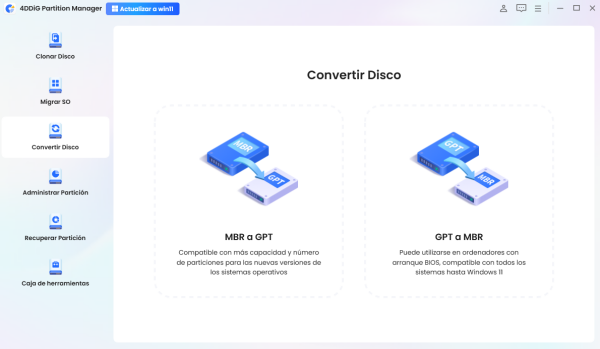
  • Descarga e instala 4DDiG Partition Manager en tu ordenador. A continuación, inicia la aplicación, selecciona «Convertir disco» en la columna izquierda y haz clic en «Convertir MBR a GPT» para continuar.

    Haz clic en «Convertir MBR a GPT»
  • Selecciona el disco que deseas convertir y haz clic en «Continuar» para acceder a la interfaz de conversión. Si el disco seleccionado es el disco del sistema, el programa descargará los componentes de PE. Cuando la descarga se haya completado correctamente, aparecerá una ventana de aviso.

    Selecciona el disco que deseas convertir
  • Cuando el programa se inicie en Windows PE, selecciona «Convertir MBR a GPT» para continuar.

    Programa iniciado en Windows PE
  • 4DDiG Partition Manager está convirtiendo MBR a GPT. La velocidad de conversión del disco depende del número de particiones que haya en el disco. ¡La conversión se ha realizado correctamente! Sigue los pasos que se indican a continuación para iniciar el ordenador. De lo contrario, es posible que el ordenador no se inicie correctamente.

    Convertir MBR a GPT

Método 2: Convertir mediante Administración de discos

Si no quieres utilizar un software adicional para convertir MBR a GPT, también puedes hacerlo con la herramienta integrada de Windows, «Administración de discos». Sin embargo, este método requiere eliminar todos los volúmenes.

  • Haz clic derecho en «Este equipo» y selecciona «Administrar» → «Administración de discos».

  • Haz clic derecho en el volumen del disco de destino y selecciona «Eliminar volumen».

  • Una vez eliminados todos los volúmenes y cuando todo el espacio del disco aparezca como «No asignado», haz clic derecho en el disco y selecciona «Convertir en disco GPT».

Método 3: Utilizar el comando Diskpart

Si estás familiarizado con las operaciones mediante la línea de comandos, también puedes utilizar Diskpart para realizar la conversión. Al ejecutarlo con permisos de administrador, el proceso puede realizarse rápidamente.

  • Escribe diskpart en el símbolo del sistema y pulsa la tecla Enter. Se requieren permisos de administrador.

    Escribe «diskpart»
  • Escribe list disk y pulsa la tecla Enter.

    Identifica el número del disco MBR que deseas convertir
  • Escribe select disk X y pulsa la tecla Enter. Aquí, X corresponde al número del disco MBR.

  • Ejecuta el comando clean para eliminar todas las particiones y los datos del disco.

    Advertencia

    Esta operación no se puede deshacer. Si tienes datos importantes, haz una copia de seguridad con antelación.

  • Escribe convert gpt y pulsa la tecla Enter. El disco se convertirá a GPT.

  • Escribe exit y pulsa la tecla Enter para salir de Diskpart.

¿Cómo actualizar a Windows 11 26H2 después de convertir MBR a GPT?

Aunque hayas completado la conversión de MBR a GPT, es posible que no puedas actualizar inmediatamente a Windows 11 26H2. Es importante comprobar primero la configuración de UEFI y Secure Boot antes de continuar con la actualización mediante Windows Update. A continuación, explicamos paso a paso qué debes comprobar después de convertir a GPT y cómo actualizar a Windows 11 26H2.

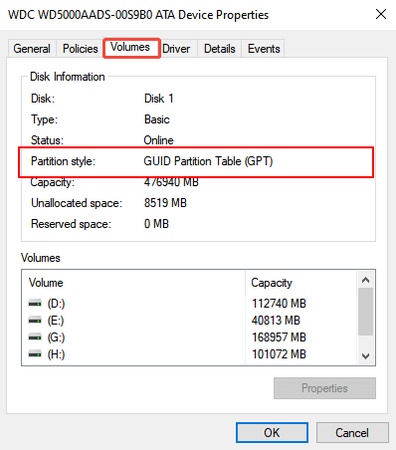
  • Abre «Administración de discos» y comprueba que el disco del sistema donde está instalado Windows utiliza el formato GPT.

  • Reinicia el PC para abrir la configuración de BIOS/UEFI y cambia el modo de arranque de «Legacy» o «CSM» a UEFI. Si es necesario, establece Windows Boot Manager como dispositivo de arranque prioritario.

  • Antes de actualizar a Windows 11 26H2, comprueba que Secure Boot y TPM 2.0 estén habilitados. Si estas opciones están deshabilitadas, actívalas desde la configuración de BIOS/UEFI.

  • Una vez iniciado Windows, abre «Configuración» → «Windows Update» y haz clic en «Buscar actualizaciones». Si Windows 11 26H2 está disponible, sigue las instrucciones que aparecen en pantalla para descargarlo e instalarlo.

  • Si Windows 11 26H2 no aparece en Windows Update, puedes considerar otros métodos de actualización, como el Asistente de instalación de Windows 11 o una imagen ISO.

Conclusión

Para actualizar a Windows 11 26H2, es posible que debas convertir MBR a GPT según la configuración de tu PC. Antes de realizar la conversión, es importante hacer una copia de seguridad de los datos importantes y comprobar el formato de partición actual y la configuración de UEFI.

Si quieres realizar la conversión de MBR a GPT de la forma más sencilla posible, también puedes utilizar «4DDiG Partition Manager». Permite convertir el formato de partición sin realizar operaciones complejas, por lo que puede resultar útil para preparar el equipo para actualizar a Windows 11 26H2. Después de la conversión, comprueba el modo de arranque del PC y otros ajustes necesarios antes de continuar con la actualización a Windows 11 26H2.

DESCARGA GRATIS

Descarga Segura

Preguntas frecuentes

1. ¿Puedo instalar Windows 11 con el disco en formato MBR?

En general, no. Windows 11 requiere el modo UEFI, por lo que se recomienda utilizar un disco con formato GPT.

2. ¿Por qué se necesita GPT en Windows 11?

Porque es compatible con el arranque UEFI y permite mejorar la seguridad y la estabilidad del sistema. Además, permite utilizar funciones como el inicio rápido y Secure Boot.

3. ¿Existen herramientas gratuitas para convertir MBR a GPT?

Además de 4DDiG Partition Manager, existen herramientas gratuitas como MBR2GPT y el símbolo del sistema. Sin embargo, si la seguridad es una prioridad, es recomendable elegir un software con un historial comprobado.

Teo Tomás (senior editor)

Teo Tomás, el editor de 4DDiG, tiene 5 años de experiencia escribiendo en informática de Windows y Mac, investiga especialmente la recuperación de datos, reparación de discos, ect.

(Haz clic para calificar esta artículo)

You rated 4.5 ( participó)