Cómo convertir fácilmente MBR a GPT en el BIOS de Windows 10/11
En Windows 10 y Windows 11, se recomienda la configuración "UEFI + GPT" para mejorar la seguridad y la velocidad de arranque. Sin embargo, en muchos equipos antiguos, el sistema está instalado en formato MBR, lo que impide aprovechar el arranque UEFI. En este artículo, se explica de forma sencilla cómo convertir MBR a GPT en un entorno BIOS y los aspectos importantes que debes tener en cuenta.
Parte 1: Razones para convertir MBR a GPT en BIOS
MBR (Master Boot Record) y GPT (GUID Partition Table) son diferentes formatos de gestión de discos. En los entornos BIOS tradicionales, MBR era el formato más utilizado, pero en las versiones más recientes de Windows 10/11, la combinación de modo UEFI y formato GPT se ha convertido en el estándar.
Principales razones para convertir de MBR a GPT
- Compatibilidad con Windows 11: Windows 11 requiere obligatoriamente el arranque UEFI con formato GPT.
- Mayor seguridad: GPT es compatible con funciones de UEFI como Secure Boot y TPM, mejorando la protección del sistema.
- Compatibilidad con discos de gran capacidad: MBR solo admite hasta 2 TB, mientras que GPT no tiene este límite.
- Mayor estabilidad: GPT almacena múltiples copias de la información de las particiones, facilitando la recuperación en caso de daños.
Aunque existen muchas ventajas, es importante seguir los pasos correctamente, ya que un error durante la conversión podría hacer que el sistema no arranque.
Parte 2: Qué verificar antes de convertir MBR a GPT
Aunque la conversión de MBR a GPT puede realizarse de forma segura, si no se hacen las comprobaciones previas adecuadas, podrían surgir problemas. Sigue los pasos a continuación para prepararte correctamente antes de comenzar.
1. Recomendación de copia de seguridad
Durante la conversión se realizarán cambios en el disco del sistema (unidad C), por lo que es fundamental hacer una copia de seguridad de tus datos para evitar pérdidas en caso de imprevistos.
- Guardar en la nube: Utiliza servicios como OneDrive o Google Drive para respaldar documentos, fotos y configuraciones de aplicaciones.
- Copiar en almacenamiento externo: Guarda los datos importantes en un disco duro externo o memoria USB.
- Verificar la copia de seguridad: Asegúrate de que los archivos guardados puedan abrirse correctamente y no estén dañados.
2. Verificación del tipo, capacidad y particiones del disco
Antes de la conversión, confirma que el disco cumple con los requisitos de mbr2gpt para evitar errores durante el proceso.
- Comprobar el formato del disco: Abre el Símbolo del sistema, ejecuta “diskpart” y luego “list disk”. Verifica que la columna “Gpt” esté vacía, lo que indica que el disco está en formato MBR.
- Verificar el número de particiones: Asegúrate de que el disco tenga un máximo de 3 particiones (mbr2gpt admite hasta tres).
- Capacidad del disco: Si el disco tiene más de 2 TB, se recomienda especialmente convertirlo a GPT.
3. Comprobar la configuración de BIOS/UEFI
MBR y GPT utilizan diferentes modos de arranque. Después de la conversión, el sistema debe iniciarse en modo UEFI, por lo que conviene revisar la configuración actual y los pasos para cambiarla.
- Acceder a la configuración: Durante el inicio del PC, pulsa “F2” o “Del” (dependiendo del fabricante) para abrir la configuración del BIOS/UEFI.
- Comprobar el modo actual: Busca la opción “Boot Mode” y verifica si el sistema usa “Legacy BIOS” o “UEFI”.
- Conocer el procedimiento de cambio: Después de convertir el disco, deberás cambiar a modo UEFI; familiarízate con el proceso de modificación antes de continuar.
4. Comprobar la versión de Windows (compatibilidad con mbr2gpt)
El comando mbr2gpt solo puede ejecutarse en versiones compatibles de Windows.
- Mostrar información del sistema: Abre “Configuración” → “Sistema” → “Acerca de” en Windows.
- Comprobar la versión del sistema operativo: Asegúrate de tener Windows 10 (versión 1703 o posterior) o Windows 11.
- Actualizar el sistema: Si tu versión no es compatible, realiza una actualización mediante Windows Update.
Parte 3: Cómo convertir MBR a GPT en un entorno BIOS
A continuación, se presentan tres métodos para convertir un disco MBR a GPT. Elige la opción que mejor se adapte a tus objetivos y nivel de experiencia.
Método 1: Usar un software de conversión de MBR a GPT
La forma más sencilla y segura es utilizar un software gratuito para convertir MBR a GPT. Con 4DDiG Partition Manager, puedes realizar la conversión con un solo clic, sin necesidad de usar comandos. Este programa ofrece las siguientes características:
- Conversión sencilla sin comandos: No necesitas conocimientos técnicos; puedes convertir el disco con solo unos pocos clics.
- Conversión sin pérdida de datos: Permite cambiar el formato de partición sin eliminar archivos importantes.
- Interfaz intuitiva y fácil de usar: Su diseño simple e intuitivo facilita el uso incluso a los principiantes.
- Alta tasa de éxito y seguridad: Gracias a su tecnología de optimización, ofrece un funcionamiento estable y resultados fiables.
Descarga Segura
-
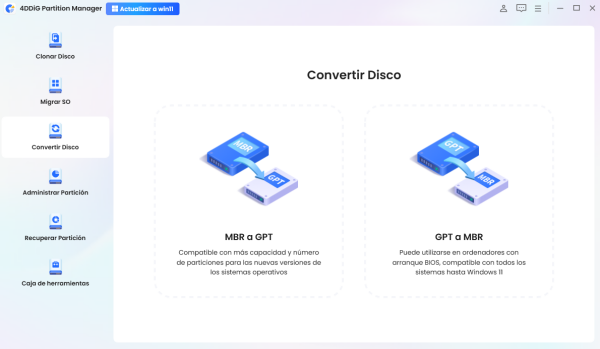
Descarga e instala 4DDiG Partition Manager en tu computadora. Luego, inicia la aplicación, selecciona la opción “Convertir disco” en la columna izquierda y haz clic en “Convertir MBR a GPT” para continuar.
-
Selecciona el disco que deseas convertir y haz clic en “Continuar” para acceder a la interfaz de conversión. Si el disco seleccionado es el disco del sistema, el programa descargará los componentes de PE. Una vez completada la descarga, aparecerá una ventana con un mensaje de confirmación.
-
Cuando el programa se inicie en Windows PE, selecciona “Convertir MBR a GPT” y continúa.
-
4DDiG Partition Manager comenzará a convertir el disco de MBR a GPT. La velocidad de conversión puede variar según el número de particiones del disco. ¡La conversión se ha completado con éxito! Sigue las instrucciones en pantalla para reiniciar tu computadora; de lo contrario, es posible que el sistema no se inicie correctamente.
Método 2: Usar el medio de instalación de Windows 11 para la conversión
También es posible convertir el disco usando un medio de instalación de Windows 11 (USB o DVD). Los pasos son los siguientes:
-
Descarga y crea el medio de instalación de Windows 11 (descargando la herramienta desde el sitio oficial de Microsoft).
-
Cuando aparezca la ventana de configuración de Windows, presiona “Shift + F10” para abrir el símbolo del sistema.
-
Ingresa los comandos en el siguiente orden: list disk > select disk > clean > convert gpt.
-
Culminada la conversión, cambia el modo a UEFI en el BIOS y reinicia la computadora.
Método 3: Usar el comando mbr2gpt
Presentamos cómo convertir usando la herramienta estándar de Windows, mbr2gpt.exe. Los pasos son los siguientes:
-
Abre el símbolo del sistema con privilegios de administrador.
-
Primero, ejecuta el siguiente comando para verificar si la conversión es posible.
Comando a ingresar:
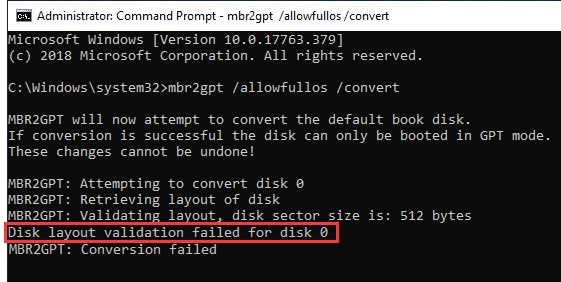
「mbr2gpt /validate /allowFullOS」
-
Luego, ingresa el siguiente comando para realizar la conversión real.
Después de la conversión, cambia el modo de arranque en el BIOS a “UEFI” y reinicia la computadora.
Comando a ingresar:
「mbr2gpt /convert /allowFullOS」
Conclusión
Hemos explicado cómo convertir MBR a GPT en un entorno BIOS. Siguiendo los pasos se puede realizar la conversión, aunque algunas partes pueden parecer complicadas, como el uso del símbolo del sistema. El 4DDiG Partition Manager que presentamos en este artículo permite convertir discos a GPT de manera segura con solo unos clics, por lo que es recomendable probarlo si encuentras dificultades con las herramientas oficiales.
Descarga Segura
Preguntas Frecuentes
1. Después de convertir de MBR a GPT, la computadora no arranca. ¿Qué debo hacer?
Es posible que el modo de arranque en BIOS siga configurado como "Legacy". Cambia la configuración a "UEFI" y reinicia el equipo.
2. ¿Cómo cambiar entre UEFI y Legacy en BIOS?
Durante el arranque, ingresa al BIOS y busca la opción "Boot Mode" o "CSM Settings" para cambiarlo. Después de modificar, asegúrate de guardar los cambios y reiniciar. Lo mismo aplica si deseas convertir de GPT a MBR en BIOS.
3. ¿Cómo verificar GPT en BIOS?
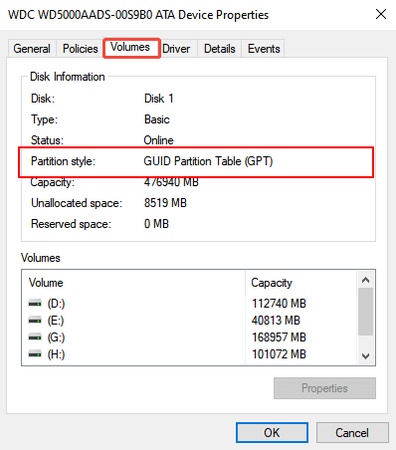
Para verificar si es MBR o GPT, en Windows abre "Administración de discos", haz clic derecho en el disco → "Propiedades" → pestaña "Volúmenes". Si el "Estilo de partición" indica GPT, la conversión se realizó correctamente.
También te puede interesar
- Home >>
- Disco Duro >>
- Cómo convertir fácilmente MBR a GPT en el BIOS de Windows 10/11