Windows 11 26H2 cifró mi disco con BitLocker: cómo recuperar los datos

5 minutos leídos

Updated on 2026-09-20 15:08:09 to Problemas de Windows

Después de actualizar a Windows 11 26H2, es posible que aparezca un icono de candado en una unidad que antes funcionaba con normalidad, que se solicite «Introduce la clave de recuperación de BitLocker» o que ya no sea posible abrir la unidad. Si no puedes acceder a una unidad donde están guardados documentos de trabajo, fotos, vídeos y otros archivos importantes, es normal preocuparse por si los datos se han perdido.

Sin embargo, aunque parezca que la unidad se ha cifrado con BitLocker después de actualizar a Windows 11 26H2, esto no significa necesariamente que los datos hayan dejado de estar disponibles. Primero, es importante comprobar el estado de BitLocker y localizar la clave de recuperación y, si es necesario, intentar desactivar el cifrado.

En este artículo, explicamos las causas por las que una unidad puede quedar cifrada con BitLocker y volverse inaccesible después de actualizar a Windows 11 26H2, cómo comprobar y desactivar BitLocker y cómo recuperar los datos cuando no se encuentra la clave de recuperación.

Unidad cifrada con BitLocker después de actualizar a Windows 11 26H2

1. Causas por las que una unidad se cifra con BitLocker después de actualizar a Windows 11 26H2

BitLocker es una función de cifrado de unidades integrada en Windows. Ayuda a evitar que terceros accedan de forma no autorizada a los datos almacenados en el PC en caso de pérdida o robo del dispositivo. En Windows 11, el cifrado de dispositivo o BitLocker puede estar habilitado según el modelo del PC y su configuración.

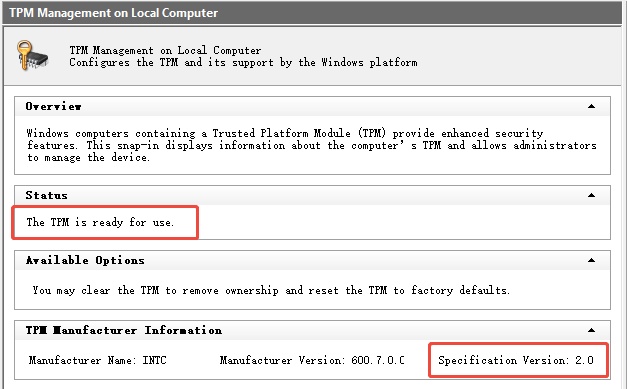
La principal razón por la que se puede solicitar la clave de recuperación de BitLocker después de actualizar a Windows 11 26H2 es que la actualización puede modificar considerablemente el entorno de arranque del PC, haciendo que BitLocker detecte un estado de inicio diferente al habitual. BitLocker comprueba información como el TPM, la configuración de arranque y el arranque seguro. Si alguno de estos elementos cambia después de la actualización, es posible que solicite la clave de recuperación como medida de protección.

2. Cómo comprobar y desactivar el cifrado de BitLocker de una unidad tras actualizar a Windows 11 26H2

Si no puedes acceder a una unidad después de actualizar a Windows 11 26H2, primero comprueba si BitLocker está realmente activado. Si puedes obtener la clave de recuperación y abrir la unidad, también puedes desactivar BitLocker si es necesario.

2.1 Comprobar el estado de BitLocker

Si aparece un icono de candado en la unidad correspondiente en el Explorador de archivos, es posible que esté protegida mediante BitLocker. Haz clic derecho en la unidad y comprueba las opciones relacionadas con BitLocker que aparecen en el menú.

También puedes abrir «Cifrado de unidad BitLocker» desde «Sistema y seguridad» en el Panel de control para comprobar el estado del cifrado de cada unidad. Comprueba si están protegidas la unidad del sistema, una unidad de datos fija o una unidad de datos extraíble.

Atención:

Si no conoces la clave de recuperación de BitLocker, inicializar o formatear la unidad puede dificultar aún más el acceso a los datos almacenados. Primero, comprueba si la clave de recuperación está guardada en tu cuenta de Microsoft, en una copia impresa, en una memoria USB o con el administrador de sistemas de tu empresa.

2.2 Desactivar el cifrado de BitLocker

Si puedes abrir la unidad correspondiente utilizando la clave de recuperación o la contraseña, puedes desactivar el cifrado desde la administración de BitLocker. Selecciona «Desactivar BitLocker» o «Desactivar BitLocker» para la unidad correspondiente y sigue las instrucciones que aparecen en pantalla.

Desactivar el cifrado puede tardar cierto tiempo según la capacidad de la unidad y la cantidad de datos almacenados. No apagues el PC ni desconectes una unidad externa durante el proceso. Una vez completado, se recomienda hacer una copia de seguridad de los datos importantes en otra unidad o en un servicio de almacenamiento en la nube.

Ten en cuenta que, en los PC administrados por una organización, es posible que los cambios en la configuración de BitLocker estén restringidos. En este caso, consulta con el administrador de sistemas de tu empresa.

3. ¿No encuentras la clave de recuperación de BitLocker? Cómo recuperar datos de una unidad cifrada con BitLocker

Si no conoces la clave de recuperación de BitLocker y no puedes acceder a la unidad después de actualizar a Windows 11 26H2, primero comprueba si la clave de recuperación está guardada en tu cuenta de Microsoft. En los PC personales, es posible que la clave de recuperación se haya guardado automáticamente en la cuenta de Microsoft.

Si no puedes encontrar la clave de recuperación y no aparecen los datos de la unidad, puedes utilizar un software de recuperación de datos como Tenorshare 4DDiG para escanear la unidad afectada y comprobar si quedan datos recuperables. 4DDiG es un software que permite recuperar archivos eliminados o perdidos de discos HDD y SSD de PC con Windows, memorias USB, tarjetas SD, discos duros externos y otros dispositivos de almacenamiento.

DESCARGA GRATIS

Descarga Segura

DESCARGA GRATIS

Descarga Segura

Cómo usar «Tenorshare 4DDiG»

  • Inicia Tenorshare 4DDiG, selecciona la unidad donde estaban almacenados los datos a los que ya no puedes acceder debido al cifrado de BitLocker y haz clic en «Escanear».

    Escanear una unidad cifrada con BitLocker con 4DDiG
  • Al seleccionar una unidad cifrada con BitLocker, se te pedirá que introduzcas la contraseña para desbloquearla. Si conoces la contraseña o la clave de recuperación, introdúcela para desbloquear la unidad.

    Si no tienes la contraseña ni la clave de recuperación y tampoco es posible desbloquear la unidad automáticamente, puedes utilizar la función «Escanear sin desbloquear». Puedes omitir la introducción de la contraseña y comenzar a escanear la unidad cifrada.

    Escanear sin desbloquear
  • Cuando finalice el escaneo, se mostrarán los archivos detectados. Filtra los resultados por tipo o nombre de archivo y comprueba mediante la vista previa los datos que quieres recuperar.

    Previsualizar archivos
  • Selecciona los archivos que necesitas, haz clic en «Recuperar» y guárdalos en un disco duro externo, una memoria USB u otro dispositivo diferente de la unidad original.

    Recuperar archivos

4. Preguntas frecuentes sobre la actualización de Windows 11 26H2 y BitLocker

4.1 ¿Por qué se solicita la clave de recuperación de BitLocker después de actualizar a Windows 11 26H2?

Si Windows Update provoca cambios en la configuración de arranque, el TPM, el arranque seguro u otra información de seguridad que BitLocker comprueba, es posible que se solicite la clave de recuperación como medida de protección.

4.2 ¿Qué hacer si no encuentro la clave de recuperación de BitLocker?

Primero, comprueba tu cuenta de Microsoft, las memorias USB, al administrador de sistemas de tu organización y los registros del PC que hayas utilizado anteriormente. En los PC administrados mediante cuentas de trabajo o educativas, es posible que el administrador tenga almacenada la clave de recuperación.

4.3 Si no puedo acceder a una unidad cifrada con BitLocker, ¿se han borrado los datos?

No necesariamente. El hecho de que no puedas acceder a la unidad no significa que los datos se hayan borrado de inmediato. Primero, comprueba si puedes desbloquear la unidad utilizando la clave de recuperación de BitLocker. Si no encuentras la clave de recuperación o, incluso después de desbloquear la unidad, no aparecen los archivos que necesitas, puedes utilizar un software de recuperación de datos como Tenorshare 4DDiG para escanear la unidad afectada e intentar recuperar los archivos.

Conclusión

Si una unidad queda cifrada con BitLocker y no puedes acceder a ella después de actualizar a Windows 11 26H2, primero comprueba el estado de BitLocker y dónde está almacenada la clave de recuperación. Aunque se solicite la clave de recuperación después de la actualización, esto no significa necesariamente que los datos se hayan eliminado.

Si puedes abrir la unidad con la clave de recuperación, desactiva BitLocker si es necesario y haz una copia de seguridad de los datos importantes. Si no encuentras los archivos mediante los métodos habituales, también puedes utilizar un software de recuperación de datos como Tenorshare 4DDiG para comprobar si quedan datos recuperables en la unidad afectada.

En cualquier caso, es importante tener cuidado al escribir datos en la unidad afectada, inicializarla o formatearla. Cuanto más importantes sean los datos, antes deberás aplicar las medidas adecuadas para protegerlos y recuperarlos.

DESCARGA GRATIS

Descarga Segura

DESCARGA GRATIS

Descarga Segura

Teo Tomás (senior editor)

Teo Tomás, el editor de 4DDiG, tiene 5 años de experiencia escribiendo en informática de Windows y Mac, investiga especialmente la recuperación de datos, reparación de discos, ect.

(Haz clic para calificar esta artículo)

You rated 4.5 ( participó)