Los 6 Mejores Programas para Descargar Vídeos de YouTube en Mac

¿Buscas un descargador de vídeos de YouTube para Mac para guardar vídeos y verlos sin conexión? Lee esta reseña detallada con las 6 mejores opciones online y aplicaciones.

5 minutos leídos

Updated on 2026-07-30 10:51:59 to Reparar Videos

YouTube es quizás el sitio web de transmisión más grande con una gran cantidad de contenido, pero no hay ninguna función disponible para descargar videos para verlos sin conexión. Si está buscando en Internet un descargador de videos de YouTube para Mac con el fin de ver videos sin conexión, entonces ha venido a la página correcta.

En esta reseña, encontrará 6 herramientas gratuitas y eficientes para descargar gratis videos de YouTube a Mac , con sus pros y sus desventajas incluidos también. De estos, algunos se pueden descargar como aplicaciones independientes, mientras que otros existen en línea. ¡Así que depende de qué herramienta elija!

Parte 1: ¿Cuál es el mejor descargador de videos de YouTube para Mac?

Entonces, ¿cuál es el mejor descargador gratuito de videos de YouTube para Mac? La respuesta a eso es que el mejor descargador de videos de YouTube para Mac depende de sus necesidades. Considere características como la descarga por lotes, la extracción de subtítulos o la conversión automática. Piense en lo fácil que es de usar, especialmente si carece de habilidades técnicas.

La velocidad también es importante, por ejemplo, qué tan rápido puede descargar videos. Además, cercióquese de que el descargador sea compatible con la última versión de macOS y que sea compatible con sus formatos de vídeo preferidos. Finalmente, decida si quiere descargar videos de YouTube en su computadora Mac con una herramienta en línea o prefiere una opción fuera de línea.

Parte 2: Lista del mejor descargador de videos de YouTube gratuito para Mac (en línea y programas)

Aquí cómo descargar gratis su video de YouTube a Mac con la ayuda de 6 opciones en línea y fuera de línea. Elija la herramienta que mejor se adapte a sus necesidades:

En línea:

Top 1: Ummy

Ummy es un descargador de videos de YouTube para Mac de forma gratuita que le permite guardar videos de más de 700 sitios web, incluido YouTube. Es compatible con varias resoluciones y formatos de alta calidad. Con Ummy puede descargar en HD, Full HD y 4K, disfrutar de descargas ilimitadas, convertir listas de reproducción y convertir audio y video rápidamente.

descargador de videos en línea de ummy
  • Pros
  • Contras
    • Fácil de usar para todos los niveles de experiencia.
    • Admite descargas de video HD con sonido de sitios como YouTube y Dailymotion.
    • Permite la extracción de MP3 de videos, perfecto para colecciones de música.
    • Soporta varios formatos y calidades de video.
    • Solo se puede descargar un video a la vez, lo que puede ser lento.
    • El sitio web tiene anuncios que pueden ser molestos y pueden conducir a sitios inseguros.
    • Sin funciones avanzadas.

Top 2: WebTopTools

WebTopTools YouTube Video Downloader le permite descargar gratis videos de YouTube a Mac con la mejor calidad disponible sin necesidad de registrarse. Puede guardar rápidamente videos y música ilimitados de YouTube y otros sitios de redes sociales. La herramienta es compatible con todos los formatos principales como MP4, M4V y FLV, por lo que es una herramienta completamente gratuita y fácil de usar.

descargador de vídeo de las mejores herramientas web
  • Pros
  • Contras
    • Descargue tantos videos como quiera.
    • Puede convertir todos sus videos sin límites.
    • Ofrece codificación de alta velocidad.
    • No se requiere registro.
    • Descargar en varios formatos como MP4.
    • Solo admite la descarga de videos de YouTube.
    • Intrusive agrega contenido de portada.

APLICACIÓN:

Top 3: Freemake

Freemake ha sido el mejor descargador gratuito de videos de YouTube para Mac durante 10 años. Admite descargas desde YouTube y otros sitios, ofreciendo varios formatos como MP4, AVI y 4K. La herramienta es gratuita, conserva la calidad de video original y permite descargas por lotes. Sus características incluyen limitación de velocidad, uso de proxy, controles parentales y cargas en la nube a Dropbox o Google Drive.

descargador de vídeo freemake
  • Pros
  • Contras
    • Puede descargar videos de 10,000 sitios, incluido YouTube.
    • Puede descargar listas de reproducción o canales completos de YouTube a la vez
    • Admite la descarga en calidad HD y 4K con recodificación.
    • Descargue hasta 500 videos a la vez.
    • Puede elegir entre 15 calidades de video.
    • Puede limitar la velocidad de descarga si Internet es lento.
    • Utilice un proxy para desbloquear y guardar videos restringidos.
    • Habilite el control parental.
    • Administre el historial de descargas con opciones para pausar y restaurar clips.
    • Cargue automáticamente los videos descargados a los servicios en la nube.
    • La versión gratuita limita las descargas a videos de 3 minutos.
    • Los videos más largos necesitan una actualización pagada.
    • Se agrega un salpicadero de marca al inicio y al final de las descargas de la versión gratuita.
    • Anuncios intrusivos en versión gratuita.
    • Velocidad de conversión más lenta, especialmente para archivos grandes.
    • Funciones de edición avanzadas limitadas.

Top 4: YTD Video Downloader

YTD es un descargador de videos gratuito de YouTube para Mac que le permite tomar videos de YouTube, X, TikTok, Instagram y más de 50 sitios. Trabajando desde 2007, admite descargas por lotes y listas de reproducción completas, y mantiene la calidad de video original hasta 8K. También puede convertir videos a MP3, MP4 y otros formatos para varios dispositivos. La herramienta no tiene publicidad, es segura y funciona en múltiples plataformas como Windows, Mac, Android e iOS.

descargador de vídeo ytd
  • Pros
  • Contras
    • Ofrece velocidades de descarga y conversión ultrarrápidas.
    • Admite videos de 8K y descarga por lotes.
    • Viene con un convertidor de video a video y audio incorporado gratuito.
    • Soporta múltiples plataformas.
    • Tome videos de varios sitios además de YouTube.
    • La versión gratuita limita la velocidad de descarga y solo permite un video a la vez.
    • Contiene anuncios intrusivos en versión gratuita.
    • No hay descargas por lotes sin actualizar a la versión de pago.
    • Funciones básicas de edición, careciendo de opciones avanzadas.

Top 5: ClipGrab

ClipGrab es un descargador de videos de YouTube gratuito para Mac que detecta automáticamente las URL copiadas en su portapapeles, lo que permite descargas instantáneas desde múltiples sitios de transmisión. Cuenta con una función de búsqueda integrada para encontrar videos y un convertidor fácil de usar que admite formatos como MP3, WMV, OGG y MPEG4. También puede descargar versiones solo de audio y seleccionar su calidad de video preferida.

descargador de vídeo clip grab
  • Pros
  • Contras
    • Se puede descargar sin necesidad de abrir la aplicación para cada descarga con supervisión del portapapeles
    • Admite la descarga de videos de varios sitios.
    • Le permite buscar videos para descargar.
    • Puede convertir videos a su calidad de video o audio preferida.
    • También puede descargar videos de YouTube en audio.
    • El instalador puede incluir adware y software no deseado.
    • Velocidades de descarga lentas, especialmente para videos HD.
    • La búsqueda integrada está limitada a 12 resultados.
    • Las descargas de video tienen un límite de calidad de 1080p.

Top 6: Viddly

Viddly es un descargador de videos de YouTube para descarga gratuita en Mac, lo que le permite descargar canales y listas de reproducción de YouTube en HD, 4K y 8K a 60 fps. Admite descargas de MP3 a 320 Kbps, graba transmisiones en vivo de YouTube y extrae subtítulos con videos. La herramienta también descarga automáticamente videos cuando se copia una URL.

descargo de video viddly
  • Pros
  • Contras
    • Ofrece descargas de video en resoluciones de hasta 8K para alta calidad.
    • Soporta varios formatos como MP4, MP3 y AAC.
    • La función de búsqueda integrada facilita la búsqueda de vídeos.
    • Conocido por sus rápidas velocidades de descarga.
    • Puede descargar listas de reproducción completas con un solo clic.
    • La versión gratuita solo permite descargas de hasta 1080p.
    • Las resoluciones más altas requieren una actualización.
    • Los anuncios en versión gratuita pueden ser molestos.
    • Puede que no funcione con todos los sitios web para compartir videos.

Parte 3: ¿Cómo descargar un video de YouTube en Mac?

Después de elegir un descargador para descargar videos de YouTube en Mac, debe querer saber cómo funciona. Por lo tanto, como ejemplo, le mostraremos cómo descargar un video de YouTube en Mac con Ummy Downloader:

  • Primera copia de la URL de un video de YouTube que desea descargar. Entonces, visite Ummy .

  • Pegue la URL copiada en el campo vacío y Ummy generará automáticamente una lista de formatos de video disponibles para descargar.

  • Elija el formato elegido y pulse “Descargar”.

    descargar video de youtube

Parte 4: ¿Cómo arreglar el video descargado de YouTube que no se reproduce?

Después de descargar un video de YT con el descargador de videos de YouTube en Mac , puede ser que no se reproduzca. Si ese video se ha ido de YouTube, no podrá volver a descargarlo. En ese caso, el mejor curso de acción sería repararlo con la ayuda de una herramienta especializada. 4DDiG Video Repair puede ayudar en ese sentido. Puede reparar metraje independientemente de si están corruptos, formateados, no reproducirlos, pixelados, distorsionados o rotos. Esto es lo que más puede hacer esta herramienta:

  • Puede reparar imágenes entrecortadas, puntiformes, granuladas, distorsionadas, difusas, etc. con gran éxito.
  • Puede reparar explosivos y ruidos de fondo en videos.
  • Soporta varios medios de almacenamiento (tarjetas SD, unidades USB, HDD).
  • Puede mejorar el video de baja calidad con IA, hasta 8K de resolución.
  • Puede restaurar y dar color a viejos videos en blanco y negro usando IA.
  • Puede reparar por lotes múltiples formatos de video a la vez.
  • Soporta todos los formatos de video populares como MP4, AVI, MOV, MKV, etc.
DESCARGA GRATIS

Descarga Segura

DESCARGA GRATIS

Descarga Segura

A continuación, le indicamos cómo reparar el video descargado de YouTube que no se puede reproducir con 4DDiG File Repair:

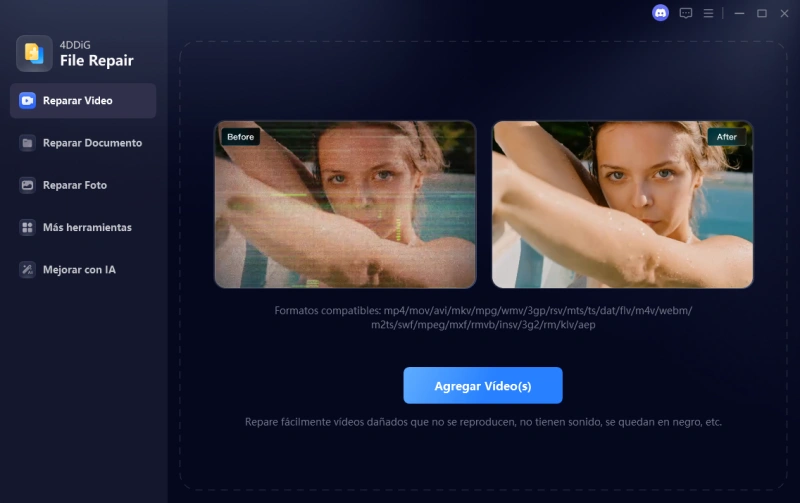
  • Descargue e instale “4DDiG File Repair” en su computadora. Luego, ejecútelo y elija “Reparar Video” en el menú de la izquierda.

    Reparación de video dañado 4ddig
  • Toque “Reparación de video”. Luego, haga clic en “Agregar videos” para seleccionar uno o varios videos corruptos de YouTube. Elija “Reparar todo” para comenzar a repararlos.

    reparar videos corruptos
  • Después de la reparación, toque “Previsualizar” después de cada video de YouTube reparado para obtener una vista previa. Haga clic en “Guardar” para exportar uno o “Guardar todo” para guardar todos los videos reparados de YouTube en su computadora.

    previsualizar videos reparados

Preguntas frecuentes sobre Youtube Video Downloader Mac

P1: ¿Dónde puedo encontrar descargas de YouTube en mi Mac?

Puede encontrar videos descargados de YouTube en Mac

P2: ¿Cómo descargar videos de YouTube en Mac como MP3?

Muchos descargadores de videos de YouTube vienen con un convertidor incorporado que le permite descargar un video de YouTube como MP3 en su Mac. Elija cualquier herramienta en línea que hayamos enumerado anteriormente y pegue la URL de un video de YouTube en su campo vacío. La herramienta generará varios formatos de video y audio contra esa URL. Puede elegir el formato MP3 de la lista.

P3: ¿Cómo descargar un video de YouTube?

Puede descargar un video de YouTube con la ayuda de cualquier herramienta en línea o fuera de línea que hayamos mencionado anteriormente. Pero si quiere más opciones de personalización y funciones avanzadas, le recomendamos que elija una aplicación fuera de línea.

Conclusión

Entonces, ¿qué hemos aprendido hoy? Al elegir un descargador de videos de YouTube para Mac, tenga en cuenta factores como la facilidad de uso, los formatos compatibles, la velocidad de descarga y características adicionales. Además, busque si quiere una aplicación en línea o fuera de línea.

Después de descargar un video de YouTube, si descubre que no se puede reproducir, considere usar una herramienta de reparación confiable como 4DDiG Video Repair. Puede reparar por lotes varios formatos de video de manera efectiva, asegurando que disfrute viendo sus videos de YouTube sin conexión.

DESCARGA GRATIS

Descarga Segura

DESCARGA GRATIS

Descarga Segura

Teo Tomás (senior editor)

Teo Tomás, el editor de 4DDiG, tiene 5 años de experiencia escribiendo en informática de Windows y Mac, investiga especialmente la recuperación de datos, reparación de discos, ect.

(Haz clic para calificar esta artículo)

You rated 4.5 ( participó)