Cómo solucionar el error de video sin sonido en iPhone [2026]

5 minutos leídos

Updated on 2026-05-11 09:42:38 to Reparar Videos

Angustiado por el error "iPhone video sin sonido" durante una semana, ¡ahora encontré las 10 soluciones útiles que probé! Si tiene preguntas similares a las descritas anteriormente y ha tenido problemas con el video del iPhone sin problemas de sonido, no busque más allá de esta guía. Cualquiera que sea la causa de este error de no volumen en videos de iPhone, puede deshacerse de él después de leer este artículo.

video de iPhone sin sonido

Parte 2: Cómo arreglar la ausencia de sonido en los videos de iPhone

Es hora de repasar las diversas soluciones para este problema, especialmente porque ahora sabemos “por qué mi iPhone no tiene sonido en los videos”.

Solución 1: Verifique la configuración de volumen del iPhone y reinicie los niveles de sonido del iPhone

La configuración de sonido de su iPhone debe ser el primer lugar a considerar cada vez que encuentre problemas de sonido de cualquier tipo. Algunos usuarios no pueden verificar su configuración de sonido a pesar de que es la función más utilizada al reproducir videos. Todo lo que se necesita para ejecutar esta solución es tocar los botones de volumen de su iPhone. El sonido de su video está silenciado si el volumen está bajo. En este punto, solo necesita tocar o deslizar el indicador de volumen hacia arriba.

A veces, el perfil de sonido de su iPhone podría ser responsable de no tener audio en sus videos. Para asegurarse de que su perfil de sonido no sea el culpable, reinicie los niveles de sonido de su iPhone cambiándolo a general de silencioso. Siga estos pasos para reiniciar los niveles de sonido del iPhone.

  • Desactive el modo silencioso. En el lado izquierdo de su iPhone, encontrará un interruptor que permite al usuario cambiar entre perfiles de sonido generales y silenciosos. Si el interruptor está hacia abajo, encontrará una marca naranja que indica que el teléfono está en modo silencioso. Gire el interruptor hacia arriba para desactivar el modo silencioso.

    desactive el modo silencioso
  • Ajuste el volumen de su iPhone. Si posee alguna de las versiones más nuevas de iPhones, vaya a “Configuración de ruta” y luego toque “Sonidos y hápticos”. Para las versiones anteriores de iPhone, en lugar de “Path”, solo verá “Configuración”. Se le presentarán un puñado de indicadores de nivel y opciones de sonido en la siguiente pantalla.

    ajustar el volumen del iPhone

Solución 2: Desactive el modo No molestar

La función No molestar en su iPhone también es un área a explorar cuando se trata del error “no hay sonido en el video del iPhone”. Si ha activado la función Do Not Trub, apagarla solucionará instantáneamente este problema. A continuación se muestra una guía detallada paso a paso sobre cómo desactivar el modo DND.

  • Desde su pantalla de inicio, vaya a “Configuración” y allí encontrará la función No molestar.

    apagar, no molestar para corregir ningún sonido en el iPhone de video
  • Al lado de “No molestar” encontrará el botón de acción, si tiene un color verde, significa que está activado. Apague.

Solución 3: Dessilenciar su video en plataformas relevantes

Aparte de la configuración de sonido del iPhone, a veces puede silenciar los videos de su iPhone de forma predeterminada en algunas plataformas como YouTube, WhatsApp, la aplicación de fotos, etc. Entonces, el sonido en el iPhone no funciona para los videos. Simplemente vaya a esas aplicaciones o plataformas para verificar si ha desactivado el modo silenciado de los videos para corregir la falta de volumen en los videos del iPhone. Aquí, citamos la aplicación Foto como un caso:

  • Reproduzca un video en la aplicación Foto.

  • Compruebe el icono de Volumen en la parte inferior. Si está deshabilitado, simplemente acítelo.

    dessilenciar video de iPhone

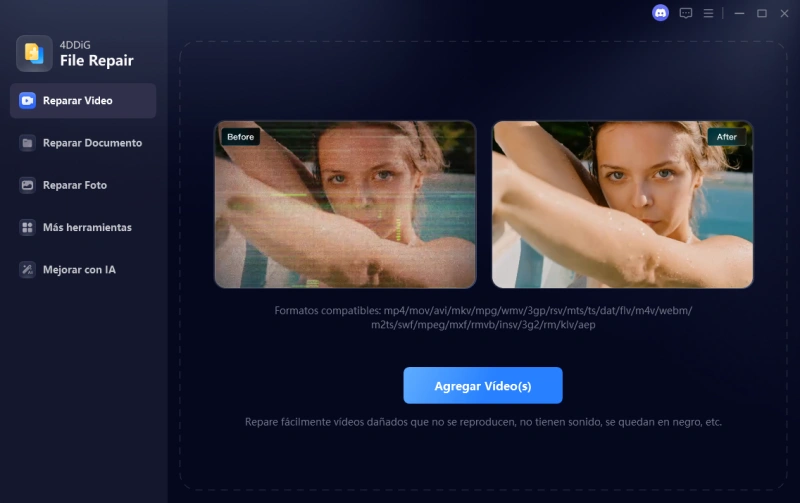
Solución 4: Arregle el video problemático/dañado con 4DDiG File Repair

No descartemos el hecho de que un usuario tampoco puede experimentar ningún sonido al grabar video en el iPhone cuando el video en cuestión ha sido dañado. Afortunadamente, ahora vivimos en una era en la que un archivo de video dañado se puede reparar fácilmente y el sonido se puede recuperar.

Lo que necesitamos es solo el software de terceros, como el software 4DDiG Video Repair. 4DDiG AI Video Repair es un software fácil de usar y confiable que integra las funciones de reparación de video, reparación de audio, reparación de fotos y reparación de archivos. A continuación se presentan algunos de los aspectos más destacados de este increíble software.

Por qué necesita la reparación de video 4DDiG

  • Repare MP4, MKV, MOV, M4V, 3GP corruptos y más archivos de video.
  • Reduzca el ruido y repare el sonido original de cualquier video
  • Los videos que son difusos, distorsionados, entrecortados o imbéciles se pueden arreglar con este software.
  • Compatible con PC con Windows y muchos medios de almacenamiento (por ejemplo, unidades flash USB y tarjetas SD).
  • Compatible con marcas de cámaras populares, como Canon, DJI y GoPro.
  • Repare por lotes varios videos a la vez.

A continuación se muestra un detallado uso de los pasos sobre cómo reparar videos problemáticos/dañados con el software de reparación de archivos 4DDiG.

DESCARGA GRATIS

Descarga Segura

DESCARGA GRATIS

Descarga Segura

  • Instale e inicie 4DDiG Video Repair. En la ventana de inicio, busque la pestaña “Reparar video” y luego seleccione “Agregar videos” para importar varios archivos de video de iPhone dañados sincronizados en Mac a 4DDiG.

    seleccione la reparación de video y agregue videos de iPhone dañados
  • Una vez cargado, toque el botón inferior derecho “Reparar todo” para arreglar todos los videos agregados por lotes.

    reparar todos los videos de iPhone añadidos que no tienen sonido
  • Cuando se complete el proceso de reparación, presione la pestaña “Vista previa” para verificar los resultados y proceder a exportar su archivo de video reparado a una ubicación segura tocando “Guardar”.

    previsualizar y exportar videos reparados

Solución 5: Verifique sus dispositivos conectados por Bluetooth

Cuando un iPhone está conectado a un teléfono Bluetooth, automáticamente deja de emitir sonido desde los altavoces. Entonces, verifique si su iPhone no está conectado a ningún dispositivo. Para hacerlo, vaya a “Configuración” en su iPhone y luego toque “Bluetooth”.

verifique la conexión bluetooth para reparar el sonido del video del iPhone que no funciona

Solución 6: Utilice notas de voz para verificar el micrófono

Los micrófonos defectuosos en los iPhones también pueden ser responsables de no tener sonidos en los videos. Antes de avanzar a una solución más sofisticada, querrá verificar si su micrófono está en perfectas condiciones y no es el culpable de las molestias. Puede probar su micrófono haciendo uso de notas de voz. Intente grabar su voz y luego vea si funciona. Si no es así, entonces querrá pasar a la siguiente solución.

use notas de voz para verificar el micrófono

Solución 7: Quite el conector

Quitar el conector de iPhone y limpiarlo suavemente se convierte en una solución ideal cuando su iPhone indica que los auriculares están enchufados mostrando el icono de los auriculares en la parte superior de la pantalla, mientras que no los tiene enchufados. Esto puede ocurrir cuando hay una acumulación de polvo en el conector de su iPhone y puede evitar que los sonidos sean audibles al reproducir medios. Puede hacer uso de los artículos que se proporcionan en un kit de iPhone o un auricular para una limpieza eficiente del conector.

Solución 8: Retire los dispositivos externos

Elimine los dispositivos externos conectados a su iPhone apagando su Bluetooth y Wi-Fi. Hacer esto desconectará automáticamente los dispositivos externos que pueden estar impidiendo que sus reproducciones de video produzcan sonido.

Solución 9: Cierre la cámara y ejecute la aplicación de música

Como se mencionó anteriormente, una falla en el software puede causar el error “Vídeo del iPhone sin sonido grabado con la cámara frontal”. Para solucionar este problema, comience cerrando la cámara y luego ejecute la aplicación de música en su iPhone. Seleccione y reproduzca una canción, ciérrela y luego abra su cámara. Haga un video y luego vea si sale el sonido.

Solución 10: Restablecer o actualizar su iPhone

Restablecer su iPhone es la solución definitiva para todo lo relacionado con el software. A veces, la acumulación constante de archivos, caché y datos en su dispositivo a lo largo del tiempo puede hacer que su iPhone funcione mal, restablecer su iPhone en este momento puede ser la única opción.

Las actualizaciones de iOS son responsables de muchos problemas de iPhone, y el error “no hay sonido en el video del iPhone” es uno de ellos, ya que es un problema relacionado con el software. A medida que Apple continúa lanzando actualizaciones de software, debe estar de puntillas cada vez que se lance una actualización para asegurarse de que su dispositivo siga funcionando completamente. Esto es necesario porque los desarrolladores de aplicaciones también actualizan sus aplicaciones para cumplir con los nuevos estándares de la nueva actualización de iOS y, como tales, es posible que estas aplicaciones ya no sean compatibles con la versión anterior de iOS. En resumen, no actualizar su iOS a la última versión puede dar lugar a una falla en el software, lo que puede causar el error “no hay sonido en el video del iPhone”.

Para actualizar su versión de iOS, vaya a “Configuración” y toque “General”. Continúe tocando “Actualización de software”.

actualice su versión de iOS para corregir que no hay sonido en el video del iPhone

Parte 1: ¿Razones comunes por las que los videos de su iPhone no tienen sonido?

“¿Por qué no hay sonido en mis videos de iPhone”? Primero vamos a averiguar las posibles razones detrás del problema. Ocurre generalmente en iPhone 13, 14, 15 y iPhone 16. En un caso en el que hay audio proveniente de su iPhone cuando ejecuta operaciones normales pero el teléfono se niega a reproducir sonido en videos, lo más probable es que se deba a un error de software.

Tales errores también son causados por:

➤ Función No molestar habilitada: La función “No molestar” es una configuración que bloquea las interrupciones de llamadas entrantes, mensajes y notificaciones durante un período de tiempo específico. Después de habilitar esta función, el sonido se silenciará en cualquier aplicación no permitida, como YouTube, Facebook, donde vea videos.

➤ Modo silencio/timbrero activado: En el lateral de su dispositivo iPhone, hay un botón de acceso directo Silent y Ringer que puede silenciar el sonido en el iPhone con un solo clic. Si los activó, los videos no tienen sonido en el iPhone.

➤ Conexión Bluetooth o problema con el dispositivo externo: Si el Bluetooth no se pudo conectar a su iPhone o si el dispositivo externo (altavozes/airpods) es un error, no puede escuchar sonido en los videos de su iPhone.

➤ Un error de actualización: Hay casos regulares de mal rendimiento del dispositivo cuando una actualización se interrumpe o no se realiza correctamente. Un error de actualización puede tener un efecto negativo en los módulos de sonido y las aplicaciones.

➤ Desactivado Micrófono dañado: Es posible que haya apagado el micrófono en la aplicación cemra. O bien, el micrófono de un iPhone puede ser malo con el tiempo y si no se maneja con cuidado. Esas son las respuestas a “¿Por qué no hay sonido en mi grabación de video?”.

➤ Un error de software: Las aplicaciones en un iPhone también son vulnerables a los ataques de virus y no siempre están libres de bichos. La presencia de estas entidades también puede resultar en su bajo rendimiento y, como tal, la ausencia de audio en las reproducciones de video.

➤ Configuración de la aplicación: Un error honesto también puede ser responsable de no tener sonidos al reproducir un video. A veces, sin saberlo, activamos la función de silencio cuando vemos videos y, como tal, esto evita que el sonido sea audible. Esto también nos sucede a los mejores de nosotros y puede confundirse fácilmente con un error de reproducción de audio.

Cómo evitar que no haya sonido en los videos de iPhone

En la mayoría de los casos, los culpables del error “iPhone sin sonido en video” suelen estar relacionados con el software/hardware. Afortunadamente, este error se puede evitar tomando en consideración algunas medidas de precaución. A continuación encontrará algunas de las mejores prácticas para evitar el error “El sonido del video del iPhone no funciona”.

  • El mantenimiento de Jack es importante. Evite la acumulación de suciedad o polvo en el conector de su iPhone mediante el uso de enchufes.
  • Antes de cargar videos en su iPhone, asegúrese de que el archivo de video sea compatible con su dispositivo.
  • Compre solamente fundas originales para iPhone y asegúrese de que encajen perfectamente.
  • Mantenga siempre actualizada su versión de iOS.
  • Siempre desconecte los dispositivos externos y apague el Bluetooth de su iPhone siempre que no esté en uso.
  • Evite usar un micrófono o altavoz de alta potencia con su dispositivo, esto puede dañar los circuitos de su teléfono.
  • Evite sobrecalentar su iPhone o mantenerlo en áreas con mucha humedad.
  • Asegúrese de usar una cubierta de alta calidad en su iPhone para evitar daños graves que puedan afectar sus altavoces durante una caída accidental.

Parte 4. Preguntas frecuentes sobre iPhone video sin sonido

P1: ¿Por qué mi teléfono de repente no tiene sonido en los videos?

Aquí hay 3 maneras en que puede probar:

  • Verifique la conexión Bluetooth: Si está usando los auriculares para ver videos, es posible que no pueda escuchar el sonido del video después de la desconexión Bluetooth entre su iPhone y los auriculares.

  • Compruebe el interruptor Ringer/Silent: Compruebe si toca el interruptor Silencioso o Ringer y habilite el modo silencioso. Si es así, desacítelos.

  • Verifique el estado del archivo: Reproduzca el video en otro dispositivo para ver si hay sonido en él. De esta manera, puede verificar si el archivo de video está dañado. En medio de esto, puede usar la reparación de video 4DDiG para arreglarlo.

DESCARGA GRATIS

Descarga Segura

DESCARGA GRATIS

Descarga Segura

P2: ¿Qué hacer si no escucha ningún sonido o un sonido distorsionado de los videos del iPhone?

Simplemente verifique si la abertura del altavoz del iPhone está sucia o bloqueada.

P3: ¿Por qué no hay sonido en mi grabación de video?

Como mencionamos anteriormente, puede intentar encender el icono del micrófono en la aplicación Cámara antes de grabar. O bien, apague la función “No molestar”.

Conclusión

Las correcciones mencionadas anteriormente garantizan que el video del iPhone no desaparecerá ningún problema de sonido, porque no poder escuchar el audio en sus videos cuando los reproduce con su iPhone es una experiencia desagradable. Y en este punto, ya debería saber por qué el video del iPhone no se produce ningún error de sonido y cómo solucionarlo con facilidad.

En situaciones en las que no hay sonido en un video porque el video en cuestión está dañado, puede hacer uso de software de terceros para reparar el video dañado y recuperar su sonido. Para tales escenarios, se recomienda encarecidamente el software de reparación de archivos 4DDiG, ya que es rápido, confiable y fácil de usar.

Teo Tomás (senior editor)

Teo Tomás, el editor de 4DDiG, tiene 5 años de experiencia escribiendo en informática de Windows y Mac, investiga especialmente la recuperación de datos, reparación de discos, ect.

(Haz clic para calificar esta artículo)

You rated 4.5 ( participó)