Cómo Reparar Videos Dañados Fácilmente en 2026

5 minutos leídos

Updated on 2026-06-24 11:38:08 to Reparar Videos

¿Su archivo de video de repente no se puede reproducir debido a daños o falta de datos? Cuando intenta reproducir un archivo de video tan roto, el reproductor multimedia no puede reconstruir el archivo y, por lo tanto, arroja un mensaje de error. Este problema común puede ser frustrante, pero no se preocupe.

En esta guía, discutiremos las diferentes formas de reparar archivos de video rotos a través de herramientas en línea y fuera de línea. También entenderemos las causas comunes de los archivos de video rotos y lo que puede hacer para evitar que los archivos de video se rompan.

Parte 1: ¿Por qué se corrompieron los archivos de video?

Los archivos de video que se corrompen es un problema común. Desde el inicio y la codificación hasta la transmisión y decodificación, un archivo de video puede corromperse en cualquier etapa. Estas son las posibles razones por las que los archivos de video se rompen.

  • Interrupciones durante la transmisión de archivos de video.
  • Interrupciones durante la descarga de archivos de vídeo.
  • Archivo de vídeo almacenado en el sector defectuosos del dispositivo de almacenamiento.
  • Apagado incorrecto del sistema o de la aplicación mientras el archivo de video está en uso.
  • Ataque de virus o malware en el archivo de vídeo.

Parte 2: ¿Cómo reparar archivos de video rotos?

Ahora que conoce las posibles razones por las que su archivo de video podría estar dañado, es hora de abordar cómo reparar un archivo de video roto. Debe optar por una herramienta profesional de reparación de archivos de video para hacer el trabajo de la mejor manera posible. También hemos ilustrado una forma alternativa de reparar archivos de video rotos a continuación.

Método 1: Reparar archivos de video dañados con una herramienta de reparación de video

La manera más fácil de reparar un archivo de video roto al instante es a través de una herramienta de reparación de video en línea. No necesita instalar ningún software, pero cargue el archivo de video roto a la plataforma para arreglarlo instantáneamente. Recomendamos 4DDiG Online Video Repair, que está disponible de forma gratuita, y puede reparar archivos de video rotos con un nivel básico de corrupción o daño.

4DDiG Online Video Repair tiene una tasa de éxito superior al 98% con solo un minuto de tiempo promedio de reparación. La herramienta es completamente segura y muy fácil de usar. Estos son los pasos sobre cómo reparar archivos de video mp4 corruptos en línea gratis a través de 4DDiG Online Video Repair.

  • Abra su navegador web y visite el sitio web de 4DDiG Online Video Repair.

  • Haga clic en el botón Cargar video y seleccione los archivos de video rotos de su dispositivo de almacenamiento.

    subir vídeo
  • Haga clic en el botón Reparar todo para reparar archivos de video rotos. Espere a que se cargue y repare los archivos.

     reparar todo
  • Recibirá un mensaje emergente cuando termine la reparación. Haga clic en el botón Descargar ahora para guardar los archivos de video reparados en su dispositivo de almacenamiento.

    descargar ahora

Si sus archivos de video están profundamente dañados o rotos, necesita una poderosa herramienta de reparación de video. Recomendamos 4DDiG Video Repair que necesita descargar e instalar en su computadora. 4DDiG Video Repair puede reparar cualquier archivo de video roto, dañado o dañado al instante. Cuando las herramientas de reparación de video en línea fallan, 4DDiG Video Repair es el salvador.

Estas son las características clave de 4DDiG Video Repair para computadoras de escritorio.

  • Repara archivos de video rotos, imjugables y dañados al instante.
  • Soporta diferentes formatos de archivo de video.
  • Soporta una amplia gama de dispositivos de medios de almacenamiento.
  • Repara archivos de video a granel a la vez.
  • Tasa de éxito súper alta y velocidad de reparación extremadamente rápida.
  • Opción de previsualizar los archivos de vídeo reparados antes de guardarlos.
  • Absolutamente seguro y súper fácil de usar.

Estos son los pasos sobre cómo reparar archivos de video rotos a través de 4DDiG Video Repair.

DESCARGA GRATIS

Descarga Segura

DESCARGA GRATIS

Descarga Segura

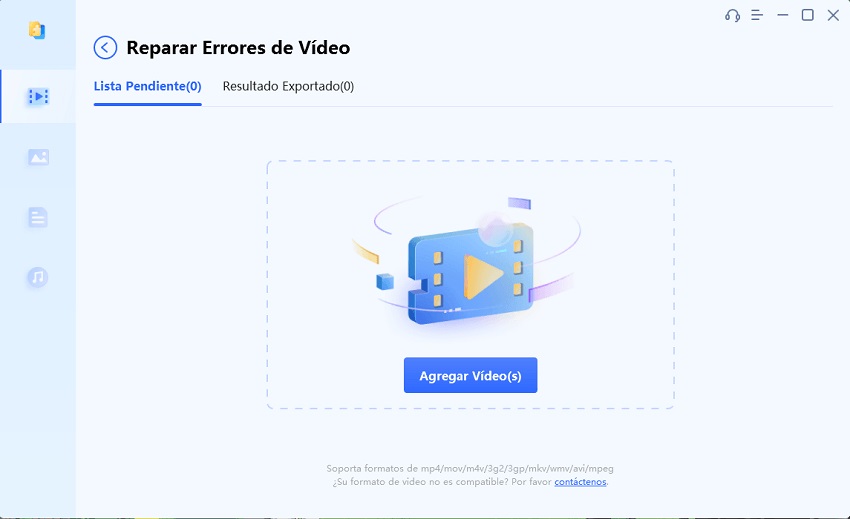
  • Inicia 4DDiG File Repair y elige "Reparación de archivos" en el menú de la izquierda. Luego haz clic en "Agregar videos" e importa uno o varios archivos de video dañados desde tu computadora.

     corregir errores de vídeo
  • Una vez añadidos los videos, haz clic en el botón "Reparar Todos" y deja que la herramienta los repare uno por uno.

    agregar video dañado
  • Cuando la reparación finalice, podrás previsualizar los videos reparados haciendo clic en el botón "Vista previa".

    comenzar a reparar video dañado
  • Guarda los archivos reparados en la ubicación que prefieras en tu computadora.

    previsualizar el video reparado

Método 2: Arreglar archivos de video dañados con VLC Player

Si tiene VLC Player en su computadora, puede usarlo para reparar archivos de video dañados de forma gratuita. El primer paso es convertir sus archivos de video dañados al formato de archivo AVI a través de VLC Player. Esto se debe a que VLC Player solo puede reparar archivos de video AVI. A partir de entonces, puede reparar archivos de video AVI dañados, dañados o incompletos al instante. Estos son los pasos sobre cómo reparar archivos MP4 rotos a través del reproductor VLC

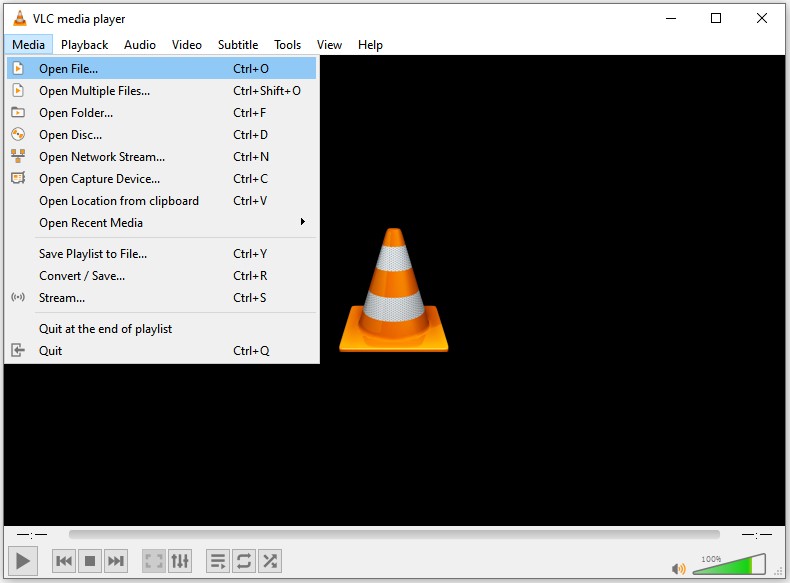
  • Abra el reproductor VLC. Vaya a Medios> Opción Convert/Save.

    convertir guardar vlc
  • En la ficha Archivo, haga clic en el botón Agregar y seleccione el archivo MP4 roto.

    convertir archivo avi
  • Haga clic en el botón Convert/Save para convertir el archivo de video de MP4 a formato de archivo AVI.

  • Ajuste la configuración y seleccione la ubicación de exportación y haga clic en el botón Inicio.

    ajustar la configuración
  • Después de la conversión, vaya a Herramientas> Preferencias.

    seleccione preferencias
  • Vaya a la pestaña Input/Codecs. Vaya a la opción Archivo AVI dañado o incompleto y seleccione la opción Arreglar siempre.

    reparar archivos dañados AVI
  • Haga clic en la opción Guardar para reparar el archivo AVI roto.

Método 3: Replicar archivo de video para obtener acceso

En lugar de convertir el archivo de video roto a formato de archivo AVI a través de VLC Player, puede hacer una copia del video original y cambiar la extensión del archivo de la extensión existente a la extensión AVI. Después de eso, puede usar VLC Player para arreglar el archivo de video replicado a través de VLC Player. Estos son los pasos para replicar el archivo de video para obtener acceso y arreglar el archivo de video.

  • Abra el Explorador de Windows. Vaya a la ficha Ver y active la opción Extensiones de nombre de archivo.

    extensiones de nombre de archivo
  • Haga clic con el botón derecho en el archivo de video roto y elija la opción Cambiar nombre. Cambie la extensión al formato de archivo AVI.

    cambio de nombre de extensión de archivo
  • Abra el reproductor VLC. Vaya a Herramientas> Preferencias.

    seleccione preferencias
  • Vaya a la pestaña Input/Codecs. Seleccione la opción Arreglar siempre para el archivo AVI dañado o incompleto.

    reparar archivos dañados AVI
  • Haga clic en la opción Guardar para reparar el archivo AVI roto. Abra el archivo AVI en VLC Player para arreglarlo.

Parte 3: ¿Cómo evitar que los archivos de video se rompan?

Hasta ahora, hemos seguido los pasos sobre cómo reparar archivos de video dañados, pero siempre se recomienda tomar medidas para evitar que los archivos de video se rompan en primer lugar. Aquí hay algunos pasos que puede tener en cuenta al tratar con archivos de video.

Método 1: Copia de seguridad de archivos de video antes de editarlos

Siempre debe mantener una copia de seguridad de los archivos de video originales antes de realizar cualquier operación en ellos. Por ejemplo, si desea editar los archivos de video o transferirlos, debe realizar una copia de seguridad para que incluso cuando los archivos de video editados o transferidos se corrompan, pueda reemplazarlos por los archivos originales de los que ha hecho una copia de seguridad.

Método 2: Escanee regularmente en busca de malware

Los virus y el malware se dirigen a los archivos de video y se corrompen o dañan debido a sus ataques. Es por eso que necesita escanear su sistema en busca de malware regularmente para que su sistema permanezca libre de virus y malware.

Método 3: Evite interrupciones mientras el archivo de video está procesando tareas

Mientras sus archivos de video estén en uso, no debería interrumpir el proceso. Por ejemplo, si está transfiriendo archivos de video de un lugar a otro, no debe detenerse abruptamente ni apagar su sistema. Deje que el proceso se complete porque las interrupciones repentinas pueden llevar a la pérdida de datos.

Preguntas frecuentes sobre cómo reparar archivos de video rotos:

P1: ¿Se pueden reparar los archivos de video dañados?

Sí, puede reparar archivos de video corruptos instantáneamente a través de la reparación de video en línea 4DDiG. Si el nivel de corrupción es más profundo, puede usar 4DDiG Video Repair en su computadora para reparar archivos de video dañados con éxito.

P2: ¿Puede VLC reparar archivos de video dañados?

Sí, VLC Player puede reparar archivos de video dañados, pero solo puede reparar el formato de archivo de video AVI. Si tiene algún archivo de video con una extensión diferente, primero necesita convertir el archivo al formato de archivo AVI antes de poder repararlo con VLC Player.

P3: ¿Cómo reconstruya un video?

Puede reconstruir un video roto a través de VLC Player. Corrige el problema de indexación en archivos de video rotos para que vuelvan a ser reproducirlos. Si no puede reconstruir el video, puede usar 4DDiG Video Repair para reparar y reconstruir archivos de video rotos con éxito.

Conclusión:

Los archivos de video se corrompen o rompen y el reproductor multimedia no puede reproducirlos es un problema común. Afortunadamente, puede reparar archivos de video corruptos y reconstruir archivos de video rotos. Hemos ilustrado varias maneras de reparar archivos de video rotos. Puede comenzar a reparar con VLC Player, pero le recomendamos 4DDiG Video Repair, que puede reparar archivos de video rotos, dañados y dañados con éxito.

DESCARGA GRATIS

Descarga Segura

DESCARGA GRATIS

Descarga Segura

Teo Tomás (senior editor)

Teo Tomás, el editor de 4DDiG, tiene 5 años de experiencia escribiendo en informática de Windows y Mac, investiga especialmente la recuperación de datos, reparación de discos, ect.

(Haz clic para calificar esta artículo)

You rated 4.5 ( participó)