Los 10 mejores programas para recuperar vídeos [2026]

5 minutos leídos

Updated on 2026-07-08 18:42:32 to Recuperar datos de computadora

Al buscar un programa de recuperación de vídeos en Google, encontrará innumerables opciones, todas prometiendo ser la mejor. Con tantas alternativas, elegir la adecuada puede resultar complicado.

Para facilitar su elección, hemos seleccionado cuidadosamente los 10 mejores programas de recuperación de vídeos. Ninguna herramienta es perfecta: algunas destacan por su capacidad de recuperación, mientras que otras ofrecen una mejor experiencia de uso. Por ello, las hemos evaluado de forma integral según los siguientes criterios:

  • Rendimiento de recuperación: capacidad para restaurar archivos con éxito.
  • Facilidad de uso: apto para principiantes.
  • Compatibilidad de formatos: admite una amplia variedad de formatos de vídeo, como MP4, AVI y MOV.
  • Vista previa: permite comprobar los archivos antes de recuperarlos.
  • Relación calidad-precio: ofrece un buen valor por su coste.

¿Qué es un programa de recuperación de vídeos?

Un programa de recuperación de vídeos es una herramienta diseñada para restaurar vídeos eliminados o perdidos desde discos duros, memorias USB, tarjetas SD, videocámaras, cámaras para automóvil (dashcam), drones y otros dispositivos de almacenamiento. Además de recuperar los archivos, también puede restaurar información como el nombre original del archivo y su ubicación.

Además de la recuperación básica, las mejores herramientas ofrecen funciones avanzadas como:

  • Recuperación de datos desde unidades formateadas.
  • Restauración de archivos en dispositivos con sistemas de archivos dañados.
  • Compatibilidad con dispositivos que presentan errores lógicos.
  • Vista previa de los vídeos antes de la recuperación.

Gracias a estas funciones, es posible recuperar vídeos en una amplia variedad de situaciones, desde eliminaciones accidentales hasta pérdidas de datos más complejas.

Si desea recuperar vídeos gratis, aquí le presentamos cinco programas gratuitos. Aunque ofrecen menos funciones y una experiencia más limitada que las versiones de pago, son suficientes para recuperar vídeos en casos de pérdida de datos sencilla. Tenga en cuenta que pueden tener limitaciones en compatibilidad y soporte técnico.

Recuva

Recuva Homepage

Recuva destaca por su eficaz algoritmo de recuperación, su interfaz intuitiva y su compatibilidad con numerosos formatos. Primero realiza un escaneo rápido para localizar archivos eliminados recientemente y, si es necesario, permite ejecutar un análisis profundo.

Es compatible con dispositivos de almacenamiento internos y externos, como HDD, SSD, unidades USB y tarjetas SD. También puede analizar imágenes de disco, aunque deberá crearlas con otra herramienta.

Admite formatos de vídeo populares como MP4, MKV, FLV y WMV, aunque algunos formatos menos comunes pueden no ser compatibles. Es compatible con los sistemas de archivos NTFS, FAT y exFAT.

Incluye una función de vista previa, aunque su precisión puede variar. Es una excelente opción para usuarios de Windows que necesitan recuperar vídeos eliminados en situaciones sencillas.

  • 【Ventajas】
  • 【Desventajas】
    • Precio asequible.
    • Interfaz intuitiva y fácil de usar.
    • Ligero y de buen rendimiento.
    • Versión portátil disponible.
    • Solo compatible con Windows.

【Precio y sistemas operativos compatibles】

  • Funciones adicionales: recuperación de unidades formateadas y análisis de imágenes de disco.
  • Sistemas operativos compatibles: solo Windows.

TestDisk

Testdisk 1

TestDisk no es un programa específico para recuperar vídeos, sino una herramienta diseñada para restaurar particiones eliminadas o dañadas y recuperar los archivos almacenados en ellas. Es especialmente útil cuando no puede acceder a la partición donde se encontraban los vídeos.

Aunque utiliza una interfaz de línea de comandos, es compatible con Windows, macOS y Linux, y admite una amplia variedad de formatos de vídeo y sistemas de archivos.

En lugar de recuperar archivos individuales, permite restaurar todos los archivos de una partición. No incluye vista previa, pero ofrece un escaneo muy rápido.

También puede utilizarse para reparar discos que no arrancan. Al estar incluido en discos de rescate como "Hiren's BootCD", resulta muy útil para la recuperación de vídeos almacenados en el disco duro del ordenador.

  • 【Ventajas】
  • 【Desventajas】
    • Permite editar y recuperar particiones.
    • Compatible con Haiku y BSD.
    • Escaneo y recuperación rápidos.
    • La interfaz de línea de comandos puede resultar difícil para principiantes.

【Precio y sistemas operativos compatibles】

  • Funciones adicionales: reparación de tablas FAT y copia de archivos desde particiones eliminadas.
  • Sistemas operativos compatibles: Windows, macOS, Linux y Haiku.

PhotoRec

Photorec for Win

PhotoRec es el programa hermano de TestDisk y también funciona mediante línea de comandos. A diferencia de TestDisk, está diseñado específicamente para la recuperación de datos y no para la reparación de particiones.

Su principal ventaja es que trabaja en modo de solo lectura. En lugar de modificar el dispositivo, copia los archivos recuperables a otra ubicación, reduciendo el riesgo de pérdida adicional de datos.

Al omitir el sistema de archivos, puede recuperar datos de prácticamente cualquier tipo de sistema. Es compatible con HDD, SSD, unidades USB, tarjetas SD y otros dispositivos de almacenamiento, además de admitir la mayoría de los formatos de vídeo.

Su principal inconveniente es que no restaura los nombres originales de los archivos ni sus metadatos, por lo que será necesario organizarlos manualmente después de la recuperación. No obstante, su velocidad de escaneo ayuda a compensar esta desventaja.

  • 【Ventajas】
  • 【Desventajas】
    • Escaneo rápido.
    • Compatible con casi todos los formatos de vídeo.
    • No depende del sistema de archivos.
    • Recuperación segura en modo de solo lectura.
    • No recupera nombres de archivos ni metadatos.
    • No incluye funciones adicionales.

【Sistemas operativos compatibles】

  • Sistemas operativos compatibles: Windows, macOS y Linux.

Kickass Undelete

Kickass Undelete

Kickass Undelete destaca por su enorme botón de escaneo y su interfaz sencilla. Detrás de su diseño minimalista se encuentra un algoritmo de recuperación bastante eficiente.

Es compatible con los sistemas de archivos NTFS y FAT. Aunque no publica una lista oficial de formatos compatibles, puede recuperar formatos de vídeo comunes como MP4, MKV y AVI.

No incluye función de vista previa, pero permite filtrar los archivos por nombre y extensión. Además, está disponible como versión portátil, por lo que puede ejecutarse directamente desde una memoria USB.

  • 【Ventajas】
  • 【Desventajas】
    • Completamente gratuito y de código abierto.
    • Permite filtrar por nombre de archivo y extensión.
    • Muy fácil de usar.
    • La recuperación de archivos antiguos puede ser limitada.

【Precio y sistemas operativos compatibles】

  • Funciones adicionales: versión portátil.
  • Sistemas operativos compatibles: solo Windows.

Tenorshare 4DDiG Free

4ddig Free Homepage

Tenorshare 4DDiG Free es la versión gratuita de 4DDiG Data Recovery. Utiliza el mismo algoritmo avanzado de recuperación que la versión de pago, ofreciendo un excelente rendimiento incluso sin coste.

La versión gratuita permite realizar un escaneo completo de la unidad y previsualizar los archivos recuperables. Así podrá comprobar qué vídeos pueden recuperarse antes de decidir si desea actualizar a la versión de pago.

Es compatible con una amplia variedad de formatos de vídeo, incluidos MP4, MOV, AVI, MKV, WMV y FLV. Además, permite previsualizar los vídeos y comprobar su estado antes de la recuperación.

La edición gratuita permite recuperar hasta 2 GB de datos, lo que la convierte en una excelente opción para recuperar vídeos pequeños o evaluar el rendimiento del software antes de adquirir la versión completa.

  • 【Ventajas】
  • 【Desventajas】
    • Utiliza el mismo algoritmo avanzado que la versión de pago.
    • Compatible con más de 2.000 tipos de archivos.
    • Escaneo relativamente rápido.
    • Excelente función de vista previa antes de la recuperación.
    • Compatible con Windows y macOS.
    • La versión gratuita solo permite recuperar hasta 2 GB de datos.

【Precio y sistemas operativos compatibles】

  • Funciones adicionales: recuperación avanzada con IA y reparación de vídeos (solo en la versión de pago).
  • Sistemas operativos compatibles: Windows y macOS.

Los 5 mejores programas de recuperación de vídeos de pago

Si busca la máxima tasa de éxito en la recuperación de datos, le recomendamos optar por un programa de recuperación de pago. Además de ofrecer funciones más completas, estas herramientas destacan por su facilidad de uso y soporte técnico. La mayoría dispone de una versión de prueba gratuita para que pueda comprobar su capacidad de recuperación antes de comprar.

1. Tenorshare 4DDiG

Choose Location to Recover File

Tenorshare 4DDiG ocupa el primer lugar de esta clasificación gracias a su potente motor de recuperación y su interfaz intuitiva, adecuada tanto para principiantes como para usuarios avanzados.

Es compatible con discos duros internos y externos, SSD, memorias USB y tarjetas de memoria para cámaras, drones y cámaras de acción. Permite recuperar datos perdidos por eliminación accidental, formateo, errores de particiones y otros problemas lógicos.

Admite más de 2.000 formatos de archivo, incluidos MP4, MOV, AVI, MKV, WMV, FLV, 3GP y archivos RAW. Gracias a la función de vista previa, podrá seleccionar únicamente los archivos que desea recuperar.

Además de recuperar datos, incorpora una función de reparación de vídeos dañados por errores de grabación, fallos durante la transferencia o bloqueos del sistema, una característica que lo diferencia de muchas otras soluciones.

  • 【Ventajas】
  • 【Desventajas】
    • Interfaz intuitiva y fácil de usar.
    • Compatible con una amplia variedad de dispositivos y sistemas de archivos.
    • Admite los principales formatos de vídeo, incluidos archivos RAW.
    • Compatible con más de 2.000 tipos de archivos.
    • La tecnología mejorada con IA puede recuperar archivos que otros programas no logran restaurar.
    • La recuperación de grandes volúmenes de datos requiere la versión de pago.

【Planes de precios】

  • Versión gratuita: permite escanear y previsualizar los archivos recuperables antes de restaurarlos.
  • Versión de pago: $45.95/mes · $59.95/año · $79.95 (licencia de por vida).
  • Funciones adicionales: reparación de vídeos y fotos, recuperación de particiones y recuperación de equipos que no arrancan.
  • Sistemas operativos compatibles: Windows y macOS.

【Cómo usarlo】

DESCARGA GRATIS

Descarga Segura

DESCARGA GRATIS

Descarga Segura

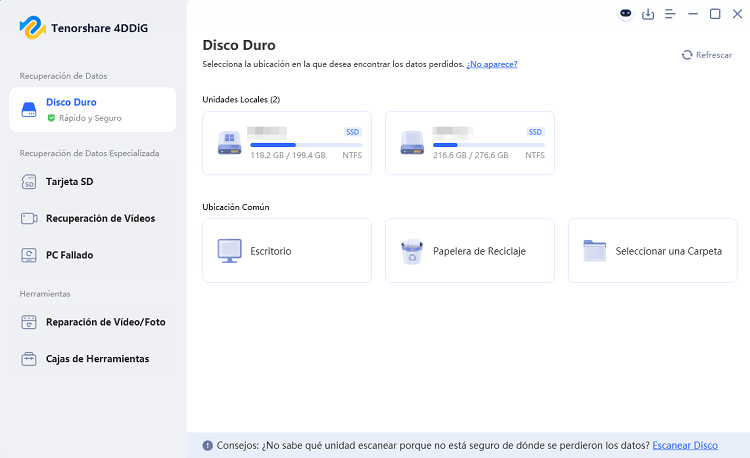
  • Inicie Tenorshare 4DDiG, seleccione el disco duro o la partición donde se encontraban los archivos eliminados y haga clic en Escanear.

    Escanear el disco duro
  • Espere a que finalice el escaneo. Los archivos eliminados aparecerán en la lista y podrá previsualizar fotos, vídeos, música, documentos y otros archivos haciendo doble clic sobre ellos antes de recuperarlos.

    Previsualizar archivos
  • Seleccione los archivos que desea recuperar y elija una ubicación para guardarlos. Se recomienda guardarlos en una ubicación diferente, como un servicio en la nube (por ejemplo, OneDrive o Google Drive), para evitar sobrescribir los datos originales.

    Recuperar archivos
Atención:

No guarde los archivos recuperados en la misma ubicación original, ya que podrían sobrescribirse y hacer imposible su recuperación.

2. Stellar Data Recovery

Stellar Data Recovery Free

Stellar Data Recovery es una solución completa que incorpora prácticamente todas las funciones necesarias para la recuperación de vídeos. Uno de sus puntos fuertes es su excelente servicio de atención al cliente, superior al de muchos de sus competidores.

Destaca por su amplia compatibilidad. Admite discos duros, SSD, unidades USB y otros dispositivos de almacenamiento, además de los principales sistemas de archivos, como NTFS, FAT16/32, APFS, HFS/HFS+, ext2/3/4 y exFAT. También puede recuperar formatos de vídeo populares como MP4, AVI, 3GP y MKV, con función de vista previa antes de la recuperación.

Además, permite crear y montar imágenes de disco, una función muy útil cuando la unidad presenta problemas o es inestable.

Como desventaja, al escanear un disco completo (en lugar de un volumen específico), algunos archivos pueden recuperarse sin su nombre original. Además, la velocidad de escaneo es algo más lenta que la de otros programas, por lo que se recomienda revisar los archivos mediante la vista previa antes de recuperarlos.

  • 【Ventajas】
  • 【Desventajas】
    • Permite organizar los archivos por tipo, tamaño y ubicación.
    • Compatible con una amplia variedad de formatos de archivo.
    • Ofrece soporte mediante tickets, chat y teléfono.
    • El análisis profundo puede tardar bastante tiempo.

【Planes de precios】

  • Versión gratuita: disponible para prueba.
  • Versión de pago: Standard: €69.99 · Professional: €99 · Premium: €109
  • Funciones adicionales: recuperación de sistemas que no arrancan, compatibilidad con medios ópticos y reparación de archivos dañados.
  • Sistemas operativos compatibles: Windows y macOS.

3. Disk Drill

Disk Drill File Preview

Disk Drill es uno de los programas de recuperación de datos mejor valorados para Windows y macOS. Destaca especialmente entre los usuarios de Mac por combinar una interfaz moderna con un excelente rendimiento de recuperación.

Su principal ventaja es su interfaz intuitiva, diseñada para que cualquier usuario pueda recuperar archivos sin complicaciones. Además, ofrece una velocidad de escaneo elevada, lo que reduce el tiempo de espera durante el proceso.

Es compatible con prácticamente todos los dispositivos de almacenamiento, incluidos HDD, SSD, memorias USB, tarjetas SD y cámaras digitales. También admite los principales sistemas de archivos, como NTFS, FAT32, exFAT, APFS y HFS+.

Puede recuperar los formatos de vídeo más utilizados, como MP4, AVI, MOV, MKV, FLV y WMV. Además, incorpora una función de vista previa para seleccionar únicamente los archivos que desea restaurar.

Disk Drill también incluye la función exclusiva Recovery Vault, que, si se activa previamente, aumenta las posibilidades de recuperar archivos eliminados y proporciona una capa adicional de protección para sus datos.

Como limitación, la versión gratuita solo permite recuperar una cantidad limitada de datos y algunas funciones avanzadas están disponibles exclusivamente en la versión de pago.

  • 【Ventajas】
  • 【Desventajas】
    • Interfaz moderna, elegante e intuitiva.
    • Escaneo rápido y eficiente.
    • Protección preventiva de datos mediante Recovery Vault.
    • Compatible con Windows y macOS.
    • La versión gratuita tiene un límite de recuperación de datos.
    • Las funciones avanzadas requieren la versión de pago.

【Planes de precios】

  • Versión gratuita: permite recuperar hasta 500 MB de datos.
  • Versión de pago: Licencia de 1 Año: $89 · Licencia de por vida: $159
  • Funciones adicionales: Recovery Vault, búsqueda de archivos duplicados y limpieza de discos.
  • Sistemas operativos compatibles: Windows y macOS.

DiskDigger

DiskDigger destaca por su simplicidad. Aunque no ofrece una gran cantidad de funciones avanzadas, proporciona una alta tasa de recuperación a un precio asequible de 14,99 USD.

Es compatible con discos duros, SSD, memorias USB, tarjetas SD y microSD. Sin embargo, en Windows solo admite los sistemas de archivos NTFS, FAT y exFAT.

Incluye dos modos de escaneo: Deep Scan y Deeper Scan. Aunque este último tarda más tiempo, en la mayoría de los casos Deep Scan es suficiente para recuperar vídeos de gran tamaño.

Es compatible con una amplia variedad de formatos de vídeo, incluidos MP4, AVI, MKV, WEBM, 3GP y RMVB. Además, dispone de una aplicación para Android, lo que amplía sus posibilidades de uso.

Su sencillez también implica algunas limitaciones. Aunque puede analizar imágenes de disco, no es compatible con archivos DMG. Además, la recuperación de nombres de archivos y la función de vista previa son limitadas, por lo que la organización de los archivos recuperados puede requerir más tiempo.

  • 【Ventajas】
  • 【Desventajas】
    • Interfaz intuitiva y fácil de usar.
    • Compatible con diversos sistemas de archivos.
    • Disponible para Windows, macOS, Linux y Android.
    • No permite escanear carpetas específicas.
    • Algunas funciones están limitadas en dispositivos Android sin acceso root.

【Planes de precios】

  • Versión gratuita: disponible.
  • Versión de pago: 14,99 USD.
  • Funciones adicionales: escaneo de imágenes de discos virtuales.
  • Sistemas operativos compatibles: Windows, macOS, Android y Linux.

R-Studio

R Studio Program

R-Studio es una herramienta profesional de recuperación de datos que destaca por sus avanzados algoritmos y su amplio conjunto de funciones. Su característica más diferenciadora es la recuperación a través de la red, que permite restaurar archivos perdidos desde equipos remotos conectados a la misma red.

También es compatible con sistemas de archivos poco comunes como UFS1 y UFS2, además de admitir más de 20 formatos de vídeo, incluidos AVI, FLV, MOV, MP4, BFI y ASF.

No obstante, está orientado principalmente a técnicos y especialistas en recuperación de datos. Si solo necesita recuperar vídeos eliminados de forma ocasional, una herramienta dirigida al usuario doméstico probablemente resulte más sencilla y conveniente.

  • 【Ventajas】
  • 【Desventajas】
    • Alta fiabilidad en la recuperación de datos.
    • Compatible con múltiples sistemas operativos.
    • Permite recuperar particiones NTFS y FAT.
    • Su configuración y terminología pueden resultar complejas para principiantes.

【Planes de precios】

  • Versión gratuita: no disponible.
  • Versión de pago: R-Studio (edición Standard): 79,99 USD.
  • Funciones adicionales: visor de archivos integrado, creación de imágenes de disco y reconstrucción avanzada de RAID.
  • Sistemas operativos compatibles: Windows, macOS y Linux.

Otras herramientas recomendadas

Aunque no entraron en nuestro Top 10, GetDataBack e iBeesoft Data Recovery también son opciones que merece la pena considerar.

GetDataBack ofrece compatibilidad con sistemas de archivos de Windows, Linux y macOS, admite numerosos formatos de vídeo e incluye cuatro niveles de escaneo. También incorpora funciones de vista previa y creación de imágenes de disco.

Sin embargo, la versión gratuita solo permite previsualizar los archivos, su interfaz resulta algo compleja y el rendimiento puede variar según el sistema de archivos, por lo que no llegó a formar parte de nuestra selección principal.

iBeesoft Data Recovery destaca por su facilidad de uso y su buen rendimiento en distintos escenarios de pérdida de datos. Permite recuperar vídeos en formatos como MP4, MKV y AVI, y también puede escanear unidades RAW.

No obstante, la imposibilidad de recuperar archivos con la versión gratuita, la falta de compatibilidad con Linux y una velocidad de escaneo relativamente lenta reducen su competitividad frente a otras alternativas.

Conclusión

En este artículo hemos analizado 10 de los mejores programas de recuperación de vídeos, tanto gratuitos como de pago.

En términos generales, Tenorshare 4DDiG es nuestra principal recomendación. Destaca por su interfaz intuitiva, compatibilidad con más de 400 formatos de vídeo, soporte para los principales sistemas operativos y una excelente relación calidad-precio.

La pérdida de datos puede ser irreversible. Para proteger sus vídeos más importantes, es recomendable realizar copias de seguridad periódicas y contar con una herramienta de recuperación fiable para cualquier imprevisto.

DESCARGA GRATIS

Descarga Segura

DESCARGA GRATIS

Descarga Segura

Teo Tomás (senior editor)

Teo Tomás, el editor de 4DDiG, tiene 5 años de experiencia escribiendo en informática de Windows y Mac, investiga especialmente la recuperación de datos, reparación de discos, ect.

(Haz clic para calificar esta artículo)

You rated 4.5 ( participó)