Cómo solucionar que no haya sonido en videos en distintos dispositivos y plataformas

5 minutos leídos

Updated on 2026-03-16 14:41:10 to Reparar Videos

Ya sea que esté viendo YouTube, revisando las redes sociales o reproduciendo contenido grabado, la reproducción de videos sin sonido interrumpe su experiencia de visualización. Esta guía completa aborda el sonido que no funciona en videos en iPhone, iPad, Android, Windows y Mac.

Exploraremos por qué los videos no tienen sonido y brindaremos soluciones prácticas para corregir ese error de no sonido en los videos, restaurando la funcionalidad de audio. Desde simples ajustes de volumen hasta solución de problemas avanzada, encontrará soluciones efectivas para cada plataforma.

no arregla ningún sonido en los videos

Parte 1. ¿Por qué el sonido no funciona en los videos?

Puede haber varias razones por las que no está escuchando audio en sus videos. El problema podría estar relacionado con configuraciones, errores o incluso problemas específicos del dispositivo . Exploremos las causas más comunes:

Problemas de configuración de audio:

Estos son los culpables más frecuentes de que no haya volumen en los videos, a menudo se pasan por alto en el uso diario:

  • Niveles de volumen silenciados o bajos: El volumen de medios puede ser bajado o silenciado accidentalmente.
  • Modo silencioso habilitado: en los teléfonos, los interruptores de timón/silencio pueden silenciar todos los sonidos, incluida la reproducción de video.
  • No molestar ni modos de enfoque: estos suprimen las notificaciones y las alertas de audio, lo que afecta el sonido del video.

Errores o fallas en el software:

Los problemas tecnológicos temporales pueden causar que el sonido no se reproduzcan en los videos sin previo aviso:

  • Fallos específicos de la aplicación: Plataformas como YouTube o videos de FB no suenan debido a la caché obsoleta o conflictos.
  • Errores en todo el sistema: archivos temporales dañados o actualizaciones recientes que hacen que no haya audio en los videos.
  • Software obsoleto: Versiones incompatibles del sistema operativo que provocan la reproducción de vídeo sin sonido.

Problemas específicos del dispositivo:

Las peculiaridades de hardware o plataforma amplifican el problema:

  • Interferencia Bluetooth: dispositivos conectados que encaminan el audio lejos de los altavoces.
  • Fallas de hardware: Altavoces o puertos defectuosos en el video del iPhone sin sonido o configuraciones de Android.
  • Factores externos: aplicaciones o accesorios de terceros que bloquean el sonido, como en Windows 11 donde no persiste ningún sonido en los videos de YouTube.

Parte 2. Cómo arreglar el video sin sonido en iPhone (para iPhone/iPad)

Si está lidiando con iPhone sin sonido en los videos, ya sea reproduciendo grabaciones o transmitiendo, no se preocupe, estos simples ajustes a menudo lo resuelven rápidamente. O bien, vaya a esta guía para explorar más soluciones:

1. Desactivar el modo silencio/anillo y compruebe el volumen

El modo silencioso silencia todo el audio del sistema en el iPhone, lo que hace que no haya sonido en los videos durante la reproducción en aplicaciones como Fotos o YouTube. A menudo se voltea accidentalmente. Los controles deslizantes de bajo volumen lo empeoran. La alternancia restaura el sonido al instante, sin pérdida de datos. Funciona para iPhone y iPad, arreglando por qué mis videos no tienen sonido.

Pasos:

  • Deslice hacia abajo desde la esquina superior derecha para abrir el Centro de control.

  • Asegúrese de que el icono de la campana no sea naranja (silencioso); toque para alternar si es necesario.

  • Presione los botones de volumen en el lateral para aumentar el volumen de medios mientras se reproduce un video.

  • En “Configuración” > “Sonidos y hápticos”, arrastre el control deslizante Ringer y Alertas hacia arriba.

    ajustar la configuración de volumen del iPhone

2. Desactivar la interferencia de Bluetooth/accesorios (desconecte dispositivos Bluetooth)

Bluetooth redirige el audio a los dispositivos conectados, lo que hace que el video del iPhone no suene, incluso si está apagado. Los accesorios enchufados también bloquean los altavoces. Desconectar las redirecciones a la salida incorporada. Solución común después del viaje para que no haya sonido en videos en iPhone. Borra la interferencia sin restablece.

Pasos:

  • Vaya a “Configuración” > “Bluetooth” y desactive, o toque la información (i) junto a los dispositivos conectados y seleccione “Olvidar este dispositivo”.

    verifique la conexión bluetooth para reparar el sonido del video del iPhone que no funciona
  • Desconecte los auriculares, altavoces o adaptadores del puerto Lightning/USB-C.

  • Reproduzca un video para confirmar que el sonido se reproduce a través de los altavoces integrados.

  • Si usa AirPods, reinícielo manteniendo presionado el botón de configuración hasta que la luz parpadee.

3. Reiniciar su iPhone/iPad

Las fallas de las aplicaciones o la multitarea no causan sonido al reproducir videos en el iPhone. Reiniciar borra errores temporales, actualizar el audio sin borrar datos. Efectivo después de las actualizaciones para el video del iPhone que no reproduce sonido. Resuelve errores de iOS rápidamente. Combine por qué no hay sonido en mis videos de iPhone.

Pasos:

  • Mantenga presionado el botón lateral (con volumen bajo en los modelos más nuevos) hasta que aparezca el control deslizante de apagado.

  • Deslice para apagarlo, espere 30 segundos, luego presione el botón lateral para volver a encenderlo.

  • Para iPad sin botón de inicio: Mismo proceso usando el botón superior.

  • Abra una aplicación de video como Fotos o YouTube para probar la salida de audio.

4. Marcar el modo No molestar

DND silencia los medios para enfocarse, lo que hace que no haya sonido en el video del iPhone en las aplicaciones durante los tiempos activos. Anula volúmenes, flujos frustrantes. La desactivación reactiva el audio. Genial para que no haya sonido programado en videos en iPhone. Los usuarios olvidan que se pone a menudo.

Pasos:

  • Deslice hacia abajo para el Centro de control y toque el icono de luna creciente para asegurarse de que esté apagado (no morado).

  • O bien, vaya a “Configuración” > “Enfoque” > “No molestar” y desactive.

    apague, no moleste para arreglar el video del iPhone, sin sonido
  • Verifique los horarios programados en “Activar automáticamente” y desactive si está activo.

5. Actualizar iOS

Los viejos errores de iOS activan el video del iPhone sin sonido en las grabaciones o la reproducción. Actualiza controladores de audio parcheados, arreglando fallas de YouTube. Instale lo último en cuanto a compatibilidad. Resuelve que no hay audio cuando se reproduce video a largo plazo. Realice una copia de seguridad primero.

Pasos:

  • Vaya a “Configuración” > “General” > “Actualización de software”.

  • Si hay una actualización disponible, toque “Descargar e instalar” (conéctese a Wi-Fi y cargador).

    actualice iOS para arreglar el video del iPhone sin sonido
  • Ingrese su código de acceso si se le solicita, luego reinicie después de la instalación.

Parte 3. Cómo arreglar que no hay sonido en videos en Android

¿Los usuarios de Android no enfrentan ningún sonido en los videos en Android? Los ajustes comunes pueden silenciar el silencio de manera rápida y efectiva.

1. Ajustar el volumen de medios

El volumen multimedia silenciado no causa ningún sonido de video en Android, aparte de las llamadas. Los controles deslizantes se caen a través de botones. Ajuste para YouTube o reproducción de galería. Solución rápida de por qué el sonido multimedia no funciona. No se necesitan herramientas.

Pasos:

  • Mientras reproduce un video, presione el botón para subir volumen y toque el icono de engranaje para cambiar a Volumen multimedia.

  • Arrastre el control deslizante al máximo y asegúrese de que no esté silenciado.

  • En Configuración > Sonido y vibración > Volumen, ajuste el control deslizante Multimedia y pruebe la reproducción.

    ajuste el volumen de medios para arreglar el video de Android sin sonido
  • Si usa YouTube, toque la pantalla durante la reproducción y marque el icono de volumen.

2. Marque el modo No molestar

DND silencia videos en Android durante eventos, bloqueando los sonidos de los medios. Las excepciones pierden aplicaciones. Desactivar para audio completo. Corrige ningún sonido al reproducir videos en Android Samsung. Evita transmisiones silenciosas.

Pasos:

  • Deslice el dedo hacia abajo dos veces para Configuración rápida y toque el icono No molestar (luna creciente) para desactivarlo.

  • O bien, vaya a Configuración > Sonido y vibración > No molestar y desactive.

  • Revise las excepciones en “Personas” o “Aplicaciones” para permitir el audio de video.

3. Desconecte dispositivos de audio externos

El Bluetooth o los adaptadores desvían el sonido, lo que no provoca ningún sonido cuando se reproducen videos en Android. Los emparejados automáticos se detienen. Desvincule a los altavoces. Esencial para video sin sonido Android después de los viajes.

Pasos:

  • Deslice hacia abajo para Configuración rápida y toque Bluetooth para deshabilitar, o vaya a “Configuración” > “Dispositivos conectados” > “Bluetooth” y apague.

  • Desconecte los auriculares, adaptadores USB-C o altavoces.

  • En el menú Bluetooth, olvídese de los dispositivos emparejados si es necesario tocando el engranaje junto a ellos.

4. Arranque en modo seguro para verificar si hay conflictos de aplicaciones

Las aplicaciones entran en conflicto con el audio, lo que hace que el sonido no funcione en los videos. El modo seguro aísla el sistema de stock. ¿Regresa el sonido? Desinstale a los sospechosos. Corrige profundamente ningún sonido en los videos en Android, no hay reinicio.

Pasos:

  • Mantenga presionado el botón de encendido hasta que aparezca el menú de encendido, luego mantenga presionado “Reiniciar” y seleccione “Reiniciar en modo seguro”.

    reinicie al modo seguro para arreglar el video de Android sin sonido
  • Confirme y espere a que el dispositivo se reinicie (el modo seguro se muestra en la esquina).

  • Reproduzca un video, si el sonido funciona, salga reiniciando normalmente y desinstale las aplicaciones recientes a través de “Configuración” > “Aplicaciones”.

Parte 4. Cómo arreglar que no hay volumen en videos en Windows

¿No enfrenta ningún volumen en los videos en Windows 11 o 10? Los ajustes rápidos de configuración pueden restaurar audio para YouTube o archivos locales sin esfuerzo. Además, puede repasar esta publicación para ver más detalles y correcciones: Cómo arreglar no hay sonido en Windows 10.

1. Verifique el mezclador de volumen y la configuración de sonido

Los controles deslizantes silenciados o la salida incorrecta no causan sonido en los videos de Windows 10/11, especialmente en las aplicaciones. El mezclador de volumen separa las transmisiones; el ajuste garantiza los flujos de audio multimedia. Corrige el volumen que no funciona YouTube sin que se reinicie. Rápido porque mis videos no tienen sonido en la PC.

Pasos:

  • Haga clic con el botón derecho en el icono del altavoz en la barra de tareas y seleccione “Abrir mezclador de volumen”.

  • Asegúrese de que los controles deslizantes de su navegador o aplicación multimedia estén apagados y no silenciados.

    ajuste el mezclador de volumen para arreglar el video de Windows sin sonido
  • Vaya a “Configuración” > “Sistema” > “Sonido”, seleccione su dispositivo de salida y pruebe el volumen.

  • Reproduzca un video para confirmar la salida de audio.

2. Ejecute el Solucionado de problemas de audio de Windows

El solucionador de problemas integrado detecta conflictos de audio que causan que el sonido no se reproducirá en los videos. Escanea los controladores y la configuración automáticamente, sin reparar problemas de audio en videos. Eficaz para fallas posteriores a la actualización en Windows. Resuelve por qué no puedo escuchar sonido en YouTube rápidamente.

Pasos:

  • Busque “Solucionar problemas de configuración” en el menú Inicio y ábralo.

  • En “Otros solucionadores de problemas”, busque “Reproducción de audio” y haga clic en “Ejecutar el solucionador de problemas”.

    ejecute el solucionador de problemas de audio de Windows para corregir ningún error de sonido
  • Siga las indicaciones en pantalla para detectar y aplicar correcciones.

  • Reinicie su PC y pruebe un video para ver si hay sonido.

3. Actualizar o reinstalar controladores de audio

Los controladores obsoletos no activan ningún sonido en los videos de YouTube Windows 11. La actualización actualiza la compatibilidad del hardware; la reinstalación elimina la corrupción. Esencial para video persistente sin sonido en escenarios de computadoras portátiles. Aumenta la estabilidad general del audio.

Pasos:

  • Haga clic con el botón derecho en Inicio > Administrador de dispositivos > expanda “ Controladores de sonido, video y juegos”.

  • Haga clic con el botón derecho en su dispositivo de audio > “Actualizar controlador” > Busque automáticamente el software del controlador actualizado.

    actualice o desinstale el controlador de audio para corregir ningún sonido en Windows
  • Si no hay actualización, haga clic con el botón derecho > Desinstalar dispositivo y, a continuación, reinicie para volver a instalar.

Parte 5. Cómo arreglar no hay sonido para videos en Mac

¿Usuarios de Mac sin sonido para los videos en reproducción? Las comprobaciones simples de salida a menudo lo solucionan en segundos para transmisiones QuickTime o Safari.

1. Comprobar la configuración de salida de sonido

La salida incorrecta o el sesgado de equilibrio no causan sonido en los videos Mac, enrutando el audio a Bluetooth o dispositivos externos. El ajuste lo centra en los altavoces internos. Corrige por qué no hay sonido en mis videos en los navegadores. No se necesitan reinicios.

Pasos:

  • Haga clic en el menú Apple > “Configuración del sistema” > “Sonido” > pestaña “Salida”.

    verifique la configuración de sonido de Mac para corregir que no hay sonido en videos mac
  • Seleccione Altavoces internos y asegúrese de que el volumen esté alto.

  • Arrastre el control deslizante Balance al centro si está sesgado.

  • Reproduzca un video para verificar el audio a través de los altavoces.

2. Restablecer NVRAM

Las fallas de NVRAM interrumpen las rutas de audio, lo que hace que el sonido no funcione en los videos Mac después del sueño o las actualizaciones. Al restablecer, se borra la configuración temporal sin pérdida de datos . Reactiva las configuraciones de hardware para una reproducción fluida. Se dirige a por qué mi video no tiene problemas de sonido.

'Pasos:

  • Apague su Mac, luego enciéndalo e inmediatamente mantenga presionada la opción + Comando + P + R.

  • Lanzamiento después de la campanada de inicio (o segunda campanada en modelos más nuevos).

  • Deje que se inicie por completo, luego pruebe un video para ver si hay sonido.

  • Si es necesario, repita una vez más.

3. Utilizar un reproductor multimedia alternativo como VLC

Los reproductores predeterminados como QuickTime fallan en ciertos formatos, lo que provoca que no haya sonido con los videos. Los códecs de VLC manejan mejor los archivos corruptos. La descarga gratuita corrige la reproducción de video sin sonido en Mac de manera confiable. Cambie para una compatibilidad más amplia.

Pasos:

  • Descargue VLC de videolan.org e instálelo.

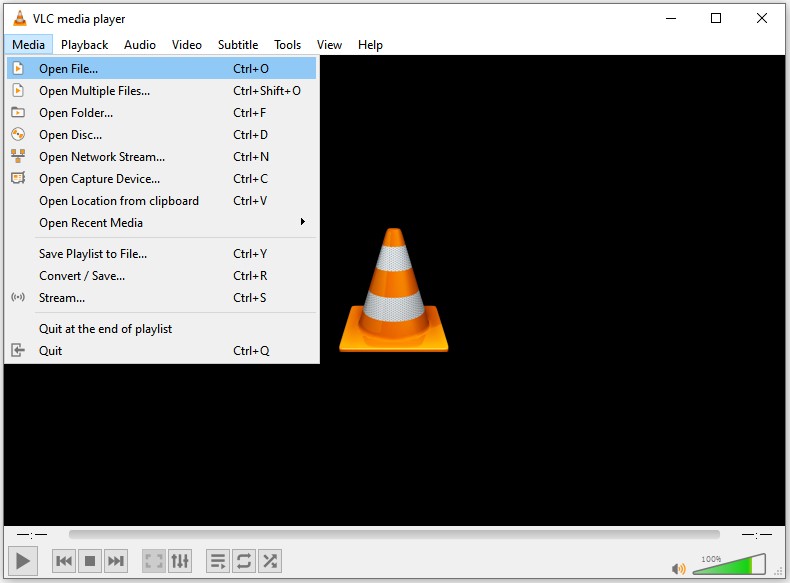
  • Abra VLC, vaya a Archivo > Abrir archivo y seleccione su video.

    no reproducir ningún video de sonido en VLC
  • Reproduzca, ajuste el volumen en VLC si es necesario.

  • Si el sonido funciona, configure VLC como predeterminado en Finder > Obtener información.

Parte 6. Cómo arreglar que no hay sonido cuando se reproducen videos en la televisión

¿La televisión no suena cuando reproduce videos? Los controles básicos y los reajustes pueden reactivar el audio para transmisión o entradas HDMI rápidamente.

1. Comprobar el volumen, el silencio y los controles básicos de audio

Los controles remotos silenciados o los controles deslizantes bajos no producen sonido al reproducir videos en la televisión, lo que es común durante los interruptores de canal. Al subir los altavoces se reactivan los altavoces internos. Rápido para Amazon Prime Video, no hay sonido sin herramientas. Previene la frustración al ver a la familia.

Pasos:

  • Presione el botón para subir volumen en su control remoto o panel de TV.

  • Compruebe si hay icono de silencio y presione silenciar para desactivar.

  • En el menú TV (Configuración > Sonido), asegúrese de que el volumen no esté bloqueado bajo.

  • Pruebe con un video de aplicación integrado.

  • Además, vaya a Speaker Proterties para verificar el formato de audio predeterminado en la televisión.

    comprobar la compatibilidad del formato de audio de la televisión

2. Verificar la configuración de salida de sonido (asegúrese de que el dispositivo de salida sea correcto)

El HDMI incorrecto o el enrutamiento externo no producen sonido en los videos de televisión, especialmente con barras de sonido. La selección interna lo arregla. Se dirige al sonido de YouTube, pero tampoco a la televisión inteligente de video. Asegura la prioridad correcta del dispositivo.

Pasos:

  • Presione Inicio/Configuración en el control remoto > Sonido > Salida de sonido.

  • Seleccione Altavoz de TV en lugar de dispositivos externos como HDMI ARC.

    comprobar la configuración de salida de sonido de la televisión
  • Desactive el paso de audio si está habilitado.

  • Reproduzca un video para confirmar el audio interno.

3. Encender el televisor y los dispositivos conectados

Las fallas por sobrecalentamiento hacen que el sonido no provenga de YouTube en la televisión. El ciclismo borra la caché y restablece las conexiones. Eficaz para que no haya sonido en videos o transmisiones de Twitter. Actualiza el firmware temporalmente.

Pasos:

  • Desconecte el televisor y cualquier dispositivo HDMI de la alimentación durante 1-2 minutos.

  • Presione el botón de encendido para descargar la energía residual.

  • Vuelva a enchufar, encienda y seleccione la fuente de entrada.

  • Pruebe la reproducción: vuelva a emparejar los controles remotos si es necesario.

Consejos avanzados: Cómo arreglar videos sin sonido debido a la corrupción de archivos

Cuando las correcciones básicas fallan, por qué mis videos no tienen sonido, la corrupción de archivos por descargas o transferencias es a menudo la culpable, causando que no haya sonido en el video, incluso en dispositivos saludables.

Ingrese 4DDiG Video Repair by Tenorshare, una poderosa herramienta que aborda varios problemas de video, incluyendo video sin sonido, pantalla negra de video mientras se reproduce, error de renderizador de audio, audio y video fuera de sincronización y más. Funciona sin problemas con diferentes dispositivos, incluso drones y discos duros, recuperando audio de MP4s o MKV dañados. Lo más importante es que su modo de reparación avanzada aprovecha los videos de muestra para una alta tasa de éxito de reparación, lo que lo hace ideal para profesionales que manejan archivos masivos.

DESCARGA GRATIS

Descarga Segura

DESCARGA GRATIS

Descarga Segura

Pasos para arreglar videos sin sonido usando 4DDiG

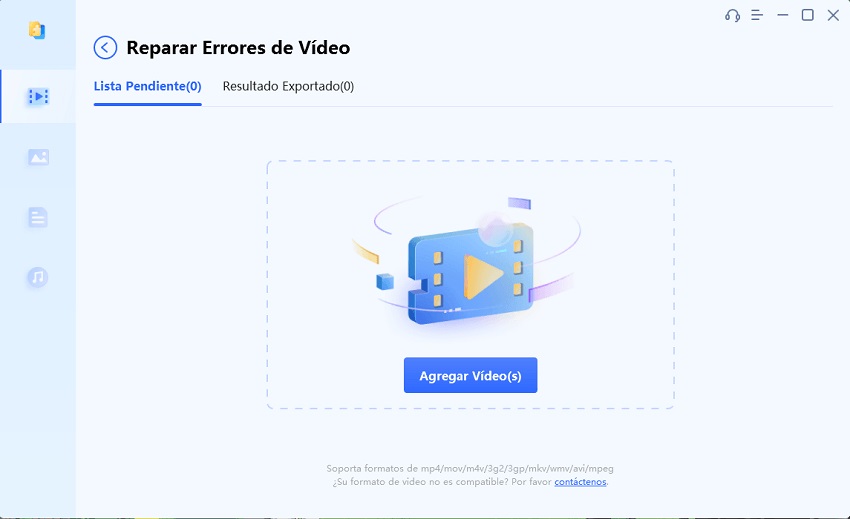
  • Instale y abra 4DDiG File Repair, seleccione “Reparación de video” y haga clic en “Agregar videos” para cargar el archivo de video silencioso.

    agregue videos corruptos sin sonido para reparar
  • Empiece el proceso de reparación rápida por lotes a través de “Reparar todo”. Para manejar la corrupción de archivos de video del servidor, habilite el modo de reparación avanzado si es necesario

    reparar todo agregado sin videos de sonido
  • Cuando termine, previsualizar el archivo fijo y exportar la versión reparada con audio restaurado.

    previsualice y exporte videos reparados con sonido

Cómo evitar problemas de video sin sonido en el futuro

Para evitar que vuelvan a ocurrir problemas de sonido en el futuro, aquí hay algunos consejos útiles:

  • Mantenga el sistema operativo y las aplicaciones actualizados para corregir errores de audio.
  • Utilice fuentes de descarga confiables para evitar archivos dañados.
  • Revise regularmente las conexiones y limpie los puertos en busca de fallas de hardware.
  • Copia de seguridad de videos y prueba la reproducción en varios reproductores.
  • Habilite las actualizaciones automáticas para aplicaciones multimedia como YouTube.

Conclusión

Ningún sonido en los videos interrumpe su visualización, pero con estas correcciones para iPhone, Android, Windows, Mac y TV, recuperará el audio rápidamente. Desde ajustes de configuración hasta herramientas como 4DDiG Video Repair para la corrupción, la prevención mantiene los problemas a raya. Disfrute de una reproducción perfecta: ¡sus videos merecen un volumen completo! Si los problemas persisten, consulte al soporte del dispositivo.

DESCARGA GRATIS

Descarga Segura

DESCARGA GRATIS

Descarga Segura

Teo Tomás (senior editor)

Teo Tomás, el editor de 4DDiG, tiene 5 años de experiencia escribiendo en informática de Windows y Mac, investiga especialmente la recuperación de datos, reparación de discos, ect.

(Haz clic para calificar esta artículo)

You rated 4.5 ( participó)