8 Mejores Convertidores de 720p a 1080p para Video (2026)

5 minutos leídos

Updated on 2026-03-24 12:13:38 to Reparar Videos

Muchos videos antiguos, grabaciones de juegos y clips descargados permanecen en una resolución de 720p. Cuando se ven en pantallas modernas, a menudo se ven suaves y un poco anticuadas. Un convertidor confiable de 720p a 1080p puede mejorar la claridad, haciendo que su contenido se vea más nítido en YouTube, televisores y plataformas de redes sociales. En esta guía, exploraremos las mejores herramientas disponibles en 2026.

Convertidor 720p a 1080p

Parte 1. 720p vs 1080p: ¿Cuál es la verdadera diferencia y debería mejorar los videos a 1080p?

Antes de elegir un convertidor de 720p a 1080p, es importante entender qué cambia realmente entre estas dos resoluciones. No todas las actualizaciones de resolución ofrecen mejoras visibles, por lo que conocer las diferencias le ayuda a tomar una decisión más inteligente.

1. Diferencias entre 720p y 1080p

Característica 720p (HD) 1080p (Full HD)
Resolución 1280 × 720 1920 × 1080
Píxeles totales ~0,9 millones ~2.1 millones
Nitidez Moderado Mucho más nítido
Tamaño del archivo Más pequeño Más grande
Ancho de banda de transmisión Inferior Más alto
Mejor para Contenido antiguo, pantallas pequeñas Televisores modernos, YouTube y juegos

1080p contiene más del doble del número de píxeles de 720p. Esto significa más detalles, bordes más claros y un mejor rendimiento en pantallas grandes.

2. ¿Debo actualizar 720p a 1080p?

Sí, si planea subir contenido a YouTube, ver pantallas grandes o mejorar grabaciones antiguas. Sin embargo, el simple estiramiento de resolución no agrega detalles reales. Debería usar un convertidor 720p a 1080p alimentado por IA que reconstruya texturas en lugar de simplemente cambiar el tamaño de los píxeles. Si desea una mejora visible en lugar de una ampliación borrosa, la mejora de la IA es la mejor solución.

Parte 2. Los 8 mejores convertidores y ampliadores de 720p a 1080p para videos en 2026

A continuación se presentan las mejores herramientas probadas para claridad, velocidad y calidad de salida.

1. Mejorador de video 4DDiG AI (selección del editor)

Cuando se trata de una mejora de resolución basada en IA real, 4DDiG AI Video Enhancer se destaca en 2026. A diferencia de los convertidores básicos que simplemente extienden el metraje de 720p a 1080p, esta herramienta utiliza modelos avanzados de IA para reconstruir detalles, afilar bordes, reducir el ruido y mejorar las texturas de manera inteligente. El resultado es notablemente más claro en el video sin un exceso de nitidez artificial.

Es compatible con múltiples modelos de IA adaptados para anime, rostros, metraje general y contenido con poca luz. Esta flexibilidad lo hace adecuado para clips de juegos, videos familiares antiguos, contenido de YouTube e incluso grabaciones archivadas.

Características clave

  • Ampliación a 4K, 1080p u 8K con adición de detalles impulsada por IA
  • Mejore la calidad de video en 2X o 4X
  • Enfoque AI para videos, reducción de ruido, desenfoque, mejora del color y restauración
  • Retoque facial y mejora
  • Múltiples modelos de IA (General, Anime, Face, Modelo Colorize)
  • Sin marca de agua después de la mejora de video
  • Procesamiento por lotes para varios videos
  • Interfaz amigable para principiantes y vista previa antes de la exportación
  • Aceleración de GPU para un renderizado más rápido
DESCARGA GRATIS

Descarga Segura

DESCARGA GRATIS

Descarga Segura

  • Pros
  • Contras
    • Reconstrucción detallada de IA verdadera
    • Excelente mejora de la claridad de video para diferentes tipos de video
    • Flujo de trabajo simple
    • Soporte de mejora por lotes
    • Video de lujo hasta 8K
    • Trabaja en metraje de baja calidad
    • Soporte para múltiples formatos de video
    • Las funciones completas requieren la versión de pago

Cómo convertir 720p a 1080p con el potenciador de video 4DDiG AI

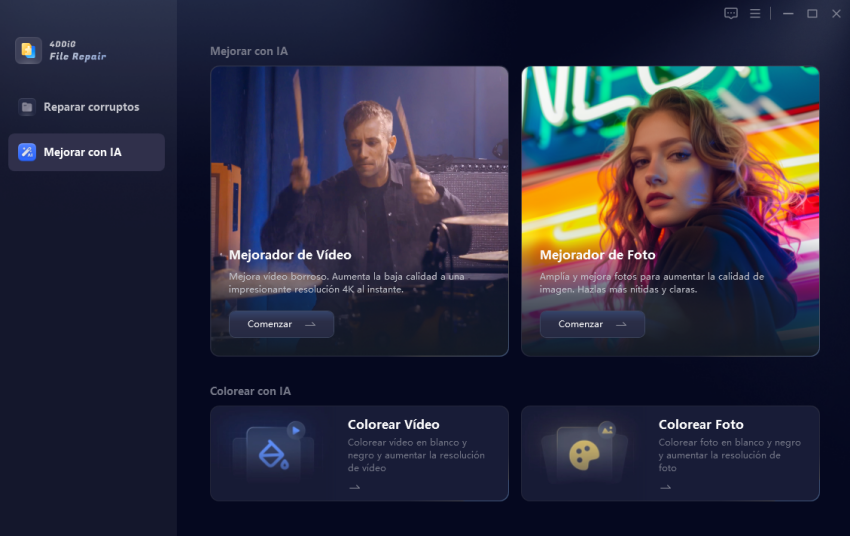
  • Descargue, instale y abra el software 4DDiG File Repair en su computadora. Vaya a la opción "AI Enhance" en el lado izquierdo y elija la herramienta "Mejorador de video".

    seleccione el potenciador de video AI de 4ddig
  • Ahora, haga clic en el botón "Agregar videos" o arrastre y suelte para agregar el video de baja calidad (no más de 720p) que desea convertir a 1080p.

    agregue video de baja calidad a 4ddig para mejorar
  • En el panel derecho, elija un "Modelo de IA" adecuado para su video:

    • Modelo general para material de archivo estándar
    • Modelo facial para videos con personas (muy recomendado para retratos)
    • Modelo de anime para contenido animado Luego configure "Resolución" (por ejemplo, X2 para una mejora de ~ 1080p, X4 para mayor como 4K u 8K). Mientras tanto, elija "Afilar" (para detalles más nítidos) o "Ablandar" según sea necesario. Finalmente, toque "Mejorar".
    Consejos:

    Cambie "Aplicar a todos los videos" si procesa varios archivos por lotes.

    seleccione el modelo AI y la opción de resolución para mejorar el video a 1080p
  • Una vez que se haya aumentado la resolución del video, verifique la vista previa en paralelo y, si está satisfecho, haga clic en "Guardar".

    previsualizar y guardar videos mejorados

El proceso es rápido y no requiere conocimientos avanzados de edición.

2. Topaz Video AI

Topaz video ai

Topaz Video AI es conocido por su escalado de IA de nivel profesional. Proporciona una sólida recuperación de detalles y opciones avanzadas de personalización. Analiza cada fotograma para una verdadera reconstrucción de detalles en lugar del estiramiento de píxeles tradicional, haciendo que las conversiones de 720p a 1080p sean claras y detalladas. Sin embargo, es más complejo que 4DDiG AI Video Enhancer.

Características clave

  • Modelos avanzados de escalado de IA
  • Interpolación del marco y suavizado opcional
  • Denoise, afile, recupere detalles de fuentes antiguas o de baja resolución
  • Vista previa en tiempo real antes de la exportación
  • Múltiples modos preestablecidos (cine y televisión, deportes, etc.)
  • Pros
  • Contras
    • La mejor calidad de salida de su clase para profesionales
    • Parámetros de modelo de IA altamente personalizables
    • Excelente para mejoras complejas
    • Integración de plugins con las principales NLES
    • Ideal para material de archivo o cinematográfico
    • Precios de suscripción caros
    • No hay plan gratuito ni versión de prueba
    • Requiere hardware/GPU de gran alcance
    • Curva de aprendizaje empinada para principiantes

3. Potenciador de video en línea HitPaw

Hitpaw - potenciador de video de IA en línea gratuito

HitPaw Free Online AI Video Enhancer ofrece un escalador basado en navegador que no requiere descargas. Es ideal para un escalado rápido de 720p a 1080p, con controles intuitivos y funcionalidad simple de arrastrar y soltar. Es ideal para archivos pequeños y usuarios ocasionales. Si bien es conveniente para trabajos rápidos, los límites de tamaño de archivo y las colas de procesamiento pueden ser un cuello de botella para videos más largos.

Características clave

  • Mejora de IA en línea
  • Escalado de IA de 720p a 1080p y más allá
  • Soporta formatos MP4, MOV y AVI
  • Reducción de ruido y corrección de brillo/color
  • Interfaz fácil de arrastrar y soltar
  • Pros
  • Contras
    • No requiere instalación
    • Para principiantes
    • Buenos resultados para uso casual
    • Límites de tamaño de archivo
    • Marca de agua en la versión gratuita
    • Procesamiento más lento que las alternativas de escritorio

4. VideoProc Convertidor AI

convertidor videoproc ai

VideoProc Converter AI es un conjunto de herramientas de video todo en uno que combina conversión de formato, compresión, edición y escalado de IA en una sola aplicación de escritorio. Su función Super Resolution impulsada por IA hace que el escalado de 720p a -1080p sea sencillo, y su soporte de aceleración de GPU garantiza un procesamiento rápido en hardware moderno. Es compatible con la aceleración de hardware para un renderizado más rápido.

Características clave

  • Escalado de superresolución de IA a 4K
  • Conversión de formato, herramientas de edición, procesamiento por lotes
  • Aceleración de GPU
  • Reducción de ruido y estabilización de video
  • Pros
  • Contras
    • Multifuncional
    • Rendimiento estable
    • Procesamiento rápido acelerado por la GPUs
    • Suite multimedia todo en uno: convertido+grabador+editor
    • Se requiere licencia pagada
    • La interfaz puede resultar compleja para el escalado puro
    • La calidad de escalado de IA es secundaria a Topaz o 4DDiG

5. AvcLabs Video Enhancer AI

avclabs Video Enhancer ai

AVCLabs se centra en el escalado de resolución basado en IA y la eliminación de ruido. Cuenta con varios modelos de IA, admite escalado a 4K e incluye capacidades de refinamiento facial. Se desempeña bien con películas antiguas y videos de baja tasa de bits .

Características clave

  • Escalado de IA a 1080p, 4K
  • Desentrelazado, refinamiento facial, desborre, eliminación de ruido y eliminación de artefactos
  • Múltiples modelos de mejora (estándar, anime, cara)
  • Herramientas básicas de edición para ajustes de brillo y contraste
  • Pros
  • Contras
    • Fuertes resultados de restauración
    • Soporta múltiples formatos
    • Interfaz de usuario limpia y moderna
    • Altos requisitos del sistema
    • La calidad de salida no siempre coincide con Topaz Video AI o 4DDiG
    • Salida de marcas de agua de la versión de prueba

6. Vmake AI

vmake ai video potenciador en línea

Vmake AI es una plataforma de mejora de video basada en la nube dirigida a creadores de contenido y comercializadores. Más allá del escalado, ofrece eliminación de fondo, avatares de IA y herramientas de video orientadas al marketing. Para la conversión de 720p a -1080p, ofrece resultados sólidos para el contenido de redes sociales sin requerir ningún conocimiento técnico.

Características clave

  • Escalado basado en la nube, eliminación de antecedentes y reemplazo
  • Plantillas de contenido de redes sociales prediseñadas
  • Avatar de IA y herramientas de video de marketing
  • Añade detalles generativos, aumento de color
  • Pros
  • Contras
    • Procesamiento rápido, bueno para una rápida mejora de clips de redes sociales
    • Sin instalación de software
    • Interfaz en línea limpia
    • Límites máximos de tamaño de archivo/resolución, marca de agua, exportaciones gratuitas limitadas para usuarios gratuitos
    • Control limitado sobre la configuración
    • No diseñado para trabajos cinematográficos o de video de alta calidad
    • Procesamiento lento en archivos de video más largos o más grandes

7. Editor en línea de YouCam

editor en línea de youcam

YouCam Online Editor, desarrollado por CyberLink, es principalmente una plataforma de embellecimiento de fotos y videos conocida por sus funciones de mejora de retratos, dirigida a creadores de redes sociales. Su función de escalado de video es parte de una suite más amplia, por lo que es una opción conveniente si también necesita gradación de color, efectos o retoque de la piel junto con la mejora de la resolución.

  • Ampliación básica de video AI a 1080p
  • Herramientas de embellecimiento de retratos y rostros
  • Filtros de corrección de color y recorte de video
  • No requiere instalación
  • Pros
  • Contras
    • Es fácil de usar, no necesita instalación de software
    • Bueno para clips cortos
    • Útil para videos sociales de estilo retrato
    • No es ideal para archivos grandes
    • Control de mejora muy limitado
    • Requiere registro de cuenta

8. CapCut AI Video Upscaler

capcut ai un escalador de video

CapCut integra la mejora de IA dentro de su suite de edición, adecuada para creadores de TikTok y formatos cortos. Puede mejorar los clips 720p directamente en la línea de tiempo y exportarlos a 1080p o superior con correcciones opcionales de iluminación y color.

Características clave

  • Escalador de IA incorporado a 1080p
  • Herramientas de edición integradas
  • Herramientas completas de exportación y uso compartido
  • Contraste automático, reducción de ruido, nitidez
  • Gratis con el potenciador de video AI en línea Capcut
  • Pros
  • Contras
    • Acceso básico gratuito
    • Combina edición y escalado
    • Listo para redes sociales, conveniente para creadores de TikTok/Reels/Shorts
    • La versión web mejora la calidad de video a 1080p en línea gratis sin marca de agua
    • Procesamiento limitado de IA de alta gama y control de exportación
    • Encerrado en el ecosistema CapCut
    • Solo apto para clips cortos de redes sociales

Parte 3. Comparación rápida: ¿Qué convertidor 720p a 1080p es el adecuado para usted?

Herramienta Calidad de IA Facilidad de uso Velocidad Soporte por lotes Versión gratuita Mejor para
4DDiG AI Excelente Muy fácil Rápido Prueba Mejor en general
Topaz Excelente Moderado Medio No Profesionales
HitPaw Buena Fácil Medio Limitado Uso rápido en línea
VideoProc Muy buena Fácil Rápido Prueba Multiusos
AVCLabs Muy buena Moderado Medio Prueba Restauración
Vmake Buena Fácil Medio No Limitado Uso rápido de la nube
YouCam Buena Fácil Rápido No Clips sociales
CapCut Moderado Muy fácil Rápido No Creadores de TikTok

Si desea el equilibrio más sólido entre calidad, velocidad y facilidad de uso, 4DDiG AI Video Enhancer es la opción más práctica en 2026.

Parte 4. Bonificación: Cómo convertir videos de 720p a 1080p para usuarios avanzados

Si prefiere un software de edición profesional, aquí hay opciones manuales.

1. De alta calidad de 720p a 1080p en DaVinci Resolve

Si prefiere un software de edición de video de nivel profesional, DaVinci Resolve ofrece potentes opciones de escalado manual. Si bien no reconstruye automáticamente detalles como las herramientas de IA, permite un control preciso sobre el escalado, la nitidez y la resolución de la línea de tiempo.

  • Importe su video 720p.

  • Vaya a Configuración del proyecto. Establezca la resolución de la línea de tiempo en 1920×1080.

    de alta calidad de 720p a 1080p en DaVinci Resolve
  • Exportación en formato 1080p.

2. De alta calidad de 720p a 1080p en Premiere Pro

Adobe Premiere Pro proporciona ajustes flexibles de escala y exportación para convertir secuencias de 720p a 1080p. Aunque principalmente cambia el tamaño en lugar de mejorar de manera inteligente los detalles, puede ajustar la nitidez y la claridad utilizando efectos integrados.

  • Importe el video 720p.

  • Cree una secuencia de 1080p y vaya a su configuración.

  • Establezca "Modo de edición" en "Personalizado" e inserte la resolución "1920 x 1080".

    de alta calidad de 720p a 1080p en Premiere Pro
  • Exportar como 1080p.

Estos métodos requieren conocimientos manuales de ajuste y edición.

Preguntas frecuentes sobre el escalado de 720p a 1080p

P1: ¿Es 1080p mejor que 720p?

Sí, 1080p tiene más del doble del número de píxeles de 720p. Esto da como resultado imágenes más nítidas, especialmente en pantallas más grandes.

P2: ¿Cuál es el mejor convertidor gratuito de 720p a 1080p en línea, gratuito sin marca de agua?

La mayoría de las herramientas gratuitas en línea agregan marcas de agua o imponen límites. CapCut y algunos ensayos ofrecen exportaciones limitadas sin marcas de agua.

P3: ¿Se ve bien 720p escalado a 1080P?

Si se hace con IA, puede verse significativamente mejor. Sin embargo, el simple cambio de tamaño no mejorará los detalles.

P4: ¿Cómo ampliar los juegos de 720p a 1080P?

Utilice herramientas impulsadas por IA como 4DDiG AI Video Enhancer para obtener los mejores resultados. Reconstruyen texturas y agudizan las imágenes del juego de manera efectiva.

Conclusión

Elegir el convertidor de 720p a 1080p correcto depende de sus necesidades y nivel de experiencia. Si bien las herramientas en línea son convenientes, las soluciones de escritorio de IA brindan mayor calidad y confiabilidad. Para obtener el mejor equilibrio entre rendimiento, claridad y facilidad de uso en 2026, 4DDiG AI Video Enhancer sigue siendo la principal recomendación para actualizar sus videos a Full HD nítido.

DESCARGA GRATIS

Descarga Segura

DESCARGA GRATIS

Descarga Segura

Teo Tomás (senior editor)

Teo Tomás, el editor de 4DDiG, tiene 5 años de experiencia escribiendo en informática de Windows y Mac, investiga especialmente la recuperación de datos, reparación de discos, ect.

(Haz clic para calificar esta artículo)

You rated 4.5 ( participó)