Как восстановить удалённые файлы Figma: 4 проверенных способа
Случайно удалили файлы Figma с компьютера? Figma — это онлайн-инструмент для UI-дизайна, предназначенный для совместной работы, который позволяет сохранять файлы на компьютере. Но, как и большинство людей, вы время от времени можете удалять файлы массово.
Однако, как бы вы ни старались тщательно очищать устройство, вы можете случайно удалить некоторые критически важные файлы Figma. К счастью, вы можете восстановить удалённые файлы Figma на компьютере, даже если считаете, что они потеряны навсегда. В этой статье мы покажем вам четыре способа восстановления удалённых файлов Figma.

Лучший способ восстановить удалённый файл Figma
Если вы потеряли данные файлов Figma из-за сбоя жёсткого диска, случайного удаления или просто забыли создать резервную копию, программное обеспечение для восстановления файлов 4DDiG может помочь. Это программное обеспечение разработано для всех. От новичков до более опытных пользователей, которым требуется быстрое и надёжное восстановление файлов Figma — любой может им воспользоваться. Ниже мы перечислили некоторые из лучших функций 4DDiG:
- Удобный интерфейс и возможность сканирования потерянных, скрытых, повреждённых и отформатированных файлов Figma.
- Может восстанавливать удалённые файлы Figma с жёстких дисков, USB-флешек, SD-карт, из Корзины и цифровых камер.
- Режимы быстрого и глубокого сканирования для поиска безвозвратно удалённых данных.
- Также обеспечивает надёжное восстановление данных с потерянных разделов, аварийно выключенных систем, а также внутренних и внешних накопителей.
- Высокий процент успешного восстановления данных.
Ниже приведено подробное руководство по восстановлению потерянных файлов Figma с помощью программы 4DDiG Data Recovery:
 Безопасная загрузка
Безопасная загрузка
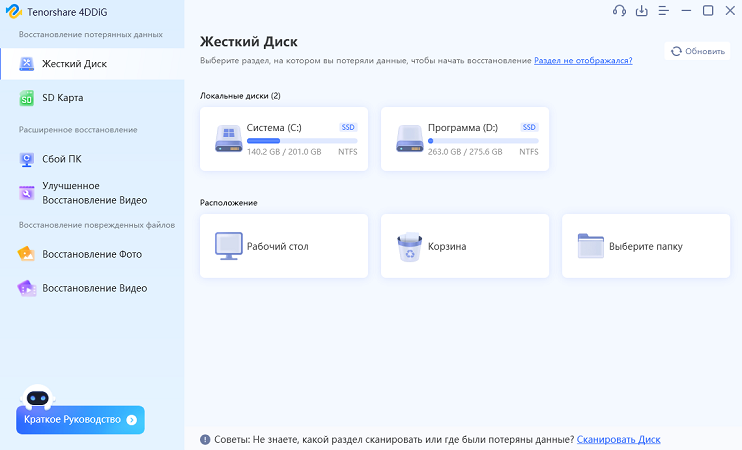
Скачайте и установите программу 4DDiG на компьютер. Выберите путь к потерянным файлам Figma.
Теперь подождите, пока 4DDiG просканирует ваше устройство хранения на предмет потерянных или удалённых файлов Figma.
Вы можете предварительно просмотреть результаты перед восстановлением. Нажмите «Восстановить», чтобы сохранить файлы в безопасном месте на вашем ПК.
Другие способы восстановления удалённых файлов Figma?
Если вы вручную настроили опцию сохранения файлов Figma на компьютере и случайно их удалили, есть ещё несколько способов их восстановить.
Способ 1: Восстановление удалённых файлов Figma из корзины Figma
Если вы случайно удалили файл из своей учётной записи Figma, не паникуйте. Есть ещё надежда на его восстановление. Вот как восстановить удалённый файл Figma из корзины:
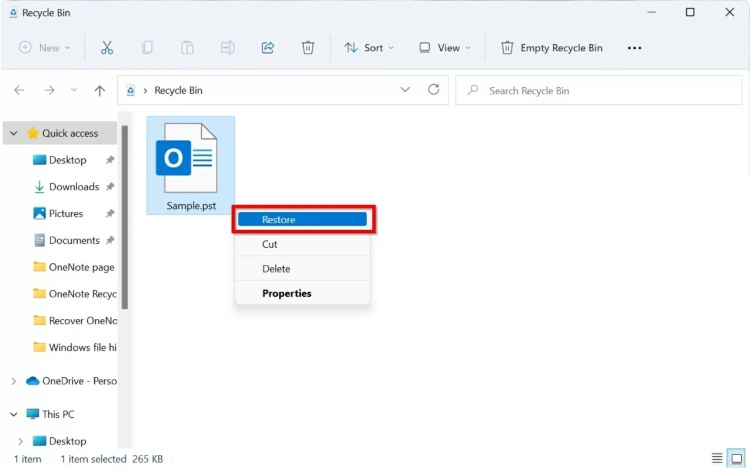
Найдите нужный файл в «Корзине» на левой боковой панели вашего рабочего пространства.
Просто нажмите «Восстановить» рядом с файлом. Ваш файл Figma будет восстановлен в основное рабочее пространство.
Если нужный файл отсутствует в корзине, скорее всего, он был безвозвратно удалён из вашей учётной записи. В этом случае вам нужно обратиться в службу поддержки Figma, чтобы узнать, могут ли они помочь восстановить его. Однако, поскольку большинство файлов легко восстанавливаются в несколько кликов, это не должно быть слишком большой проблемой.
Способ 2: Восстановление удалённого файла Figma через черновики (Drafts)
Всегда хлопотно, когда файлы Figma удаляются с компьютера. Но файлы автоматически сохраняются в вашей учётной записи Figma, поэтому можно восстановить их предыдущие версии через функцию «Черновики» (Drafts) в учётной записи Figma.
Чтобы восстановить удалённый файл Figma, откройте файловый браузер, затем выберите «Черновики» (Drafts).
Выберите вкладку «Удалённые» (Deleted), чтобы найти удалённые файлы Figma.
Щёлкните правой кнопкой мыши по файлу Figma, чтобы открыть меню файла.
Выберите «Восстановить» (Restore). Удалённый файл Figma будет восстановлен в исходное положение.
Способ 3: Восстановление удалённого файла Figma из истории версий
История версий Figma — это полезная функция для восстановления удалённых файлов. Вот как ею воспользоваться:
Чтобы открыть историю версий, нажмите кнопку «История версий» (Version History) в правом верхнем углу приложения Figma.
История версий отобразит все версии вашего файла, а также информацию об изменениях между каждой версией. Если вы хотите восстановить конкретную версию, просто нажмите на неё, и Figma восстановит её.
 Примечание
Если у вас сохранено несколько версий файла, Figma выберет последнюю версию, совместимую с текущими настройками вашего браузера.
Часто задаваемые вопросы о восстановлении удалённых файлов Figma:
Как восстановить удалённый файл в Figma?
Если вы удалили файл из своего проекта Figma, существует несколько способов его восстановления. Попробуйте способы, описанные выше в части 2. Если они не помогут и ваш файл Figma безвозвратно потерян, попробуйте программу Tenorshare 4DDiG Data Recovery. Она может восстановить безвозвратно удалённые, повреждённые, отформатированные, скрытые и потерянные файлы Figma.
Как восстановить удалённые файлы?
Если вы случайно удалили важные файлы, есть большая вероятность, что вы сможете восстановить удалённые файлы Figma. Даже если файлы исчезли навсегда, их всё равно можно восстановить через функции «Черновики» (Drafts) или «История версий» (Version History) в Figma. Если всё остальное не помогает, используйте инструмент Tenorshare 4DDiG Data Recovery, чтобы успешно восстановить файлы Figma всего в три клика.
Как восстановить историю Figma?
Если вы удалили файл в Figma, его можно восстановить через функцию «История версий» (Version History). Она создаёт резервную копию всех изменений в файле при каждом сохранении, поэтому вы можете восстановить удалённый файл в случае проблемы. Вот как:
Чтобы открыть историю версий, нажмите кнопку «История версий» (Version History) в правом верхнем углу приложения Figma.
История версий отобразит все версии вашего файла, а также информацию об изменениях между каждой версией. Если вы хотите восстановить конкретную версию, просто нажмите на неё, и Figma восстановит её.
Как восстановить удалённую команду в Figma?
Если ваша команда в Figma удалена, существует несколько способов её восстановления. Когда вы удаляете команду, вы получаете письмо с подтверждением. Просто нажмите ссылку «Восстановить» (Restore), указанную в письме. Однако, если у вас есть учётная запись пользователя с правами администратора, вы также можете использовать функцию «восстановить команду» в Figma, которая попытается восстановить команду из резервной копии.
Заключение
Если вы случайно удалили файлы Figma с устройства и ищете решение для их восстановления, прочитайте нашу статью выше и примените описанные способы. Однако, если вы обнаружите, что файлы Figma безвозвратно потеряны, вам понадобится программное обеспечение Tenorshare 4DDiG data recovery. Эта мощная программа может быстро и легко восстановить удалённые файлы Figma, даже если они были безвозвратно удалены, повреждены или потеряны. Независимо от того, нужно ли вам восстановить данные с жёсткого диска, SD-карты или USB-флешки, 4DDiG восстановит их в исходное расположение без проблем. Она может восстанавливать более 1000 форматов файлов за три простых шага и обеспечивает высокий процент успешного восстановления данных.

Вам Также Может Понравиться

- Главная >>
- windows восстановление решения >>
- Как восстановить удалённые файлы Figma: 4 проверенных способа