Как восстановить, когда нет корзины на рабочем столе
Когда нет корзины на рабочем столе, это может вызывать замешательство, если вам нужно восстановить удаленные файлы или управлять недавно удаленными элементами. Иногда значок исчезает после обновления Windows, случайного изменения настроек или проблемы с конфигурацией системы.
Эта проблема обычно легко решается как в Windows 10, так и в Windows 11. Здесь мы объясним, почему значок корзины исчезает, как его восстановить и что делать, если удаленные файлы больше не доступны после того, как значок пропал.

Почему нет корзины на рабочем столе?
Значок корзины может исчезать по нескольким причинам. В большинстве случаев проблема связана с настройками отображения Windows или конфигурацией значков рабочего стола, а не с фактической потерей файлов.
Вот наиболее распространенные причины, по которым корзина исчезает:
- Значки рабочего стола случайно скрыты
- Корзина была отключена в настройках значков рабочего стола
- Проводник Windows перестал правильно отвечать
- Настройки групповой политики удалили значок
- Поврежденный профиль пользователя или системные файлы
- Сторонние программы настройки изменили поведение рабочего стола
- Обновления Windows сбросили настройки значков
- Ярлык корзины был удален вручную
Иногда пользователи принимают скрытый значок рабочего стола за окончательное удаление. Во многих ситуациях корзина всё еще существует в Windows, но значок просто не отображается на рабочем столе.
Если значок корзины исчез после обновления системы или изменения настроек, его восстановление обычно занимает всего несколько минут.
Как восстановить отсутствующий значок корзины на рабочем столе?
Если на вашем компьютере возникла проблема, когда нет корзины на рабочем столе, следующие методы помогут ее восстановить. Эти исправления работают как в Windows 10, так и в Windows 11.
Исправление 1: Показать скрытые значки рабочего стола
Windows включает опцию, которая скрывает все значки рабочего стола сразу. Если этот параметр включен случайно, корзина и другие значки исчезают с рабочего стола.
-
Щелкните правой кнопкой мыши пустую область на рабочем столе и наведите курсор на «Вид».
-
Проверьте, включена ли опция «Отображать значки рабочего стола».
-
Если флажок не установлен, нажмите на него один раз, чтобы снова включить значки рабочего стола.
-
Вернитесь на рабочий стол и проверьте, появилась ли корзина снова.
Если все значки были скрыты, этот метод восстанавливает их немедленно.
Исправление 2: Повторно включить корзину в настройках значков рабочего стола
Иногда значок корзины специально отключен в настройках Windows. Повторное включение вручную обычно быстро решает проблему.
-
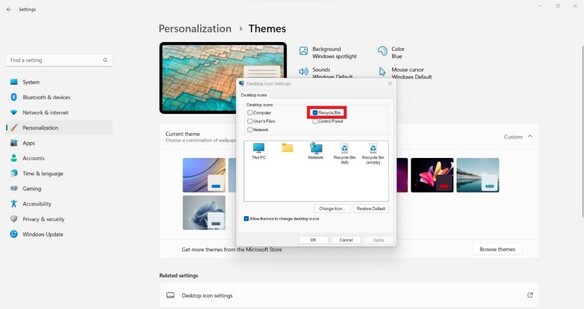
Нажмите Windows + I, чтобы открыть «Параметры», и перейдите в «Персонализация».
-
Выберите «Темы», затем прокрутите вниз и нажмите «Настройки значков рабочего стола».
-
В разделе «Значки рабочего стола» установите флажок для «Корзина».
Нажмите «Применить», затем «ОК».
Теперь значок корзины снова должен появиться на рабочем столе.
Этот метод особенно эффективен для решения проблемы, когда нет корзины на рабочем столе в Windows 10/11 после обновлений или изменений системы.
Исправление 3: Перезапустить Проводник Windows
Проводник Windows управляет интерфейсом рабочего стола, панелью задач и значками рабочего стола. Если он зависает или перестает отвечать, элементы рабочего стола, такие как корзина, могут временно исчезнуть.
Перезапуск Проводника Windows обновляет среду рабочего стола без перезагрузки компьютера.
-
Нажмите «Ctrl + Shift + Esc», чтобы открыть «Диспетчер задач», и найдите «Проводник Windows» на вкладке «Процессы».
-
Щелкните правой кнопкой мыши «Проводник Windows» и выберите «Перезапустить», затем подождите несколько секунд, пока рабочий стол перезагрузится.
После завершения обновления проверьте, решена ли проблема с отсутствием значка корзины.
Исправление 4: Создать новый ярлык корзины
Если исходный значок не может быть восстановлен с помощью обычных настроек, вы можете вручную создать ярлык корзины на рабочем столе. Этот метод полезен, когда настройки значков повреждены или ярлык был удален случайно.
-
Щелкните правой кнопкой мыши пустое место на рабочем столе и выберите «Создать», затем «Ярлык».
-
Введите следующую команду в поле расположения: «explorer.exe shell:RecycleBinFolder», затем нажмите «Далее».
-
Назовите ярлык «Корзина» и нажмите «Готово».
-
Затем щелкните правой кнопкой мыши, перейдите в «Свойства» и нажмите «Сменить значок» на вкладке «Ярлык», чтобы выбрать значок по вашему выбору.
-
Теперь на рабочем столе появится новый ярлык корзины.
-
Если значок корзины отсутствует, начните с ввода %SystemRoot%\System32\SHELL32.dll в адресную строку и нажатия ОК, затем найдите значок корзины и включите или восстановите его.
-
После этого нажмите Windows + R, вставьте C:\ProgramData\Microsoft\Windows\Start Menu\Programs в окно «Выполнить» и нажмите Enter, чтобы открыть папку.
-
Затем скопируйте только что созданный ярлык и вставьте его в этот каталог. Наконец, откройте меню «Пуск» и найдите Корзину — теперь она должна отображаться правильно.
Исправление 5: Использовать редактор групповой политики
Некоторые конфигурации Windows используют настройки групповой политики для скрытия системных значков. Этот метод предназначен для опытных пользователей, поскольку неправильные изменения политики могут повлиять на поведение системы.
-
Нажмите Windows + R, чтобы открыть диалоговое окно «Выполнить», и введите: «gpedit.msc», нажмите Enter.
-
Перейдите в: «Конфигурация пользователя», затем «Административные шаблоны» и, наконец, «Рабочий стол».
-
Дважды щелкните «Удалить значок корзины с рабочего стола» и установите политику как «Не задано» или «Отключено».
Нажмите «Применить», затем «ОК» и перезагрузите компьютер.
После перезагрузки Windows значок корзины должен вернуться на рабочий стол.
⚡ Что делать, если корзина отсутствует, а удаленные файлы исчезли?
Иногда проблема серьезнее, чем просто отсутствие корзины — удаленные файлы могут быть полностью утеряны. Это может произойти после окончательного удаления, очистки корзины, ошибок форматирования или повреждения системы.
В этих случаях программное обеспечение для восстановления данных может помочь восстановить потерянные файлы до того, как они будут перезаписаны. Один из вариантов — 4DDiG Data Recovery, который может восстанавливать файлы из очищенных корзин, отформатированных дисков, удаленных разделов и недоступных устройств хранения, а также с HDD, SSD, USB-накопителей и SD-карт.
Пока данные не были перезаписаны, восстановление часто всё еще возможно. Он поддерживает распространенные типы файлов, такие как документы, фотографии и видео, с опцией глубокого сканирования для более сложных случаев восстановления.
-
Загрузите и установите 4DDiG Recycle Bin Recovery на свой компьютер. Откройте программное обеспечение и выберите «Корзина», чтобы восстановить удаленные файлы, когда корзина отсутствует.
-
4DDiG автоматически начнет поиск удаленных данных, и вы можете фильтровать результаты в процессе, если определенные файлы появятся рано.
-
После завершения сканирования просмотрите восстановленные файлы по категориям или типам файлов. Предварительно просмотрите важные файлы, чтобы подтвердить, что они подлежат восстановлению и не повреждены, нажав на них. Затем нажмите «Восстановить», чтобы продолжить.
-
Сохраните их в другое место, а не на исходный диск, чтобы уменьшить риск перезаписи данных, с помощью кнопки «Сохранить сейчас».
После завершения восстановления немедленно создайте резервную копию важных файлов, чтобы избежать потери в будущем.

Заключение
Проблема, когда нет корзины на рабочем столе, обычно вызвана скрытыми значками рабочего стола, отключенными настройками или проблемами с Проводником Windows. В большинстве случаев для восстановления значка требуется всего несколько простых изменений в настройках Windows или инструментах конфигурации рабочего стола.
Если удаленные файлы также отсутствуют, такие инструменты, как 4DDiG Windows Data Recovery могут помочь безопасно восстановить потерянные данные до их перезаписи. Регулярное резервное копирование и периодическая проверка системных настроек могут помочь предотвратить будущие проблемы со значками рабочего стола и восстановлением файлов.
 Безопасная загрузка
Безопасная загрузка

Вам Также Может Понравиться



- Главная >>
- windows восстановление решения >>
- Как восстановить, когда нет корзины на рабочем столе