엔비디아 591.44 다운로드 방법 및 설치 실패 시 문제 해결 가이드
2025년 12월, NVIDIA는 최신 GeForce 그래픽 드라이버 591.44 버전을 출시했습니다. Battlefield 6와 Call of Duty의 DLSS 4 지원, 여러 게임 버그 수정 등의 개선이 포함되었지만, 출시 직후 심각한 설치 실패와 시스템 오류가 보고되고 있습니다.
"드라이버 설치가 멈춰요", "블루스크린이 계속 발생합니다" - 이런 불만이 NVIDIA 포럼을 가득 채우고 있으며, 설치 실패로 하드 디스크가 손상되는 사례까지 발생하고 있습니다.

🚀 이 기사를 AI로 요약하기:
엔비디아 591.44 업데이트 내용 및 수정된 문제
새로운 기능
- DLSS 4 지원: Battlefield 6, Call of Duty: Black Ops 7에서 AI 기반 프레임 생성으로 성능 대폭 향상
- PhysX 32-bit 복원: RTX 50 시리즈에서 클래식 게임(Batman, Borderlands 2, Mirror's Edge 등) PhysX 가속 지원
수정된 게임 버그
- Battlefield 6: 게임 충돌 및 안정성 개선
- Counter-Strike 2: 텍스트 왜곡 수정
- Black Myth: Wukong: 성능 저하 해결
- The Witcher 3: 그래픽 오류 제거
- Windows 11 October 업데이트 후 성능 저하 해결
알려진 문제 (사용자 보고)
엔비디아 591.44 드라이버 다운로드 방법
다운로드 전 체크리스트
-
윈도우 키 + X → 장치 관리자 → 디스플레이 어댑터에서 GPU 모델 확인
GTX 10 시리즈 이하는 591.44 미지원 (581.94 사용)
-
중요 파일을 외장 하드 또는 클라우드에 백업
-
Windows 설정 → 시스템 → 정보 → 시스템 보호에서 복원 지점 생성
방법 1: NVIDIA 공식 웹사이트 (가장 권장)
-
웹브라우저를 열고 주소창에 정식 NVIDIA 드라이버 다운로드 | NVIDIA 입력 후 엔터
-
제품 정보 입력
- 제품 유형: "GeForce" 선택
- 제품 시리즈: 본인의 GPU 시리즈 선택 (예: GeForce RTX 40 Series)
- 제품: 정확한 GPU 모델 선택 (예: GeForce RTX 4070 Ti)
- 운영체제: "Windows 11" 또는 "Windows 10" 선택 (64-bit)
- 다운로드 유형: "Game Ready Driver (GRD)" 선택 (게이머) 또는 "Studio Driver" 선택 (크리에이터)
- 언어: "Korean" 또는 "English" 선택
"검색" 버튼 클릭
-
검색 결과에서 "버전: 591.44" 확인 후 "다운로드" 버튼 클릭
-
라이선스 동의 페이지에서 "다운로드" 클릭
다운로드 폴더에 파일 저장 (약 750MB, 10-30분 소요)
방법 2: GeForce Experience 앱
시작 메뉴에서 "GeForce Experience" 검색 후 실행
로그인 필요 시 NVIDIA 계정으로 로그인
-
상단 메뉴에서 "드라이버" 탭 클릭
-
"업데이트 확인" 버튼 클릭하여 최신 드라이버 검색
"버전 591.44" 표시 확인 후 "다운로드" 버튼 클릭
다운로드 완료 대기 (진행률 표시)
-
다운로드 완료 후 "고속 설치" 또는 "사용자 정의 설치" 선택 가능
방법 3: NVIDIA 앱
-
https://www.nvidia.com/ko-kr/software/nvidia-app/접속
"지금 다운로드 받기" 클릭하여 설치 파일 다운로드
다운로드한 설치 파일 실행 후 NVIDIA 앱 설치
-
NVIDIA 앱 실행 (자동으로 시스템 GPU 감지)
왼쪽 메뉴에서 "드라이버" 섹션 클릭
"사용 가능한 업데이트" 확인 후 591.44 표시
"다운로드 및 설치" 버튼 원클릭
방법 4: 안정 버전 다운로드 방법 (강력 권장)
GPU 정보 입력 후 검색
검색 결과 페이지 하단으로 스크롤
-
"더 많은 버전 보기" 클릭
-
버전 목록에서 선택:
- 581.94 (Game Ready Hotfix - 가장 안정적)
- 581.80 (Game Ready Driver)
- 581.28 (Studio Driver)
원하는 버전 옆 "보기" 버튼 클릭
엔비디아 그래픽 드라이버 설치 방법
표준 설치
다운로드 폴더에서 .exe 파일 우클릭 → "관리자 권한으로 실행"
UAC 팝업 "예" 클릭, 압축 해제 대기 (1-2분)
-
NVIDIA 설치 프로그램에서 "빠른 설치 (권장)" 선택
"설치" 클릭 후 진행 대기 (5-10분, 화면 깜빡임 정상)
설치 완료 후 "지금 재시작" 클릭
재부팅 후 장치 관리자에서 드라이버 버전 확인
클린 설치 (강력 권장)
설치 파일 우클릭 → "관리자 권한으로 실행"
-
압축 해제 후 "사용자 정의 (고급)" 선택
-
설치 구성 요소 선택 (그래픽 드라이버, PhysX, HD 오디오 체크)
⭐ "새로 설치 수행" 체크 (필수!) - 이전 드라이버 완전 삭제
"다음" → 라이선스 동의 → 설치 진행
완료 후 재부팅 및 버전 확인
NVIDIA 591.44 드라이버 설치 실패 시 해결 방법
문제 1: "설치 프로그램을 계속할 수 없습니다" 오류 해결
-
https://www.guru3d.com/에서 DDU(Display Driver Uninstaller) 다운로드
PC 재시작 → 부팅 중 F8 반복 → "안전 모드" 선택
-
DDU 실행 → 장치 유형 "GPU", 브랜드 "NVIDIA" 선택
"지우고 다시 시작" 클릭
자동 재부팅 후 정상 모드 진입
591.44 설치 파일 다시 실행
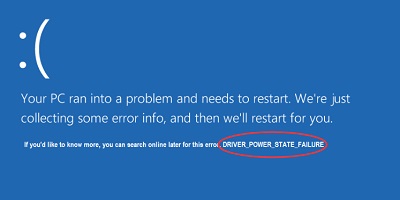
문제 2: 엔비디아 드라이버 설치 중 블루스크린 해결
-
자동 재부팅 대기 → F8 반복 → 안전 모드 진입
Win + X → "장치 관리자" 열기
-
디스플레이 어댑터 → NVIDIA GPU 우클릭 → "장치 제거"
"드라이버 소프트웨어 삭제" 체크 → "제거"
재시작 후 안정 버전 581.94 다운로드
클린 설치 방법으로 설치
문제 3: NVIDIA 드라이버 설치 후 부팅 실패 해결
전원 버튼 5초 눌러 강제 종료
재시작 → F8 반복 → 안전 모드 진입
장치 관리자 → NVIDIA GPU 속성 → 드라이버 탭
-
"드라이버 롤백" 클릭 (비활성화 시 드라이버 제거)
재부팅 후 정상 작동 확인
문제 지속 시 581.94 재설치
문제 4: 드라이버 설치 실패로 하드디스크 손상
증상: "디스크를 포맷해야 합니다", 파티션 RAW 표시, Windows 설치 불가
→ 절대 포맷하지 말고 즉시 4DDiG 데이터 복구 진행
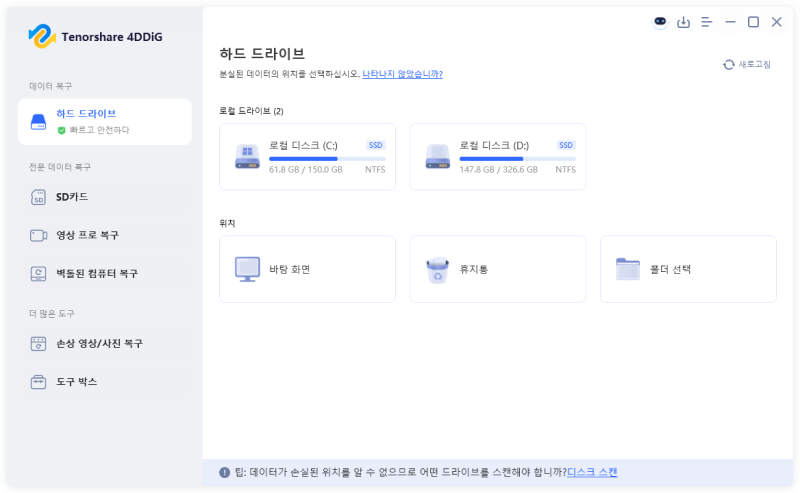
드라이버 설치 실패로 하드디스크가 손상되어 Windows 설치조차 불가능한 경우, 4DDiG는 손상된 하드디스크 전문 복구 도구입니다.
4DDiG 사용법 (3단계)
-
스캔
4DDiG 다운로드 및 설치- 손상된 드라이브 선택- 딥 스캔 시작 (포맷/RAW 복구)
-
미리보기
파일 형식별 필터링- 실시간 미리보기로 상태 확인- 복구할 파일 선택
-
복구
복구하고 싶은 파일을 선택하여 복구 버튼을 클릭합니다.
 ⚠️ 중요:
원본 드라이브가 아닌 다른 위치에 저장!- 외장 하드 또는 다른 파티션 권장- 복구 완료 후 무결성 확인
결론
NVIDIA 591.44 그래픽 드라이버는 DLSS 4 지원과 게임 최적화를 제공하지만, 현재 ASUS 메인보드 호환성 문제, HEVC 인코딩 중단, 설치 실패로 인한 하드디스크 손상 등 심각한 이슈가 보고되고 있습니다. 따라서 안정 버전인 581.94 사용을 강력히 권장하며, 설치 전 반드시 중요 데이터를 백업하고 시스템 복원 지점을 생성하세요.
하드디스크가 RAW로 변환되거나 부팅 불가능한 상황에서는 절대 포맷하지 말고 4DDiG 데이터 복구 프로그램으로 포맷된 디스크, 삭제된 파티션에서 중요 데이터를 안전하게 복구하세요.