【윈도우10/11】컴퓨터에서 스크린샷이 되지 않을 때 원인과 대처
화면 캡처를 하려고 했는데 갑자기 스크린샷 기능이 반응하지 않게 된 경험이 있습니까?
컴퓨터에서 스크린샷이 되지 않는 원인은 키보드 설정부터 윈도우 측 기능 제한, 서드파티 소프트웨어의 간섭까지 여러 요인이 얽혀 있습니다. 키보드의 사양을 이해하지 못해 올바른 조작이 되지 않는 경우도 있습니다.
이 글에서는 윈도우에서 스크린샷이 되지 않게 되었을 때의 구체적인 원인과 대처 방법을 설명합니다.
윈도우 11에서의 스크린샷 촬영 방법
윈도우11에는 3가지의 스크린샷 방법 이 있습니다.
1. 범위를 선택하여 촬영 (Windows + Shift + S)
화면의 일부분만 잘라내는 방법입니다.
-
「Windows」 + 「Shift」 + 「S」 키를 동시에 누름
-
화면 상단의 툴바에서 모드를 선택
-
마우스로 범위를 드래그
-
알림 센터에서 「Snipping Tool」로 저장

2. 화면 전체를 촬영하여 즉시 저장 (Windows + PrtSc)
전체 화면을 자동으로 저장합니다.
-
「Windows」 + 「PrtSc」 키를 동시에 누름
-
화면이 순간적으로 어두워짐
-
「픽처」 > 「스크린샷」 폴더에 자동 저장
3. 활성 윈도우만 촬영 (Alt + PrtSc)
특정 앱 화면만 캡처합니다.
-
캡처하고 싶은 윈도우를 활성 상태로 함
-
「Alt」 + 「PrtSc」 키를 누름
-
클립보드에 복사되므로 페인트 등에 붙여넣어 저장
컴퓨터에서 스크린샷이 되지 않을 때의 원인
스크린샷 기능이 동작하지 않는 원인은 다양합니다.
올바르게 키 조작이 되지 않음
노트북에서는 PrtSc 키가 다른 키와 공유되어 있는 경우가 있습니다. 예를 들어 DELL이나 Lenovo에서는 Fn + PrtSc 조합이 필요한 기종이 많이 보입니다.
사이트 측에서 스크린샷 기능을 비활성화하고 있음
Netflix, Amazon Prime Video 등의 동영상 스트리밍 서비스에서는 저작권 보호를 위해 기술적으로 제한되어 있습니다.
「PrtScr」 키가 다른 소프트웨어에서 동작하도록 설정되어 있음
Screenpresso, Greenshot 등의 상주형 캡처 소프트웨어가 PrtSc 키 동작을 덮어쓰고 있을 가능성이 있습니다.
다른 키 조합으로 키가 재설정되어 있음
윈도우11에서는 PrtSc 키에 「화면 잘라내기」 기능을 할당하는 설정이 있습니다. 이 설정이 활성화되어 있으면 기존의 전체 화면 캡처가 되지 않게 됩니다.
실제로는 저장되어 있지만 잘못된 폴더를 보고 있음
원드라이브 동기화 설정에 따라 「OneDrive\Pictures\Screenshots」에 저장되는 경우가 있습니다.
저작권 보호 문제
DRM 기술로 보호된 콘텐츠는 기술적으로 스크린샷이 차단됩니다.
컴퓨터에서 스크린샷이 되지 않을 경우의 대처 방법
대처 방법을 순서대로 시도함으로써 대부분의 경우 문제를 해결할 수 있습니다.
방법1. 올바른 단축키 확인하기
키보드 사양에 따라 필요한 조작이 다르므로, 먼저 기본적인 키 조합을 확인합니다.
확인 순서:
-
키보드의 PrtSc 키 표기를 확인하기 (PrtScn, Print Screen, PrtSc, PrintScreen 등 제조사에 따라 표기가 다름)
-
다른 키와 색으로 구분되어 있는 경우, Fn 키와의 조합이 필요
-
「Fn + PrtSc」「Fn + Shift + PrtSc」 등 여러 패턴을 시도
-
스크린 키보드로 동작 확인하기 (시작 메뉴에서 「스크린 키보드」 검색)
방법2. 저장 위치 확인하기
스크린샷은 실행되었지만, 저장 위치를 모르는 것뿐일 가능성도 있습니다.
확인 순서:
-
탐색기를 열기 (Windows + E)
-
왼쪽 내비게이션 창에서 「PC」 > 「픽처」 폴더를 열기
-
「스크린샷」 폴더가 있는지 확인
-
원드라이브 사용자라면 「원드라이브 > 픽처 > 스크린샷」도 확인
-
폴더 내에서 「수정 날짜」로 정렬하여 최신 파일이 있는지 확인
방법3. 「Snipping Tool」 설정 리셋하기
스크린샷 앱 Snipping Tool의 동작에 문제가 있는 경우, 복구나 리셋이 효과적입니다.
리셋 순서:
-
「시작 메뉴」에서 「설정」을 열기 (Windows + I)
-
「앱」 > 「설치된 앱」을 클릭
-
「Snipping Tool」 오른쪽의 「︙」(세 점 리더) > 「고급 옵션」 선택
-
아래로 스크롤하여 「리셋」 섹션을 찾기
-
먼저 「복구」를 클릭하여 시도 (데이터는 유지됨)
-
복구로 해결되지 않는 경우 「리셋」을 클릭 (설정이 초기화됨)
방법4. 키보드의 「F Lock」 확인하기
일부 키보드에는 「F Lock」 또는 「Fn Lock」 기능이 탑재되어 있으며, 이것이 활성화되어 있으면 기능 키의 동작이 변경됩니다.
확인 순서:
-
키보드에서 「F Lock」 또는 자물쇠 표시가 있는 키를 찾기
-
Fn 키 + Esc, 또는 Fn + F12 등 제조사에 따라 다른 조합으로 잠금 전환
-
키보드의 LED 인디케이터를 확인 (점등 상태가 바뀌면 전환된 것)
-
다시 PrtSc 키로 스크린샷이 반응하는지 확인
방법5. 저작권 보호(DRM)를 확인
동영상 스트리밍 서비스나 DRM 보호 콘텐츠에서는 기술적으로 스크린샷이 차단됩니다.
확인 및 대처:
-
문제가 특정 앱이나 웹사이트에서만 발생하는지 확인
-
일반 데스크탑 화면에서 스크린샷이 가능한지 테스트
-
DRM 보호 콘텐츠의 경우, 스크린샷 이외의 기록 방법을 검토
Netflix나 U-NEXT 등의 스트리밍 서비스에서 화면이 완전히 검게 나오는 경우는 저작권 보호가 원인입니다. 개인적인 메모 용도라 하더라도 저작권법 관점에서 촬영은 자제해야 합니다.
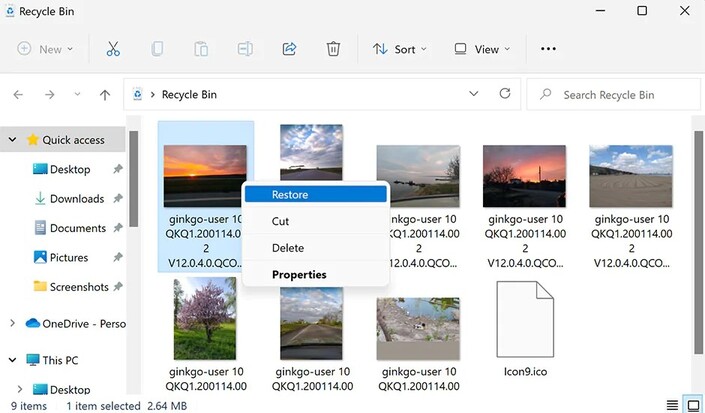
저장했는데 사라진 스크린샷을 복구하는 방법
분명히 스크린샷을 저장했는데도 나중에 찾을 수 없는 경우가 있습니다. 이러한 상황에서는 적절한 도구를 사용함으로써 복구할 수 있는 가능성이 있습니다.
데이터 복구 소프트웨어를 사용
삭제된 파일이나 저장 작업 실패로 사라진 스크린샷은 전용 데이터 복구 소프트웨어를 사용합니다.
Tenorshare 4DDiG 는 이러한 상황에서 도움이 되는 데이터 복구 소프트웨어입니다. 실수로 삭제한 이미지 파일은 물론, 시스템 장애나 애플리케이션 충돌로 손실된 데이터도 복구할 수 있는 가능성이 있습니다.
조작은 직관적이며 복구하고 싶은 드라이브를 선택하여 스캔하기만 하면 됩니다. 구체적으로는 다음과 같습니다.
 안전한 다운로드
-
Tenorshare 4DDiG를 실행하고, 스크린샷이 존재하는 하드디스크나 파티션(일반적으로 C 드라이브)을 선택하여 스캔합니다.
-
잠시 기다리면 사라진 스크린샷이 표시됩니다. 복구 전에 사진, 비디오, 영상, 오디오, 음악, 문서 등의 파일을 더블클릭하여 미리보기가 가능합니다.
-
복구하고 싶은 파일을 선택하고, 저장 위치를 선택합니다. 예를 들어 원드라이브 또는 구글 드라이브와 같은 클라우드 디스크에 저장하는 것을 검토하십시오.
 주의:
주의:
저장 경로를 원래 위치로 설정하면 데이터가 덮어써져 복구할 수 없게 될 위험이 있습니다.
결론
컴퓨터에서 스크린샷이 되지 않는 문제에는 키보드 조작 실수부터, 시스템 설정, 소프트웨어 충돌까지 여러 원인이 고려됩니다.
윈도우에서 스크린샷을 찾을 수 없는 경우에는, Tenorshare 4DDiG 와 같은 데이터 복구 소프트웨어를 활용함으로써 손실된 데이터를 되찾을 수 있는 가능성이 있습니다. 이 글의 대처 방법을 참고하여 문제를 해결하시기를 바랍니다.