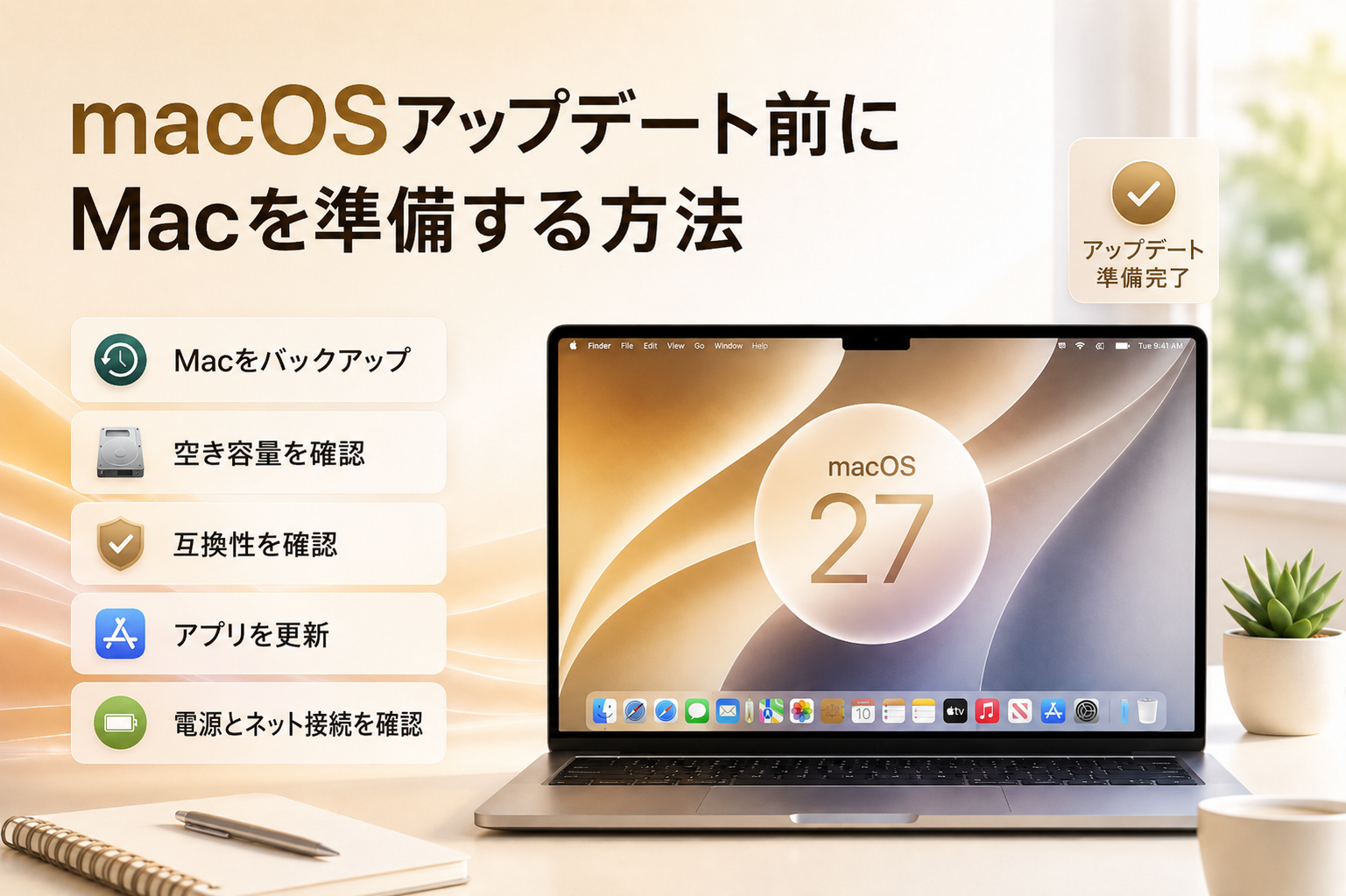
macOS 27「Golden Gate」では、デザインや機能が大きく変更されました。一方で、macOS 27にアップデートした後、「Macの動作が重くなった」「アプリが起動しない」「Wi-Fiが頻繁に切れる」など、これまでとは異なる問題が発生することがあります。
ただし、アップデート後に何らかの不具合が発生したからといって、必ずしもmacOS 27そのものに問題があるとは限りません。アップデート直後は、ファイルのインデックス作成や写真の処理、データの同期など、バックグラウンドでさまざまな処理が行われています。そのため、一時的にMacの動作が重くなったり、バッテリーの消費が増えたりする場合があります。
この記事では、macOS 27で起こりやすいバグや不具合とその対処法をまとめて解説します。アップデート後にMacの調子がおかしいと感じたときは、症状に合った方法を順番に試してみてください。

目次
macOS 27の主な不具合・バグ10選と対処法
macOS 27へのアップデート後には、動作速度・アプリ・ネットワーク・ディスプレイなど、さまざまな部分で問題が発生するかもしれません。ただし、アップデートによるバグもあれば、アプリの互換性やシステム設定、周辺機器などが原因になっているケースもあります。
1.macOS 27にアップデートしたら動作が重い
macOS 27にアップデートした後、「アプリの起動に時間がかかる」「ウィンドウの切り替えが遅い」「Mac全体の動作が重い」と感じることがあります。しかし、これは必ずしもmacOS 27の不具合とは限りません。
macOSの大型アップデート直後は、ファイルのインデックス作成や写真の処理、iCloudとの同期など、さまざまなバックグラウンド処理が行われることがあります。そのため、アップデート直後は一時的にMacの動作が重くなる場合があります。
- アップデート直後の場合は、バックグラウンド処理が完了するまでしばらく待つ
- 「アクティビティモニタ」を開き、CPUやメモリを大量に使用しているプロセスを確認する
- macOS 27に対応した最新バージョンにアプリをアップデートする
- Macの動作に影響するサードパーティ製ユーティリティを一時的に停止する
しばらく時間が経ってもMacの動作が重い場合は、セーフモードでMacを起動して、通常起動時に読み込まれるソフトウェアが原因になっていないか確認する方法もあります。
2.macOS 27でアプリが起動しない・落ちる
macOS 27にアップデートした後、一部のアプリが正常に起動しなかったり、突然終了したりすることがあります。この場合、macOS 27そのものではなく、アプリのバージョンや拡張機能、互換性などが原因になっている可能性があります。
特に古いアプリでは、新しいmacOSへの対応が十分でないケースがあります。Appleシリコン搭載MacではRosettaを利用してIntel向けアプリを実行できますが、macOSの新しいバージョンに合わせて、アプリ側のアップデートが必要になる場合もあります。
- 問題が発生しているアプリを最新版にアップデートする
- 開発元のWebサイトなどでmacOS 27への対応状況を確認する
- 関連する拡張機能やバックグラウンドツールをアップデート・停止する
- 改善しない場合はアプリを一度アンインストールして再インストールする
特定のアプリだけが起動しない場合は、macOS全体の問題と決めつけず、まずそのアプリ側に原因がないか確認しましょう。
3.macOS 27でMission Controlが使えない
macOS 27にアップデートした後、Mission ControlキーやSpacesキーが正常に動作しなくなるケースもあります。たとえば、Mission Controlのアニメーションが正常に表示されない、ウィンドウが表示されないといった問題が考えられます。
- 標準のトラックパッドジェスチャーでMission Controlを操作してみる
- 外部ディスプレイを取り外してから再度確認する
- サードパーティ製のマウス・ウィンドウ管理ツールを一時的に停止する
- 使用しているユーティリティをmacOS 27対応の最新版にアップデートする
標準のトラックパッドでは正常に動作するのに、特定のマウスユーティリティを使用した場合だけ問題が発生するのであれば、そのユーティリティ側に原因がある可能性があります。
4.macOS 27にアップデート後、バッテリーの減りが早い
macOS 27へのアップデート後、「バッテリーの減りが以前より早い」と感じることがあります。特にアップデート直後は、ファイルのインデックス作成やデータの同期、アプリの更新などがバックグラウンドで行われるため、一時的にバッテリー消費が増える場合があります。
- 「バッテリー」や「アクティビティモニタ」で電力を多く消費しているアプリを確認する
- バックグラウンドで動作するアプリを最新版にアップデートする
- 「ログイン項目」で不要なバックグラウンドアプリを減らす
- macOS 27のアップデート後に行われるバックグラウンド処理が完了するまで待つ
5.macOS 27でWi-Fiが頻繁に切れる
macOS 27にアップデートした後、「Wi-Fiが頻繁に切れる」「Wi-Fiにつながらない」といった問題が発生することがあります。原因はmacOS 27だけとは限らず、ネットワーク設定、VPN、セキュリティソフト、Wi-Fiルーター、Mac本体など、さまざまな可能性があります。
- MacとWi-Fiルーターを再起動する
- 別のWi-Fiネットワークに接続して動作を確認する
- VPNやネットワーク関連のセキュリティソフトを一時的に停止する
別のWi-Fiでは正常に接続できる場合、macOS 27ではなく、元のネットワークやルーター側に原因がある可能性があります。
6.Macで外部ディスプレイが映らない
macOS 27へのアップデート後、外部モニターやディスプレイアクセサリが正常に認識されない、画面が映らないといった問題が発生する場合があります。すぐに機器の故障を疑うのではなく、macOSの設定やケーブル、アダプター、サードパーティ製のディスプレイ管理ツールなども確認しましょう。
- 外部ディスプレイを一度取り外し、もう一度接続する
- ケーブル、アダプター、接続ポートに問題がないか確認する
- 「システム設定」→「ディスプレイ」を開き、ディスプレイの設定を確認する
- サードパーティ製のディスプレイ管理ツールを使わずに接続してみる
- macOSとディスプレイ関連ソフトを最新版にアップデートする
7.macOS 27でMacが突然クラッシュ・再起動する
macOS 27にアップデートしてから、Macが突然クラッシュしたり、勝手に再起動したりする場合があります。原因としては、互換性のないソフトウェアやシステム拡張、ストレージの問題、ハードウェア上のトラブルなどが考えられます。
- 使用していない外付け機器をMacから取り外す
- 最近インストールしたユーティリティやシステム拡張を確認する
- セーフモードでMacを起動して動作を確認する
8.macOS 27でメモリ使用量が多い
macOS 27にアップデートした後、「メモリ使用量が以前より増えた」「Macの動作が重い」と感じることがあります。ただし、メモリ使用量が多いからといって、必ずしもmacOS 27にメモリリークが発生しているとは限りません。
macOSは利用可能なメモリを効率的に使用して動作を最適化しています。また、特定のアプリが大量のメモリを使用しているケースもあります。
- メモリを大量に使用しているアプリを終了する
- 不要なブラウザ拡張機能を無効にする
- Mac起動時に自動的に立ち上がる不要なアプリを減らす
9.macOS 27でストレージの空き容量が減った
macOS 27にアップデートした後、「ストレージの空き容量が急に減った」と感じることがあります。また、「システムデータ」の容量が以前より大きく表示されるケースもあります。アップデート後は、一時ファイルやキャッシュ、インデックス作成に使用するデータ、アプリなどによって、一時的にストレージの使用量が増えることがあります。
- 「システム設定」→「一般」→「ストレージ」を開く
- 不要になった大容量ファイルやアプリを確認する
- ゴミ箱を空にする
- 不要なダウンロードファイルを削除する
- 古いバックアップや容量の大きい動画・写真などを確認する
ただし、システムフォルダ内にあるファイルを、内容を確認せずに手動で削除するのは避けてください。
10.Time Machineでバックアップできない
macOS 27へのアップデート後、Time Machineでバックアップが完了しない、バックアップに時間がかかる、バックアップ先が認識されないなどの問題が発生することがあります。このような場合、バックアップ先のストレージ容量や接続状態、ネットワーク環境、macOSアップデートによる互換性の変化などを確認しましょう。
- バックアップ先のストレージに十分な空き容量があるか確認する
- 外付けバックアップディスクが正しく接続されているか確認する
- ネットワーク経由でバックアップしている場合は、ネットワーク接続を確認する
- VPNやサードパーティ製セキュリティソフトを一時的に停止する
- 使用しているバックアップディスクがTime Machineに対応しているか確認する
macOSの再インストールや以前のmacOSへの復旧を行う前には、重要なファイルが正常にバックアップされていることを必ず確認してください。
macOS 27の不具合でファイルが消えた場合の復元方法
macOS 27のアップデート後、ファイルが見つからなくなったり、アップデートや再インストール、ダウングレードの途中でデータにアクセスできなくなったりすることがあります。このような場合は、まずTime MachineやiCloudなどに利用できるバックアップがないか確認してください。
バックアップがない場合は、4DDiG Macデータ復元を使って、Macの内蔵ストレージや接続されている外付けドライブ、USBメモリ、SDカードなどをスキャンし、復元可能なファイルを探す方法があります。
 安全ダウンロード
-
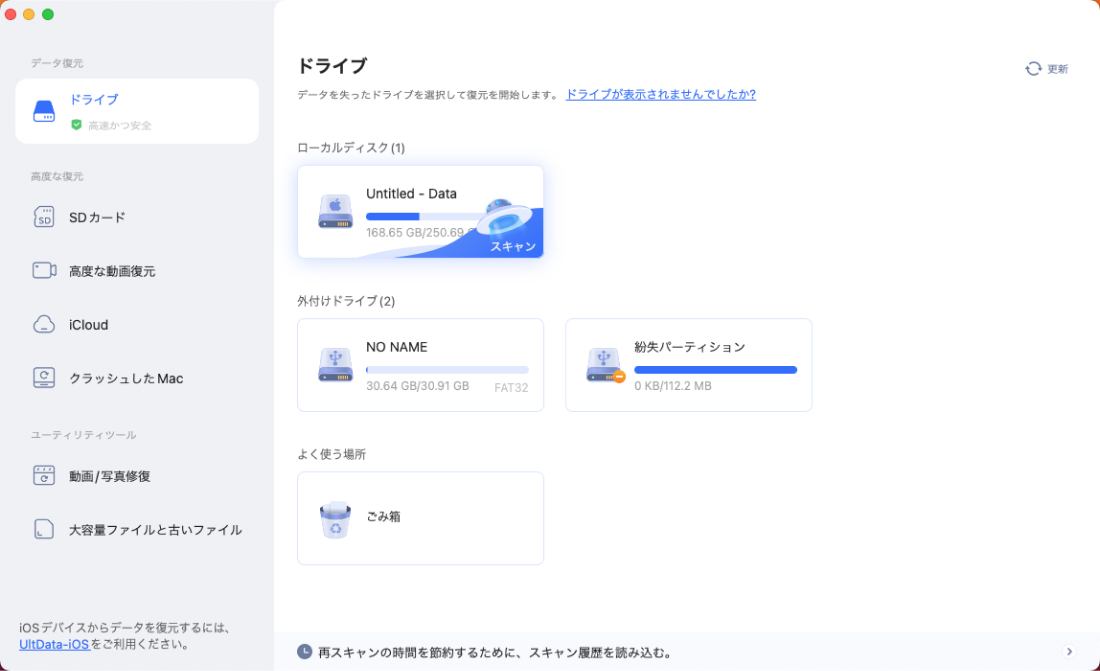
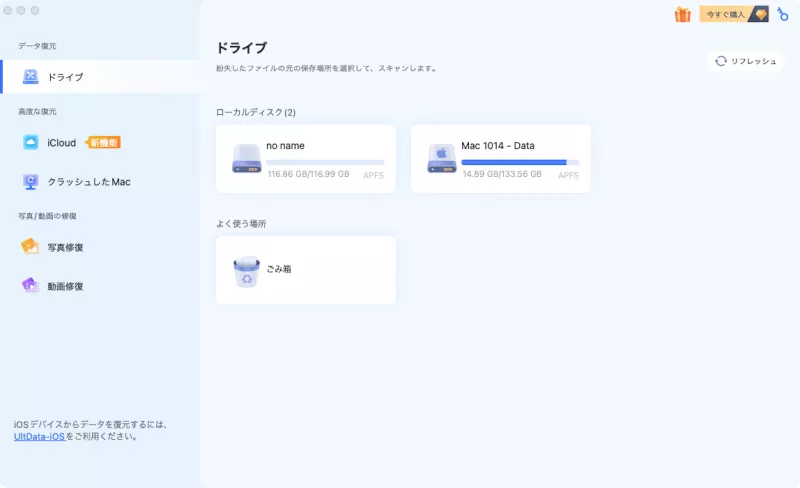
4DDiGをMacにダウンロードしてインストールします。ファイルが消えたドライブを選択して、スキャンを開始します。
-
4DDiGが選択した場所を自動的にスキャンし、削除・紛失したファイルを探します。ファイル形式のフィルターや検索機能を利用すれば、写真、動画、ドキュメント、音声ファイルなどを探しやすくなります。

-
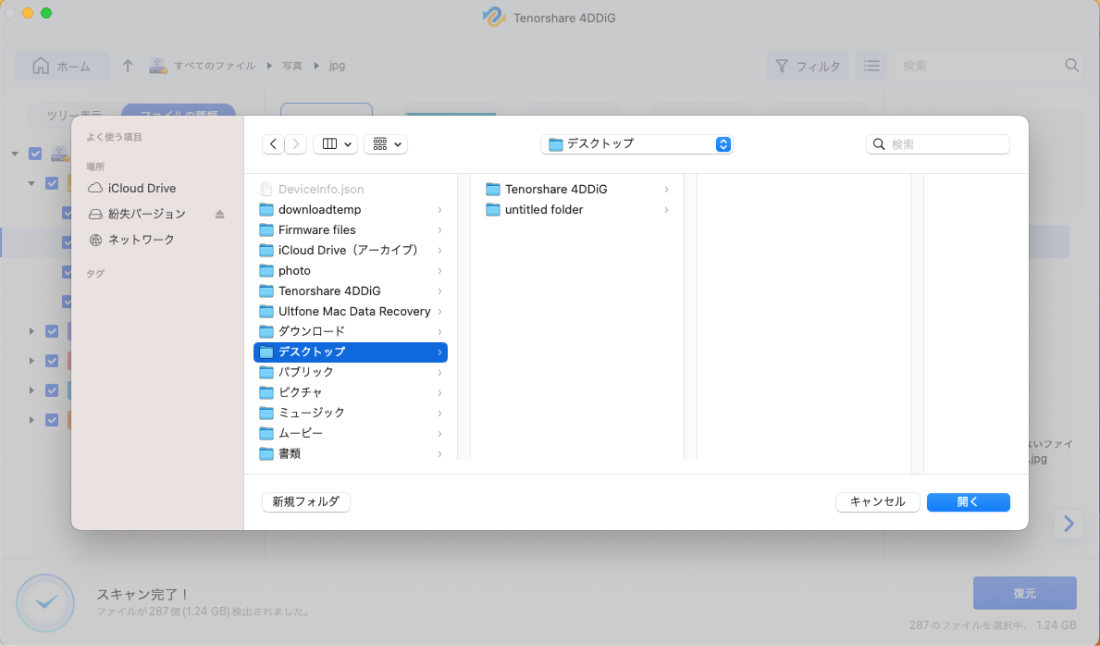
復元したいファイルをプレビューして選択し、「復元」をクリックします。保存先を指定するよう求められたら、元のドライブとは別の安全な場所を選択してファイルを保存してください。

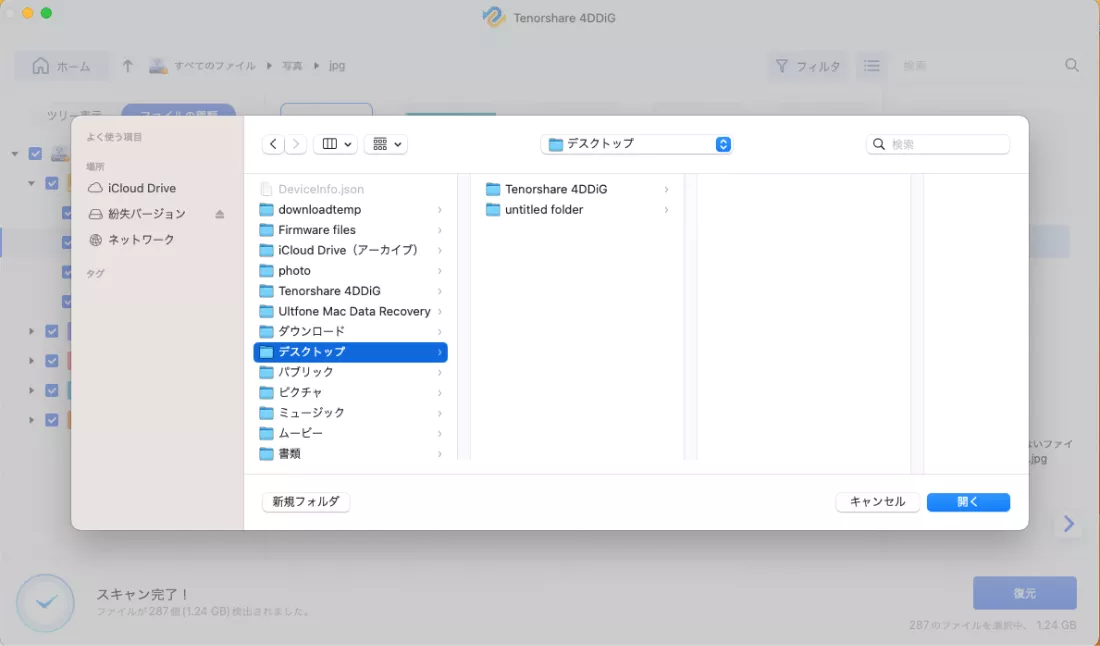
 要注意:
要注意:データを失ったドライブと同じ場所に復元ファイルを保存すると、復元したいデータが上書きされる可能性があります。復元先には別のドライブや安全な保存先を指定してください。
macOS 27の不具合に関するよくある質問
macOS 27にアップデートしたらMacの動作が重くなったのはなぜ?
macOS 27へのアップデート直後は、システムの最適化やファイルのインデックス作成、iCloudとの同期などがバックグラウンドで実行され、一時的にMacの動作が重くなることがあります。しばらく時間を置いて改善するか確認し、改善しない場合は不要なアプリを終了したり、Macを再起動したりしてみましょう。
macOS 27のアップデート前にバックアップは必要?
はい。macOSの大型アップデートを実行する前には、重要なデータをバックアップしておくことをおすすめします。Time Machineや外付けストレージ、iCloudなどを利用して、写真や動画、仕事用ファイルなどの重要なデータを保存しておくと安心です。
macOS 27の不具合が解消されない場合はどうすればいい?
再起動やアプリのアップデートなどを試しても問題が解消されない場合は、セーフモードで起動して原因を切り分ける方法があります。それでも改善しない場合は、Apple Diagnosticsでハードウェアを確認したり、必要に応じてmacOSの再インストールを検討したりしてください。アップデート後に重要なファイルが消えた場合は、データの上書きを避けたうえで早めに復元を試すことが重要です。
まとめ
macOS 27「Golden Gate」にアップデートした後、Macの動作が重くなったり、アプリが起動しなかったり、Wi-Fiや外部ディスプレイが正常に動作しなかったりするなど、さまざまな問題が発生することがあります。
ただし、これらがすべてmacOS 27の不具合とは限りません。アップデート直後のバックグラウンド処理やアプリの互換性、ネットワーク設定、周辺機器などが原因になっている場合もあります。まずは発生している症状を確認し、アプリのアップデートや再起動、設定の確認、セーフモードなど、状況に合った対処法を試してみましょう。
また、macOS 27のアップデートによってファイルが消えたり、アクセスできなくなったりした場合は、まずバックアップを確認してください。バックアップがない場合は、4DDiG Macデータ復元を利用して、Macのストレージに復元可能なデータが残っていないかスキャン・プレビューすることもできます。
💡 AIで記事の要点をまとめる
 ChatGPT
 Google AI モード
 Perplexity
 Grok
Grok