macOSの大型アップデートでは、新機能を利用できる一方で、「アップデートが始まらない」「ダウンロードが途中で止まる」「インストールの途中でエラーが発生する」といったトラブルが起こることもあります。また、アップデートに失敗した後に、保存していたファイルが見つからなくなるケースにも注意が必要です。
この記事では、macOS 27 Golden Gateにアップデートできない主な原因と具体的な対処法を紹介します。インストールに失敗した後にファイルが消えた場合の対処方法についても解説するので、ぜひ参考にしてください。

macOS 27 Golden Gateにアップデートできない主な原因
macOS 27のインストールがうまくいかない原因は一つとは限りません。Macのストレージ容量やネットワーク環境だけでなく、ダウンロードしたインストーラーやシステム上の問題が関係している場合もあります。
ここでは、macOS 27のアップデートが進まないときに考えられる代表的な原因を紹介します。
1. Macの空き容量が不足している
macOSの大型アップデートでは、インストーラーをダウンロードするための容量だけでなく、インストール中に使用する一時ファイルなどの保存領域も必要になります。
そのため、Macのストレージがほとんどいっぱいになっていると、macOS 27のダウンロードが途中で止まったり、ダウンロードは完了してもインストールに失敗したりすることがあります。
空き容量を確認するには、Appleメニューから「システム設定」→「一般」→「ストレージ」の順に開きます。不要なアプリや古いインストーラー、大容量の動画・画像ファイルなどが残っている場合は、必要性を確認したうえで整理しておきましょう。

2. macOS 27のインストーラーが破損している
macOS 27のインストールファイルをダウンロードしている途中で通信が切断されたり、以前のアップデートに失敗したりすると、インストーラーが正常にダウンロードされていない可能性があります。
一見するとダウンロードが完了しているように見えても、インストール時にエラーが発生することがあります。特に、毎回同じところでインストールが止まる場合は、現在のインストーラーに問題がないか確認してみましょう。必要に応じて、古いインストーラーを削除してから、Appleの公式の方法で再度ダウンロードすることも有効です。
3. インターネット接続が不安定になっている
macOS 27のダウンロードには安定したインターネット接続が必要です。Wi-Fiの接続が不安定だったり、通信速度が大きく低下したりすると、ダウンロードが途中で止まることがあります。また、VPNやプロキシなどのネットワーク設定がアップデートの通信に影響する場合もあります。
macOS 27のダウンロードが進まない場合は、まず現在のネットワーク環境を確認してみましょう。必要であれば、別の安定したWi-Fiに接続し、もう一度アップデートを試してください。
また、Apple側でシステム障害が発生している可能性もあるため、Appleの「システム状況」ページで関連サービスに問題が起きていないか確認することも大切です。
4. VPNやセキュリティソフトなどが干渉している
Macにインストールされている一部のソフトウェアが、macOSのアップデートを妨げている可能性もあります。例えば、VPNソフトやセキュリティソフト、システム拡張機能などがバックグラウンドで動作していると、アップデートの通信やインストール処理に影響することがあります。
VPNを使っている場合や、通常とは異なるセキュリティ設定を使用している場合は、一度それらの影響を確認してみましょう。また、Macをセーフモードで起動してアップデートを試すことで、サードパーティ製ソフトウェアが原因かどうかを切り分けられる場合があります。
macOS 27がインストールできないときの対処法
原因を確認したら、簡単な方法から順番に対処していきましょう。
1. Macの空き容量を増やす
まずはMacのストレージに十分な空き容量があるか確認します。「Appleメニュー」→「システム設定」→「一般」→「ストレージ」を開くと、現在のストレージ使用状況を確認できます。
不要なアプリや古いファイル、使っていない動画などがあれば整理しましょう。特に「ダウンロード」フォルダには、過去に保存した大容量のインストーラーや動画などが残っていることがあります。
不要なデータを削除して十分な空き容量を確保したら、Macを再起動してから、もう一度macOS 27のアップデートを試します。なお、重要なファイルまで誤って削除しないよう、削除する前に必要なデータかどうかを確認してください。
2. Macを再起動してもう一度アップデートする
一時的なシステムエラーやバックグラウンドで動作しているプロセスが原因で、アップデートが正常に進まないことがあります。このような場合は、一度Macを再起動してから再度アップデートを試してみましょう。
作業中のファイルを保存してMacを再起動したら、「システム設定」→「一般」→「ソフトウェアアップデート」を開きます。macOS 27が表示されている場合は、再度アップデートを開始してください。
ただし、何度再起動しても同じ場所で失敗する場合は、同じ操作を繰り返すのではなく、ストレージやネットワークなど別の原因を確認しましょう。
3. インターネット接続とAppleのシステム状況を確認する
macOS 27のダウンロードが途中で止まる場合は、インターネット接続を確認する必要があります。まず、Wi-Fiの接続が安定しているか確認してください。可能であれば、別のネットワークに接続して再度試すのも一つの方法です。
また、VPNを使用している場合は、一時的に停止してからアップデートを試してみましょう。会社や学校などのネットワークでは、通信が制限されていることでアップデートに影響する可能性もあります。
自分のMacやネットワークに問題がない場合は、Apple側のサービスに障害が発生していないか確認することも重要です。Appleの「システム状況」ページで、macOSのソフトウェアアップデートなど関連サービスに問題がないか確認しましょう。
4. ディスクユーティリティのFirst Aidを実行する
ストレージにエラーが発生していると、macOSのインストールが正常に完了しない場合があります。Macに保存されているデータやディスクの状態に問題がないか確認するには、「ディスクユーティリティ」のFirst Aidを利用できます。
macOSの復旧環境からディスクユーティリティを起動し、対象のボリュームを選択して「First Aid」を実行します。First Aidによってディスクのエラーが検出された場合は、画面の指示に従って修復を行ってください。

macOS 27のアップデート失敗後にファイルが消えた場合の対処法
macOS 27のインストールに失敗した後、「デスクトップに保存していたファイルが見つからない」「写真や動画が消えてしまった」といった問題が発生した場合は、まず落ち着いてデータの保存状況を確認しましょう。アップデートに失敗したからといって、必ずしもファイルそのものが削除されたとは限りません。
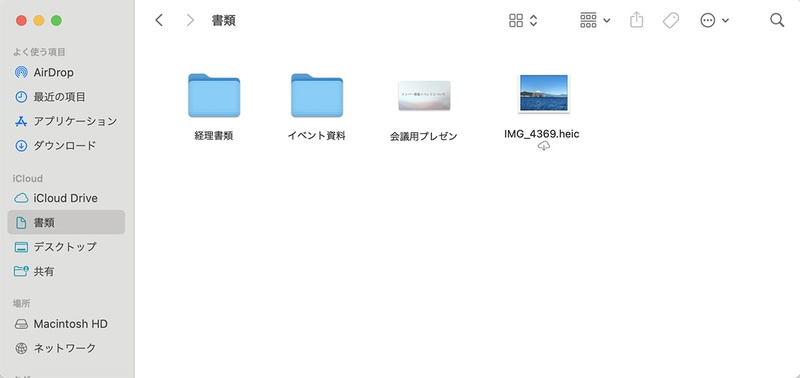
まずはFinderでファイル名を検索し、別のフォルダに移動していないか確認してください。また、Time Machineを利用している場合はバックアップから復元できる可能性があります。iCloudなどのクラウドストレージを利用している場合は、オンライン上のデータも確認しましょう。
バックアップから復元できず、ファイルが実際に削除・紛失している可能性がある場合は、データ復元ソフトを利用する方法もあります。
4DDiG Macデータ復元ソフトは、Macの内蔵ストレージや外付けHDD、USBメモリなどをスキャンし、削除・紛失したファイルを探せるデータ復元ソフトです。macOSのアップデート失敗によってファイルが見つからなくなった場合だけでなく、誤削除やフォーマットなどによって失われたデータを復元したい場合にも利用できます。
 安全ダウンロード
 -
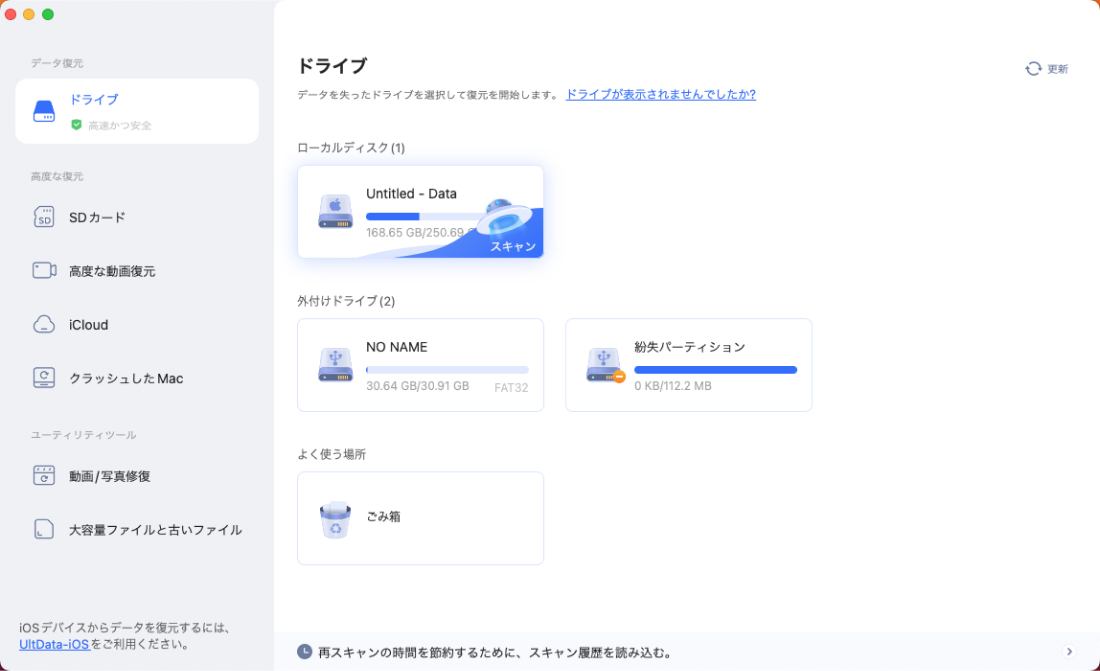
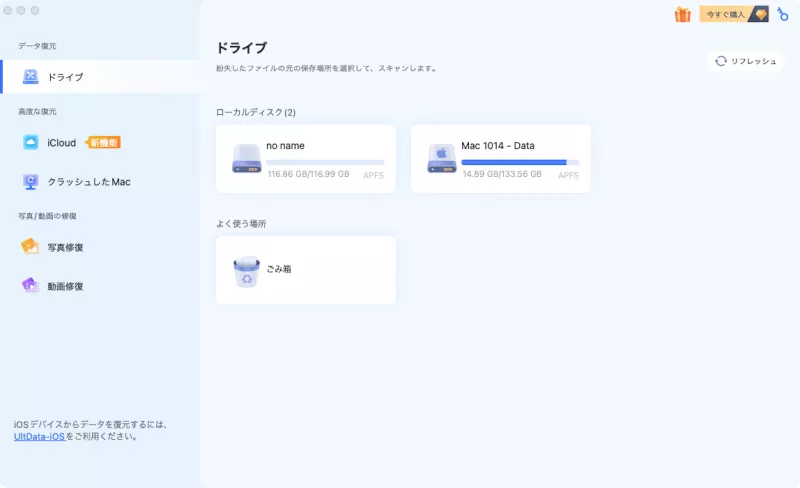
4DDiG Macデータ復元ソフトを起動し、ファイルが保存されていたドライブを選択してスキャンします。
-
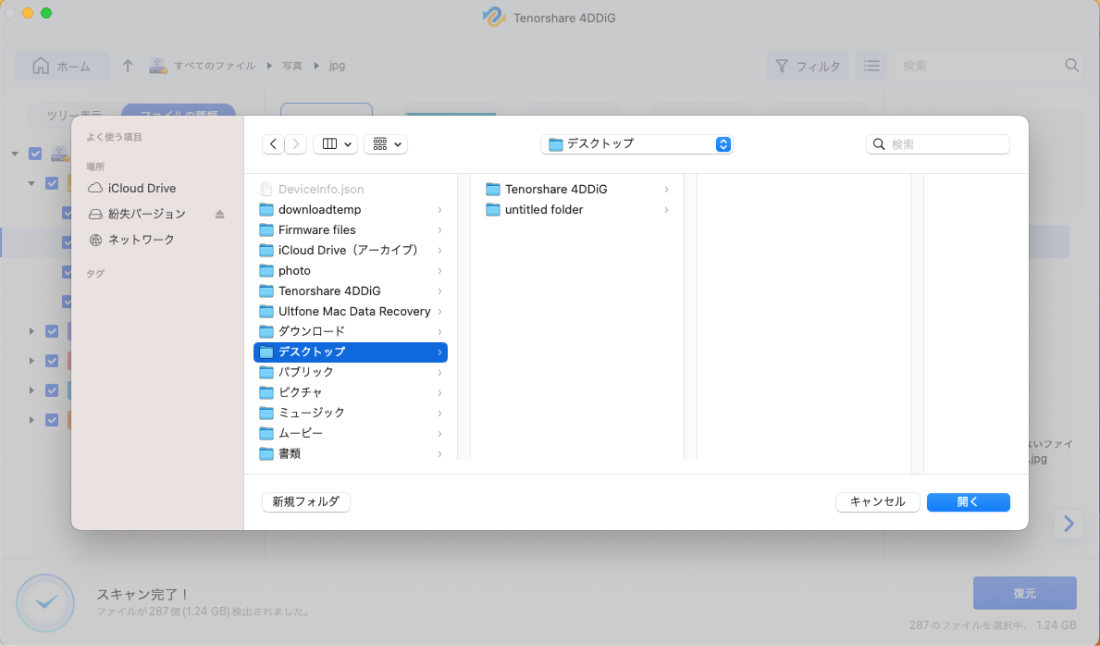
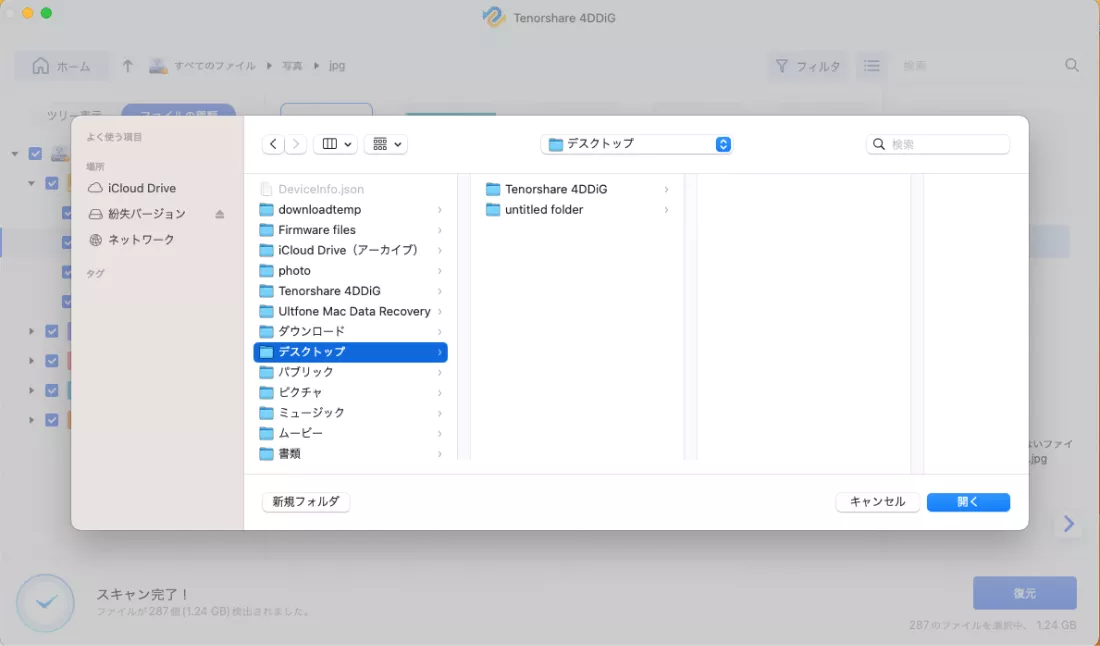
スキャンが完了すると、検出されたファイルが一覧で表示されます。ファイルの種類や保存場所などから目的のデータを探し、プレビュー機能で内容を確認してください。

-
必要なファイルを選択して復元し、可能であれば外付けHDDやUSBメモリなど、元のドライブとは別のストレージに保存します。

 要注意:
要注意:アップデート失敗後に重要なファイルが見つからない場合は、復元作業を始めるまで対象ドライブへの書き込みをできるだけ控えることが大切です。元のドライブに新しいデータを書き込むと、まだ復元できていないデータが上書きされる可能性があります。
macOS 27のインストール失敗に関するよくある質問
Intel MacにmacOS 27をインストールできますか?
いいえ、できません。macOS 27は、Macとして初めてAppleシリコン(Mシリーズなど)搭載モデル専用となりました。前作のmacOS 26 Tahoeまで対応していたIntel Macは、全機種が対象外となっています。
macOS 27のインストールが何度も失敗するのはなぜですか?
何度試してもmacOS 27のインストールに失敗する場合、空き容量不足、インストーラーの破損、ネットワーク環境、ディスクエラー、サードパーティ製ソフトウェアなど、複数の原因が考えられます。
まずはMacの空き容量とインターネット接続を確認し、Macを再起動してから再度アップデートを試してください。それでも解決しない場合は、インストーラーを再ダウンロードしたり、ディスクユーティリティのFirst Aidを実行したりして、原因を一つずつ切り分けていきましょう。
macOS 27のインストールにはどのくらいの空き容量が必要ですか?
インストーラ本体(約15GB〜17GB)に加え、一時ファイルや処理のための領域として最低30GB以上(できれば40GB以上)の空き容量の確保が推奨されています。
macOS 27を仮想マシンにインストールできますか?
はい、macOS 27は仮想マシンにインストールできます。Appleシリコン(M1/M2/M3など)を搭載したMacであれば、標準のVirtualisationフレームワーク(AVF)や対応する仮想化ソフトウェアを利用して、メイン環境を壊さずに安全に試すことが可能です。
まとめ
macOS 27 Golden Gateアップデート失敗の場合、Macの空き容量不足やインストーラーの破損、インターネット接続の問題、VPN・セキュリティソフトによる干渉など、さまざまな原因が考えられます。
まずは空き容量やネットワーク環境を確認し、Macを再起動してからもう一度アップデートを試してみましょう。それでも失敗する場合は、インストーラーの再ダウンロードやディスクユーティリティのFirst Aidなどを試してください。
また、アップデートに失敗した後に大切なファイルが見つからなくなった場合は、Time MachineやiCloudなどのバックアップを確認することが大切です。バックアップがない場合は、4DDiG Macデータ復元ソフトなどのデータ復元ソフトを利用して、失われたファイルを探す方法もあります。
いずれの場合も、重要なデータが残っている状態でMacを初期化したり、対象ドライブへ大量のデータを書き込んだりするのは避け、必要なファイルを守りながら慎重に対処しましょう。
💡 AIで記事の要点をまとめる
 ChatGPT
 Google AI モード
 Perplexity
 Grok
Grok