macOSのアップデートは通常、画面の案内に沿って進めれば完了します。ただし、事前準備が不十分だと、インストールエラーやアプリの互換性問題、データ消失が起こる可能性があります。通常の更新はもちろん、macOS 27「Golden Gate」のようなメジャーアップデートを予定している方は、以下の項目を確認してから作業を始めましょう。

Macをアップデートする前にやることは?
Macをアップデートする前に、まずは次のチェックリストを確認してください。
- 使用中のMacが新しいmacOSに対応しているか確認する
- 重要なアプリ、プラグイン、周辺機器の互換性を確認する
- アップデートに必要な空き容量を確保する
- Macをバックアップし、重要なファイルは必要に応じて別の場所にも保存する
- 主要アプリと現在使用中のmacOSを最新の状態にする
- ディスクエラーや既存のシステム不具合を解消する
- 安定したインターネット回線を使い、MacBookを電源に接続する
- 作業内容を保存し、ファイル転送を終えてからアプリを終了する
- 管理者パスワードとApple Accountの情報を確認する
- ベータ版や公開直後のOSであれば、更新を待つべきか検討する
1.MacがmacOSアップデートに対応しているか確認する
最初に、使用中のMacがインストール予定のmacOSに対応しているか確認します。非対応のMacでは通常の手順でアップデートできません。また、対応機種であっても、一部の新機能は新しいチップや特定のモデルでしか利用できない場合があります。
Macのモデルを確認する手順は次のとおりです。
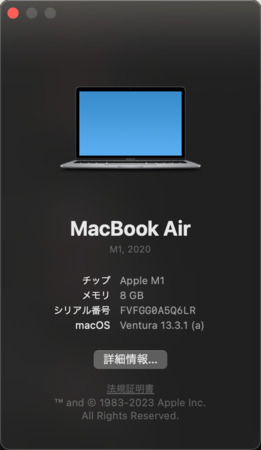
画面左上の「Appleメニュー」を開きます。
「このMacについて」を選択します。
モデル名、モデル年、チップまたはプロセッサを確認します。
インストール予定のmacOSの対応機種一覧と照合します。
macOS 27へ更新する場合は、対応機種と互換性に関する最新情報を確認してください。外観や購入時期だけで判断するのは避けましょう。見た目が似ているMacでも、搭載プロセッサによって対応状況が異なることがあります。
また、OS自体に対応していても、すべての新機能を利用できるとは限りません。特にAppleシリコンなど特定のハードウェアが必要な機能は、個別に動作要件を確認しましょう。
2.重要なアプリや周辺機器の互換性を確認する
次に、日常的に使うアプリや周辺機器が新しいmacOSに対応しているか確認します。Microsoft Office、Adobe製品、VPNソフト、プリンター、外付けドライブ、ドッキングステーションなどは特に注意が必要です。写真・動画・音楽・デザイン制作でMacを使う場合は、プラグイン、ドライバ、関連機器も含めて確認してください。
主に確認しておきたい項目は次のとおりです。
- 写真、動画、デザイン、音楽制作用の専門ソフト
- Audio Units、プラグイン、ソフトウェア音源
- VPN、セキュリティ、バックアップ、ディスク管理ツール
- プリンターやスキャナーのドライバ
- 外付けドライブ、ドック、ディスプレイアダプタ
- オーディオインターフェイスや映像キャプチャ機器
- システム機能拡張を使用する古いユーティリティ
開発元やメーカーのサポートページを開き、現在インストールしているバージョンが新しいmacOSに対応しているか確認します。製品名だけではなく、正確なバージョン番号まで照合することが重要です。
互換性が不明な場合は、開発元へ問い合わせるか、対応アップデートが公開されるまで待ちましょう。仕事で使うMacなら、可能であれば別の端末や外付けボリュームで動作を検証してからメイン環境を更新すると安心です。
3.Macの空き容量を確認する
macOSをダウンロードする前に、ストレージの空き容量を確認してください。インストーラ本体だけでなく、一時ファイルや更新後のシステムにも容量が必要です。必要量はmacOSのバージョンや現在の環境によって異なるため、「ソフトウェアアップデート」に表示される要件やAppleの案内を基準にします。
空き容量の確認手順は次のとおりです。
「Appleメニュー」を開きます。
「システム設定」を選択します。
「一般」>「ストレージ」の順に進みます。
macOSによるストレージ使用状況の計算が終わるまで待ちます。
空き容量とアップデートに必要な容量を比較します。
空き容量が不足している場合は、不要なファイルや使っていないアプリを削除し、容量の大きな個人ファイルを外付けドライブやクラウドストレージへ移動します。「ダウンロード」フォルダも整理し、必要なデータが残っていないことを確認してからゴミ箱を空にしてください。
「システム」や「ライブラリ」フォルダ内にある用途不明のファイルを安易に削除してはいけません。十分な容量を確保できないばかりか、macOSやアプリが正常に動作しなくなる恐れがあります。
4.アップデート前にMacをバックアップする
macOSをメジャーアップデートする前には、必ずバックアップを作成しましょう。通常、更新によって個人ファイルが削除されることはありませんが、インストールの失敗やストレージ障害、以前の環境へ戻す必要が生じた場合に備えられます。
1 Time MachineでMacをバックアップする
Time MachineはmacOSに標準搭載されているバックアップ機能です。外付けストレージなどに、ファイルや対応データを復元可能な状態で継続的に保存できます。
Time Machineでバックアップを作成する手順は次のとおりです。
Mac内のデータを保存できる十分な容量の外付けドライブを接続します。
「システム設定」を開きます。
「一般」>「Time Machine」の順に選択します。
「バックアップディスクを追加」をクリックし、接続したドライブを選びます。
画面の案内に従ってバックアップディスクを設定します。
自動的に始まらない場合は、バックアップを開始します。
バックアップが完了したと表示されるまでドライブを接続したままにします。
バックアップ中にドライブを取り外さないでください。macOSをインストールする前にTime Machineの設定を開き、最新のバックアップ日時が表示されていることを確認します。
バックアップを確認したら、Appleの案内で接続が必要とされていない限り、アップデート前にドライブを取り外しておくと安全です。インストール中やトラブル対応中の誤操作からバックアップを保護できます。
2 重要なファイルを別の場所にも保存する
失うことのできないファイルは、複数のバックアップを用意するとより安心です。重要な書類、写真、プロジェクトファイル、復旧キーなどを、別の外付けドライブや信頼できるクラウドサービスにもコピーしてください。
コピーや同期が完了してからアップデートを始めます。保存先からいくつかのファイルを実際に開き、正常にアクセスできることも確認しましょう。
クラウド同期は便利ですが、必ずしも独立したバックアップではありません。誤削除や意図しない変更がすべての端末へ同期される場合があるため、重要なデータは別媒体にも保存してください。
5.macOSを更新する前にアプリをアップデートする
macOSを変更する前に、日常的に使うアプリを更新してください。新しいバージョンには互換性修正が含まれていることが多く、古いアプリはメジャーアップデート後に正常に動作しない場合があります。
App Storeから入手したアプリは、次の手順で更新します。
「App Store」を開きます。
「アップデート」を選択します。
今後も使用するアプリに利用可能な更新をインストールします。
App Store以外からインストールしたアプリは、アプリ内の更新機能を確認するか、開発元の公式サイトから最新版を入手してください。
業務用ソフトの更新は特に慎重に行いましょう。プラグイン、ファイル形式、ライセンス認証に影響する可能性があるため、メインアプリだけでなく制作環境全体が新しいmacOSに対応しているか確認する必要があります。
6.現在のmacOSを最新の状態にする
新しいメジャーバージョンへアップグレードする前に、現在使用中のmacOSに提供されている最新アップデートを適用します。セキュリティ、ファームウェア、安定性に関する修正が含まれ、アップグレードを安全に進めるための準備になる場合があります。
アップデートを確認する手順は次のとおりです。
「システム設定」を開きます。
「一般」>「ソフトウェアアップデート」の順に進みます。
表示されたアップデート名とバージョンを確認します。
現在のシステムに適用される更新をインストールします。
案内が表示された場合はMacを再起動します。
「ソフトウェアアップデート」には、現在のmacOS向け更新と、新しいメジャーバージョンへのアップグレードが同時に表示される場合があります。インストール対象を間違えないよう、名称とバージョンをよく確認してください。
Macの再起動後、もう一度「ソフトウェアアップデート」を開き、現在のシステムが最新であることを確認します。
7.Macのディスクやシステムに問題がないか確認する
メジャーアップデートの前に、既存のディスクエラーやシステム不具合を解消しておきましょう。Macが頻繁にクラッシュする、ディスクエラーが表示される、動作が不安定といった場合、OSの更新を一般的な修復手段として使うべきではありません。
「ディスクユーティリティ」のFirst Aidでは、起動ディスクのファイルシステムやディスク構造に関する一部の問題を確認できます。
作業内容を保存し、開いているアプリを終了します。
「アプリケーション」>「ユーティリティ」から「ディスクユーティリティ」を開きます。
ストレージ全体が表示されない場合は、「表示」>「すべてのデバイスを表示」を選択します。
サイドバーで確認するボリュームを選択します。
「First Aid」をクリックし、実行を確定します。
処理が完了したら結果を確認します。
First Aidですべてのハードウェア・ソフトウェア障害を検出できるわけではありません。修復できないエラーが表示された場合やクラッシュが続く場合は、問題を解決してから更新してください。ストレージの故障が疑われる、または重要なデータに危険がある場合は、専門のサポートへ相談しましょう。
8.電源と安定したインターネット接続を準備する
アップデート中は安定したインターネット回線を使い、Macを確実な電源に接続してください。通信が不安定だとダウンロードが中断し、インストール中に電源が切れると深刻な問題につながる可能性があります。
開始前に、次の項目を確認します。
- MacBookを電源アダプタに接続する
- バッテリーが充電中であることを確認する
- 安定した信頼できるインターネット回線を使う
- ブラウザで何度も認証を求められる公共Wi-Fiを避ける
- 大容量ダウンロードなど、回線を圧迫する処理を一時停止する
- ダウンロード、準備、インストール、再起動に十分な時間を確保する
更新が遅いという理由だけで、Macを強制再起動しないでください。画面がしばらく変化しなかったり、複数回再起動したりすることがあります。Appleのトラブルシューティングで再起動が案内されている場合を除き、処理が終わるまで待ちましょう。
9.作業を保存し、アカウント情報を確認する
アップデートの直前に作業内容を保存し、中断されたくない処理を終了します。インストール中はMacが再起動するため、macOSの更新自体が成功しても、未保存の変更は失われる可能性があります。
最後に、次の準備を済ませてください。
- 開いているすべての書類を保存する
- 重要なファイルのアップロードや同期が完了したことを確認する
- アプリを終了する
- 進行中のファイル転送を完了する
- インストールに不要な外付けストレージを取り外す
- Macの管理者パスワードを確認する
- Apple Accountの情報と信頼済みデバイスを手元に用意する
- 後で必要になる可能性があるソフトウェアのライセンス情報を控える
複数人でMacを使っている場合は、ほかのユーザーにも作業を保存してサインアウトしてもらってから開始します。
10.すぐにアップデートするか、しばらく待つか判断する
新しいmacOSが公開されても、すぐにインストールする必要はありません。ベータ版、正式公開の直後、または重要な業務で使うMacに影響する可能性がある場合は、更新を待つほうが安全です。
次のような状況では、アップデートを待つことを検討してください。
- macOSのベータ版を検討している
- メジャーアップデートが公開された直後である
- 仕事、学校、制作業務に欠かせないMacである
- 重要なアプリの互換性が確認されていない
- 特殊なプラグイン、ドライバ、外部機器を使用している
- 正常に使えるバックアップを作成できていない
Macと主要ツールの互換性が確認でき、バックアップと空き時間を確保できたら、通常はアップデートを進められます。macOS 27にアップデートすべきか迷っている場合は、アプリの対応状況、システムの安定性、許容できる作業停止時間を基準に判断してください。
macOS 27「Golden Gate」アップデート後にファイルが消えた場合は?
macOSのアップデートでは通常、個人ファイルは保持されます。ただし、更新後にファイルが見当たらなくなることがあります。削除されたと判断する前に、Finder、iCloud Drive、ゴミ箱、別のユーザーアカウント、Time Machineのバックアップを確認してください。
それでも見つからない場合は、4DDiG Macデータ復元でMacをスキャンし、復元可能な写真、動画、文書などを探せます。バックアップがない状態で、macOSアップデート後にファイルが削除された、消失した、またはアクセスできなくなった場合に利用できます。
 安全なダウンロード
Tenorshare 4DDiG Macを起動し、消えたファイルが保存されていたハードディスクまたはパーティションを選択してスキャンします。
スキャンが進むと、検出されたファイルが表示されます。フィルターや検索を使って目的のデータを絞り込み、写真、動画、音楽、文書などをダブルクリックしてプレビューします。
復元したいファイルを選択して「復元」をクリックし、元の場所とは異なる保存先を指定します。必要に応じて、別の外付けドライブやGoogle Drive、Dropboxなどを選択してください。
 注意:
注意:復元先に元の保存場所を指定すると、未復元のデータが上書きされ、復元できなくなる恐れがあります。必ず別のドライブまたは保存先を選択してください。
Macのアップデート準備に関するよくある質問
Macをアップデートする前にバックアップは必要ですか?
はい。特にメジャーアップデートやベータ版をインストールする前は、Macをバックアップしてください。通常は個人データが保持されますが、インストールに失敗した場合やファイルへアクセスできなくなった場合、確認済みのバックアップがあれば復旧できます。
macOSのアップデートには、どのくらいの空き容量が必要ですか?
すべてのmacOSアップデートに共通する空き容量はありません。必要量は、対象バージョン、インストーラ、現在のシステムによって異なります。「ソフトウェアアップデート」やAppleの公式情報を確認し、一時ファイル用に余裕を持たせてください。
macOSを更新する前にアプリもアップデートするべきですか?
はい。対応版が提供されている場合は、主要アプリを先に更新しましょう。専門ソフトを使う方は、アプリ本体だけでなく、プラグイン、ドライバ、ファイル形式、ライセンスの互換性も確認してください。
アップデート前にMacをクリーンアップする必要はありますか?
空き容量が不足している場合や、不要ファイルが問題の原因になっている場合に限り整理します。内容を確認できるダウンロードファイル、不要なアプリ、一時的なファイルを削除してください。アップグレード直前に、用途不明のシステムデータを消したり、過度なクリーンアップを実行したりするのは避けましょう。
macOSのアップデート中にMacを使えますか?
ダウンロードや準備中は操作できる場合がありますが、インストールと再起動中は使用できません。事前に作業を保存し、完了するまでMacを電源に接続したままにしてください。
まとめ
macOSを安全にアップデートするには、Macとアプリの互換性を確認し、既存の不具合を解消したうえで、正常に使えるバックアップを作成することが大切です。重要なアプリが未対応の場合や、業務用Macを停止できない場合は、安定性を確認できるまで更新を待ちましょう。
アップデート完了後にファイルが本当に消えており、利用できるバックアップもない場合は、4DDiG Macデータ復元で対象ストレージをスキャンし、復元可能なデータを確認できます。
💡 AIで記事の要点をまとめる
 ChatGPT
 Google AI モード
 Perplexity
 Grok
Grok