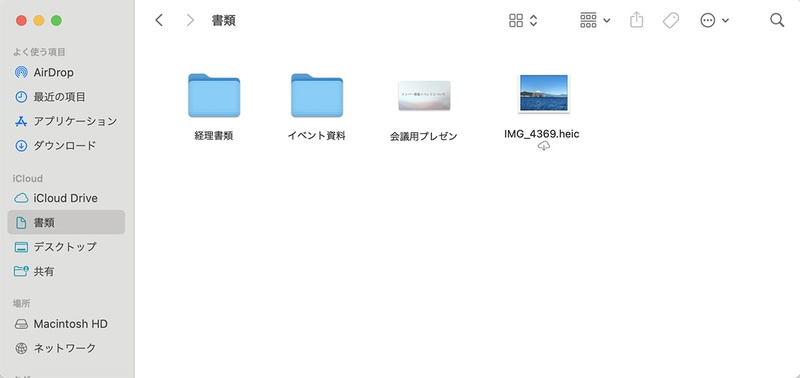
macOS 27 Golden Gateへのアップデートを楽しみにしているものの、「ソフトウェアアップデートを開いてもmacOS 27が表示されない」「新しいバージョンが出てこない」と困っていませんか?
macOSの新しいバージョンが表示されない場合、Mac自体が対応していない、インターネット接続に問題がある、ストレージの空き容量が不足しているなど、いくつかの原因が考えられます。この記事では、macOS 27のアップデートが表示されない主な原因と対処法を詳しく解説します。

macOS 27のアップデートが表示されない原因
macOS 27がソフトウェアアップデートに出てこないからといって、すぐにMacの故障を疑う必要はありません。まずは、Macが対応機種かどうかやネットワーク、ストレージなどの状態を確認しましょう。
1. MacがmacOS 27に対応していない
macOSのアップデートは、すべてのMacで利用できるわけではありません。使用しているMacがmacOS 27の対応機種に含まれていない場合、ソフトウェアアップデートを確認してもアップグレードが表示されません。
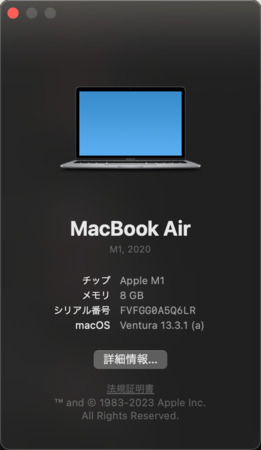
特に、古いMacを使用している場合は、現在のmacOSのバージョンとmacOS 27の対応条件を確認することが重要です。Macのモデルを確認するには、画面左上のAppleメニューから「このMacについて」を開きます。表示されたモデル名やチップの情報を確認し、Appleが公開しているmacOS 27の対応機種と照らし合わせてみましょう。
対応していないMacの場合、設定を変更したり何度もアップデートを確認したりしても、通常のソフトウェアアップデートからmacOS 27が表示されることはありません。

2. インターネット接続が不安定になっている
ソフトウェアアップデートでは、Appleのサーバーと通信して利用可能なアップデートを確認します。そのため、インターネット接続が不安定だと、最新のアップデート情報を正常に取得できないことがあります。
例えば、Wi-Fiの接続が頻繁に切れる、通信速度が極端に遅い、VPNを使用しているといった状況では、アップデートの確認やダウンロードに影響する可能性があります。macOS 27が表示されない場合は、現在のネットワーク環境を確認し、必要であれば別のWi-Fiに接続してからもう一度確認してみましょう。
3. Macの空き容量が不足している
macOSの大型アップデートでは、アップデートファイルをダウンロードするための容量だけでなく、インストール中に使用する一時的な空き容量も必要になります。Macのストレージがほとんどいっぱいになっている場合、アップデートのダウンロードやインストールが正常に進まないことがあります。
また、アップデートの準備段階で十分な空き容量が確保できず、macOS 27が正常に表示されないケースも考えられます。現在の空き容量は、「Appleメニュー」→「システム設定」→「一般」→「ストレージ」から確認できます。
4. 会社や学校によってMacが管理されている
会社や学校から支給されたMacを使用している場合、管理者によってソフトウェアアップデートに関する設定が変更されている可能性があります。組織で管理されているMacでは、業務で使用しているアプリやシステムとの互換性を考慮して、大型アップデートを一時的に遅らせることがあります。
そのため、Mac自体はmacOS 27に対応していても、管理設定によってアップデートが表示されない場合があります。このケースでは、無理に設定を変更するのではなく、会社や学校のIT管理者に確認するのが安全です。
macOS 27のアップデートが表示されないときの対処法
1. MacがmacOS 27に対応しているか確認する
最初に確認したいのが、Macの対応状況です。画面左上のAppleメニューをクリックし、「このMacについて」を開くと、Macのモデルやチップなどを確認できます。
使用しているMacがmacOS 27の対応機種に含まれていない場合、ソフトウェアアップデートに表示されないのは正常な動作です。一方、対応しているMacなのにmacOS 27が出てこない場合は、ネットワークやシステム側の問題を確認していきましょう。
2. Macを再起動してもう一度アップデートする
一時的なシステムエラーによって、ソフトウェアアップデートの情報が正常に更新されていない可能性があります。その場合は、Macを一度再起動してから、もう一度アップデートを確認してみましょう。
-
Appleメニューをクリックします。
-
「再起動」を選択します。
-
Macが起動するまで待ちます。
-
「システム設定」→「一般」→「ソフトウェアアップデート」を開きます。
-
macOS 27が表示されるか確認します。
再起動だけで問題が解消することもあるため、まずは簡単な方法から試してみるとよいでしょう。
3. インターネット接続とAppleのシステム状況を確認する
macOS 27のアップデートが表示されない場合は、インターネット接続も確認してください。まずWi-Fiが正常に接続されているか確認し、他のWebサイトを開いて通信できるか試してみましょう。
接続が不安定な場合は、以下の方法を試してください。
- Wi-Fiを一度切断して再接続する
- 別の安定したネットワークに接続する
- ルーターを再起動する
- VPNを一時的に停止する
また、自分のMacやネットワークに問題がなくても、Apple側でサービス障害が発生している可能性があります。Appleの「システム状況」ページを確認し、ソフトウェアアップデートなどの関連サービスに問題が発生していないか確認するのもおすすめです。
4. Macの空き容量を確保する
Macのストレージ容量が少ない場合は、不要なデータを整理して空き容量を増やしましょう。「Appleメニュー」→「システム設定」→「一般」→「ストレージ」を開くと、アプリや書類などがどれだけ容量を使用しているか確認できます。

特に、以下のようなデータを整理すると空き容量を確保しやすくなります。
- 不要になったアプリ
- ダウンロードフォルダ内の大容量ファイル
- 古い動画や写真
- 使用していないインストーラー
- 不要なゴミ箱のデータ
ただし、大切な写真や仕事のファイルまで誤って削除しないよう、不要なデータかどうかを確認してから整理してください。
5. 管理対象のMacかどうか確認する
会社や学校から提供されたMacを使用している場合は、管理対象になっていないか確認しましょう。組織によって管理されているMacでは、管理者がmacOSの大型アップデートを延期したり、特定のアップデートを制限したりすることがあります。
自分で管理しているMacであれば、「システム設定」などから管理に関する情報を確認できます。会社や学校の管理下にあるMacで、設定によってアップデートが表示されていないと思われる場合は、IT担当者や管理者に確認してください。管理設定を無断で変更したり、制限を回避したりするのは避けましょう。
macOS 27 Golden Gateアップデート後にファイルが消えた場合はどうする?
macOS 27へのアップデートが完了した後、「デスクトップにあったファイルが見つからない」「写真や書類が消えた」といった問題が発生する場合があります。ただし、アップデート後にファイルが見つからないからといって、必ずしもデータそのものが削除されたとは限りません。
まずは以下の方法でファイルが残っていないか確認しましょう。
1. まずゴミ箱やバックアップを確認する
最初に確認したいのはゴミ箱です。誤操作などによってファイルが削除されていた場合、ゴミ箱に残っていれば元の場所へ戻せます。
ゴミ箱にない場合は、Time Machineなどのバックアップも確認してください。アップデート前にバックアップを作成していたのであれば、そこから必要なファイルを復元できる可能性があります。また、外付けHDDやSSDなどにバックアップを保存している場合は、そちらも確認してみましょう。
2. iCloud Driveにファイルが残っていないか確認する
iCloud Driveを利用している場合は、iCloud上にファイルが残っていないか確認してください。Mac側でファイルが見つからなくても、iCloud Drive上にはデータが残っている可能性があります。
Finderの「iCloud Drive」から対象のファイルを探すほか、iCloudのWebサイトからApple Accountにサインインして確認する方法もあります。特に、デスクトップと書類フォルダのiCloud同期を利用していた場合は、アップデート後の同期状態も確認しておきましょう。
3. データ復元ソフト「Tenorshare 4DDiG」でMacデータを復旧する
ゴミ箱やバックアップ、iCloud Driveを確認してもファイルが見つからない場合は、データ復元ソフトを使って探す方法があります。
4DDiG Macデータ復元ソフトは、Macの内蔵ストレージや外付けHDD、SSD、USBメモリなどをスキャンし、削除・紛失したファイルを探せるデータ復元ソフトです。macOS 27へのアップデート後にファイルが見つからなくなった場合だけでなく、誤って削除したデータやフォーマットによって失われたファイルなどの復元にも利用できます。
 安全ダウンロード
-
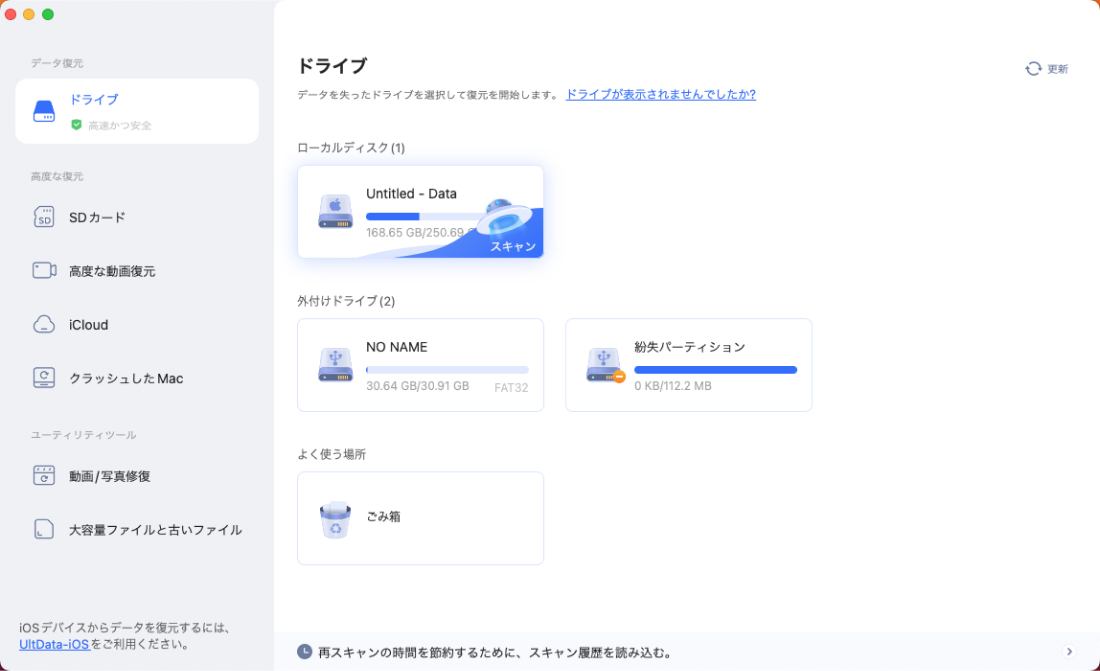
4DDiG Macデータ復元ソフトを起動して、ファイルが保存されていたドライブを選択します。
-
スキャンが完了したら、検出されたファイルの一覧から必要なデータを探し、プレビューで内容を確認します。

-
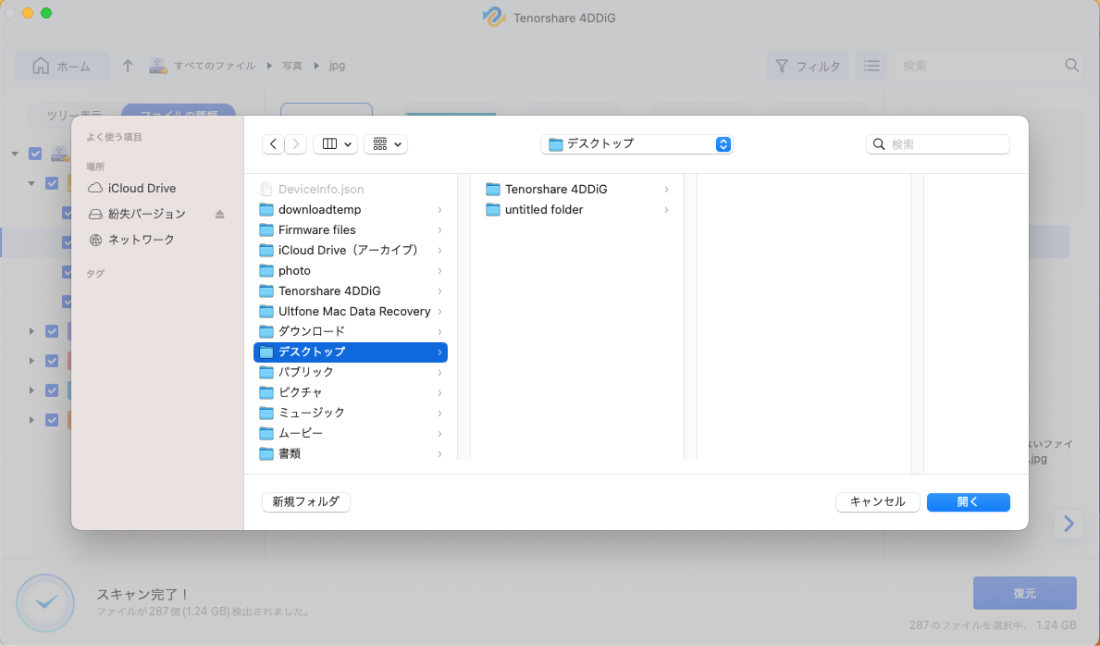
復元したいファイルを選択したら、元のドライブとは別の外付けHDDやSSDなどを保存先として指定して復元します。


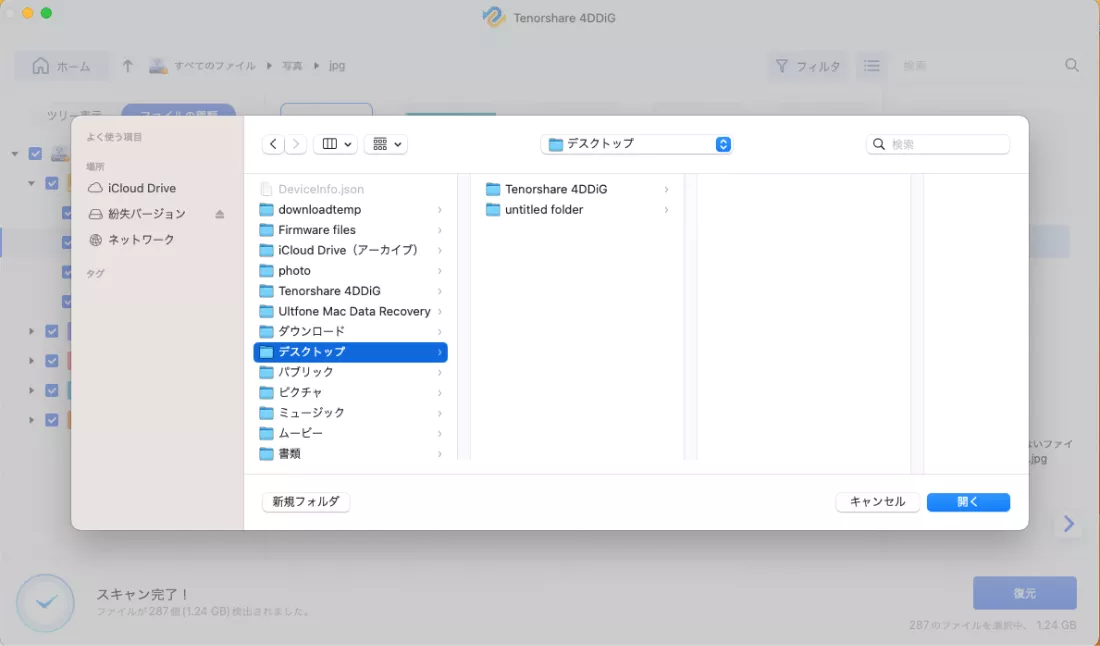
 要注意:
要注意:復元先を元のドライブや保存場所と同じにしないことが重要です。元のドライブに新しいデータを書き込むと、失われたデータが上書きされて復元しにくくなる可能性があります。
macOS 27のアップデートが表示されない場合によくある質問
macOS 27のアップデートを手動で確認するには?
「Appleメニュー」→「システム設定」→「一般」→「ソフトウェアアップデート」を開くと、利用可能なアップデートを確認できます。
macOS 27が対応機種向けに提供されているにもかかわらず表示されない場合は、Macを再起動してから再度確認してみましょう。それでも表示されない場合は、Macの対応状況やインターネット接続、ストレージ容量などを確認してください。
Macが「最新の状態です」と表示されるのはなぜ?
例えば、現在使用しているMacがmacOS 27に対応していない場合、ソフトウェアアップデートにはmacOS 27が表示されず、現在利用できるバージョンが最新として表示されることがあります。
Macが対応機種であるにもかかわらず新しいバージョンが表示されない場合は、ネットワーク接続やソフトウェアアップデートの状態を確認してみましょう。
macOS 27のアップデートが表示されないMacでもmacOS 27をインストールできますか?
MacがmacOS 27の対応機種であれば、ソフトウェアアップデートに表示されない場合でも、別の公式なインストール方法を利用できるケースがあります。一方、Mac自体がmacOS 27の対応機種ではない場合、通常の方法でインストールすることはできません。
そのため、まずは使用しているMacのモデルとmacOS 27の対応状況を確認することが重要です。非対応のMacに非公式な方法で新しいmacOSをインストールすると、正常に動作しない、アップデートできなくなるなどの問題につながる可能性があります。重要なデータが保存されているMacでは、特に慎重に判断しましょう。
まとめ
macOS 27のアップデートが表示されない場合、Macが対応機種ではない、インターネット接続が不安定、ストレージの空き容量が不足しているなど、さまざまな原因が考えられます。会社や学校で管理されているMacでは、管理者によって大型アップデートが制限されている場合もあります。
まずはMacの対応状況を確認し、再起動やネットワークの確認、ストレージの整理など、基本的な対処法を順番に試してみましょう。
また、macOS 27へのアップデート後にファイルが見つからなくなった場合は、ゴミ箱やTime Machine、iCloud Driveなどを確認してください。バックアップから復元できない場合は、4DDiG Macデータ復元ソフトを使ってストレージをスキャンし、失われたファイルを探す方法もあります。
アップデート前には重要なデータをバックアップしておくと、万が一トラブルが発生した場合にも安心です。
💡 AIで記事の要点をまとめる
 ChatGPT
 Google AI モード
 Perplexity
 Grok
Grok