macOS 27のアップデート中に「準備中」と表示され、残り時間が5分・15分・30分などのまま進まないと、「アップデートが止まってしまったのでは?」と不安になるかもしれません。長時間まったく画面が変わらなかったり、Macが操作を受け付けなくなったりする場合は、アップデートに問題が発生している可能性があります。
この記事では、macOS 27の「準備中」が進まない場合の対処法と、アップデートが止まっている場合に試せる方法を詳しく解説します。

macOS 27 Golden Gateの「準備中」は本当に止まっている?
macOS 27の「準備中」は、インストールを開始する前にシステムがアップデートの準備を行う段階です。この処理には時間がかかることがあり、画面に表示される残り時間と実際にかかる時間が一致するとは限りません。
たとえば、数分経過しているにもかかわらず「残り5分」と表示されたままになることがあります。macOSのアップデートやインストール中は、プログレスバーの進みが遅くなったり、しばらく止まったように見えたりする場合があります。
一方、長時間まったく表示が変わらず、Macも正常に反応しなくなった場合は、対処が必要になる可能性があります。
- 状況
- 対処法
- 残り5分・15分・30分と表示されているが、Macは正常に反応する
- Macを電源に接続したまま、しばらく待ちます。
- 同じ残り時間が長時間表示され続けている
- Macが操作に反応するか確認し、必要に応じて対処法を試します。
- Macが完全に操作できない
- Macを再起動します。
- アップデート後にMacが正常に起動しない
- macOS復旧からの起動を試します。
macOS 27の「準備中」が5分・15分・30分で止まる原因
macOS 27の準備中に「残り5分」「残り15分」「残り30分」などの表示から進まない場合、表示されている時間そのものに問題があるとは限りません。準備処理に時間がかかっているほか、以下のような原因が考えられます。
- アップデートの準備に時間がかかっている:macOSがインストールを開始できる状態になるまで、予想以上に時間がかかることがあります。
- Macのストレージ容量が不足している:macOS 27のダウンロードやインストールには、十分な空き容量が必要です。
- ダウンロードしたアップデートに問題がある:ダウンロードが途中で中断されたり、ファイルが正常に取得できなかったりすると、インストールが進まなくなることがあります。
- インターネット接続が不安定になっている:通信速度が遅かったり、接続が頻繁に切断されたりすると、処理に影響する可能性があります。
- ソフトウェアやシステム上の問題が発生している:同じ段階で何度も止まる場合は、バックグラウンドで動作しているソフトウェアや、システム上の問題が関係している可能性があります。
macOS 27の「準備中」が進まないときの対処法
macOS 27のダウンロードに時間がかかりすぎる場合は、以下の方法を順番に試してみましょう。まずは、Macが正常に反応しているかを確認したうえで、処理が完了するまでしばらく待つことが大切です。
方法1.Macを電源に接続したまま待つ
Macを通常どおり操作できる状態であれば、まずはそのまま待ってみましょう。「残り5分」や「残り30分」と表示され続けているからといって、すぐにMacを再起動する必要はありません。Macを電源に接続した状態で、macOS 27の準備処理が完了するまで待ちます。
その後、画面が切り替わったり、インストールが完了したりすれば、それ以上の操作は必要ありません。ただし、長時間画面が変わらず、Macも正常に反応しなくなった場合は、次の対処法を試してください。
方法2.Macの空き容量を確認する
Macを通常どおり起動できる場合は、macOS 27のアップデートを再度実行する前に、ストレージの空き容量を確認しましょう。「Appleメニュー」→「システム設定」→「一般」→「ストレージ」の順に開き、利用可能な容量を確認します。起動ディスクの空き容量が少ない場合は、不要なファイルやアプリを整理して容量を確保してください。

ただし、必要なファイルまで削除してしまわないように注意が必要です。重要なデータをバックアップしていない場合は、ストレージの整理やその他の大きな変更を行う前に、必要なデータをバックアップしておきましょう。
方法3.Macを再起動する
macOS 27の「準備中」画面が長時間変わらず、Macも正常に反応しなくなった場合は、Macを再起動してみましょう。macOSを操作できる場合は、「Appleメニュー」から「再起動」を選択します。Macが完全にフリーズして操作できない場合は、電源ボタンを長押しして電源を切り、その後もう一度Macを起動してください。
再起動後、macOSが正常に起動するか確認します。通常どおり起動できた場合は、「システム設定」からmacOS 27(Golden Gate)のアップデートが再び表示されるか確認してください。
方法4.セーフモードで起動する
セーフモードでは、通常の起動時に読み込まれる一部のソフトウェアや起動項目を読み込まずにMacを起動できます。ソフトウェアアップデートからmacOS 27をインストールできない場合は、セーフモードで問題の原因を切り分ける方法もあります。
Appleシリコン搭載Macの場合は、以下の手順でセーフモードを起動できます。
-
Macをシステム終了します。
-
電源ボタンを長押しし、「起動オプション」が表示されるまで待ちます。
-
起動ディスクを選択します。
-
「Shift」キーを押したまま、「セーフモードで続ける」を選択します。
ログイン画面が表示されたら、Macにログインします。セーフモードでMacが起動したら、もう一度「ソフトウェアアップデート」からmacOS 27のアップデートを試してください。
方法5.macOS Golden Gateのアップデートを再度実行する
ここまでの対処によってMacが正常に起動できるようになった場合は、Golden Gateのアップデートをもう一度試してみましょう。「Appleメニュー」→「システム設定」→「一般」→「ソフトウェアアップデート」の順に開き、macOS 27のアップデートを確認します。
以前ダウンロードしたインストーラが破損している、または検証できないといったメッセージが表示された場合は、そのインストーラを削除して、Appleから再度ダウンロードしてください。ただし、同じ場所で何度もアップデートが止まる場合は、ダウンロードと再試行を繰り返すだけでは解決しない可能性があります。
macOS Golden Gateのアップデート失敗後にデータを復元する方法
macOSのアップデートに失敗すると、場合によっては保存していたファイルにアクセスできなくなったり、データが見つからなくなったりすることがあります。このような場合は、まずTime Machineなどのバックアップからデータを復元できるか確認してください。
利用できるバックアップがない場合は、4DDiG Macデータ復元を利用して、復元可能なファイルが残っていないか確認する方法もあります。4DDiG Macデータ復元は、写真や動画、ドキュメントなど、さまざまな種類のデータをスキャンできます。システムトラブルやアップデート後のデータ消失、誤削除などによってアクセスできなくなったファイルの復元を試したい場合に利用できます。
 安全ダウンロード
-
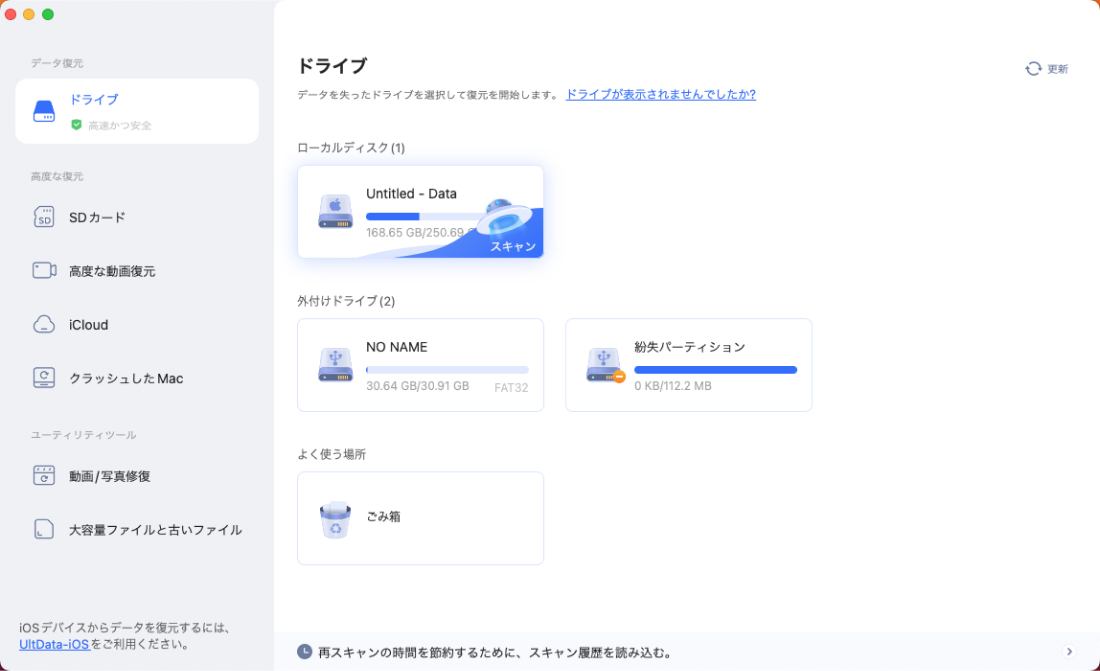
4DDiG for Macを起動し、Golden Gateのアップデート後にファイルへアクセスできなくなった場合は、ファイルが保存されていたMacの内蔵ドライブまたは外付けストレージを選択します。
-
選択したドライブをスキャンし、削除・紛失したファイルを探します。ファイル形式のフィルターや検索機能を利用すれば、写真、動画、ドキュメント、音声ファイルなど、目的のデータを探しやすくなります。

-
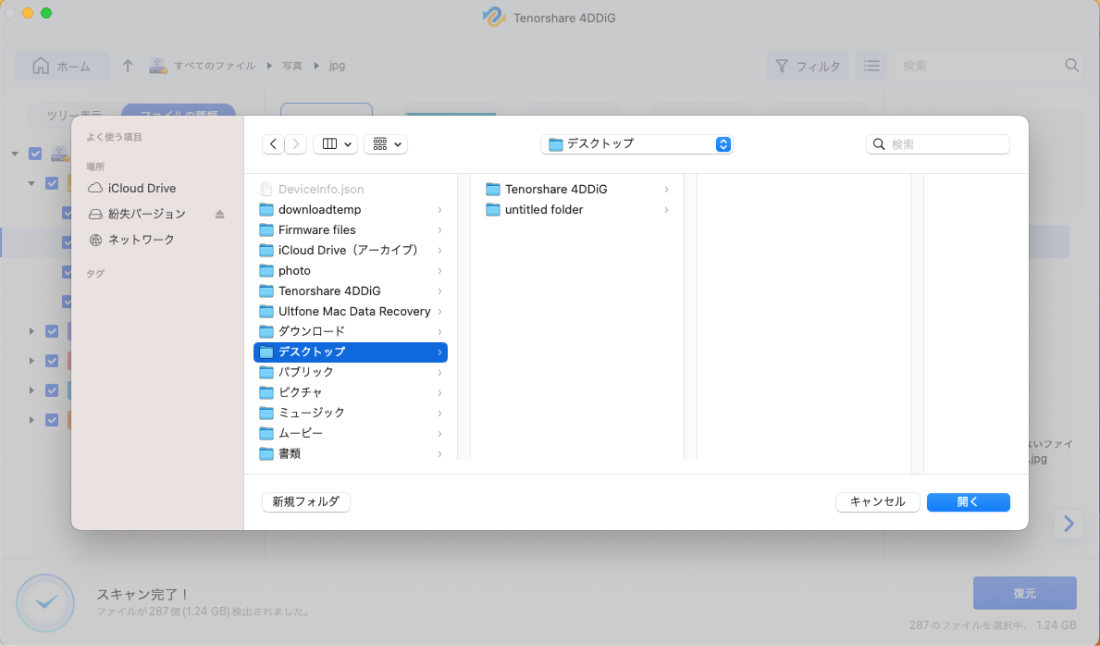
スキャン結果から復元したいファイルをプレビューして選択し、「復元」をクリックします。保存先を指定するよう求められたら、別のドライブや安全な場所を選択してファイルを保存してください。


 要注意:
要注意:復元元と同じストレージに保存すると、復元したいデータが上書きされる可能性があるため、避けてください。
macOS 27の「準備中」が進まない場合に関するよくある質問
macOS Golden Gateの「準備中」が30分で止まっているのはなぜですか?
macOS Golden Gateの「準備中」が30分のまま変わらない場合でも、必ずしもアップデートが停止しているとは限りません。表示される残り時間はあくまで目安で、バックグラウンドで処理が続いていることがあります。Macが正常に反応している場合は、しばらく待ってみてください。
macOS Golden Gateの準備中が30分から進まない場合、再起動しても大丈夫ですか?
Macが正常に反応している場合は、すぐに再起動するのではなく、まず処理が完了するまで待つことをおすすめします。画面が長時間変わらず、Macが完全に操作できない場合は、電源ボタンを長押しして再起動する方法があります。
macOS Golden Gateの「準備中」が30分以上続く原因は何ですか?
アップデートの準備に時間がかかっているほか、ストレージ容量の不足、ダウンロードしたアップデートファイルの問題、ネットワーク接続、ソフトウェアやシステム上の問題などが原因になる場合があります。ただし、30分以上かかっただけでmacOSの不具合と判断することはできません。
まとめ
macOS 27 Golden Gateのアップデート中に「準備中」と表示され、「残り5分」「残り15分」「残り30分」などの状態が続いていても、必ずしもアップデートに失敗したとは限りません。
Macが正常に反応している場合は、電源に接続したまま、まずはしばらく待ってみましょう。長時間画面が変わらない、Macが操作を受け付けないといった場合は、ストレージ容量の確認や再起動、セーフモード、macOS復旧などの対処法を試してください。
また、アップデートの失敗によってファイルが見つからなくなったり、アクセスできなくなったりした場合は、まずバックアップの有無を確認しましょう。バックアップがない場合は、4DDiG Macデータ復元ソフトを使って復元可能なデータをスキャン・プレビューし、必要なファイルを復元できるか確認することもできます。
💡 AIで記事の要点をまとめる
 ChatGPT
 Google AI モード
 Perplexity
 Grok
Grok