AIFFファイルをMP3に変換したいものの、「どの方法が簡単?」「Macやスマホでも変換できる?」と悩んでいませんか?
この記事では、AIFFファイルの特徴をはじめ、AIFFをMP3に変換する方法を分かりやすく解説します。
パート1.AIFFファイルとは?
AIFFとは、Appleが開発した「Audio Interchange File Format」という音声ファイル形式です。AIFFファイルの主な特徴は以下の通りです。
- 非圧縮形式で高音質な音声を保存できる
- 一般的な拡張子は「.aif」「.aiff」
- MP3などの圧縮形式よりファイル容量が大きくなりやすい
AIFF拡張子を確認する場合は、ファイル名の末尾にある「.aif」または「.aiff」が目印です。
パート2.AIFFをMP3に変換する方法4選
AIFFをMP3に変換する4つの方法について解説します。
方法1.Macの「ミュージック」アプリを使う
Macを使っている場合は、標準の「ミュージック」アプリでAIFFをMP3に変換できます。AIFFをMP3に変換するの手順は以下の通りです。
Macで「ミュージック」アプリを起動
-
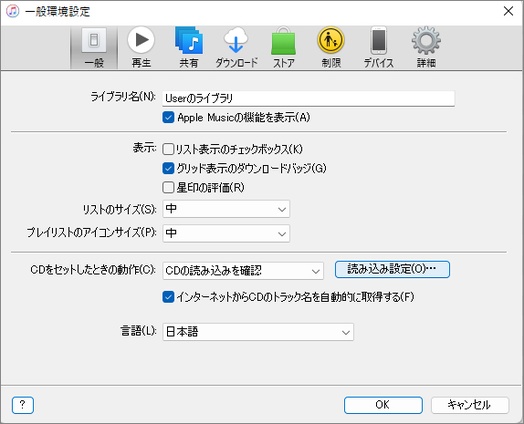
「ミュージック」→「設定」→「ファイル」を開く→「読み込み設定」をクリック
-
「読み込み方法」から「MP3エンコーダ」を選択し「OK」をクリック

ライブラリにAIFFファイルを追加して選択
-
「ファイル」→「変換」→「MP3バージョンを作成」を選択
方法2.VLC Media Playerで変換する
VLC Media Playerは、WindowsやMacなどで利用できる無料のメディアプレーヤーです。動画や音声の再生だけでなく、メディアファイルの変換機能も搭載されています。基本的な流れは以下の通りです。
-
VLC Media Playerを起動し、メニューバーから「メディア」→「変換 / 保存」を選択する
-
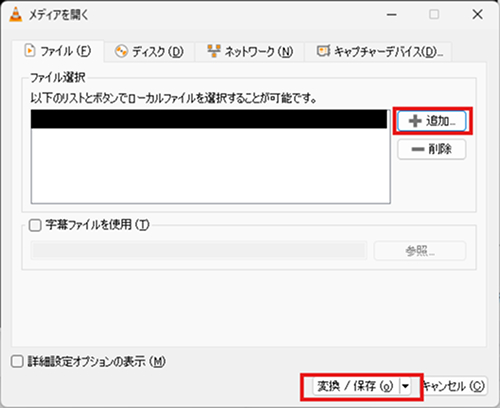
「ファイル」タブで「追加」をクリックし、変換したいAIFFファイルを選択する
下部の「変換 / 保存」ボタンをクリックする
出力プロファイル欄から「Audio - MP3」を選択する
「参照」をクリックして保存先を指定し、「保存」をクリックする
-
「開始」をクリックすると変換が実行される
方法3.オンライン変換サイトを利用する
ソフトをインストールせずにAIFFのMP3変換を行いたい場合は、オンライン変換サイト「Convertio」が便利です。
ConvertioにはAIFFからMP3への専用変換ページがあり、ブラウザ上で簡単に変換できます。手順は以下の通りです。
-
ConvertioのAIFF→MP3変換ページを開く
「ファイルを選ぶ」をクリックしてAIFFファイルを追加
-
変換先が「MP3」になっていることを確認 →「変換」をクリック
変換が完了したらMP3ファイルをダウンロード
必要に応じて、ビットレートやオーディオチャンネルなども設定できます。
方法4.スマホアプリで変換する
パソコンを使わずにAIFFをMP3へ変換したい場合は、音声変換に対応したスマホアプリを利用する方法があります。iPhoneでは、「Audio Converter」が利用できます。
AIFFを変換元として読み込み、MP3をはじめとした複数の音声形式へ変換できるアプリです。基本的な流れは以下の通りです。
「Audio Converter」を起動
変換したいAIFFファイルを読み込む
出力形式から「MP3」を選択
ファイルを変換する
変換したMP3ファイルを保存する
アプリによって対応形式や無料で利用できる機能が異なります。利用する前に、AIFFからMP3への変換に対応しているか確認しましょう。
パート3.変換したファイルが再生できない場合の対処法
「AIFFが再生できない」と困っている場合は、まず別のプレーヤーでAIFFの再生を試したり、もう一度MP3へ変換したりしてみましょう。それでも変換後のMP3が正常に再生できない場合は、「4DDiG File Repair」の音声修復機能を利用する方法があります。
4DDiG File Repairは、破損して再生できない音声ファイルを簡単な操作で修復できるツールです。MP3・AAC・M4A・WAV・FLAC・OGG・WMAなど幅広い形式に対応しています。
 安全なダウンロード
-
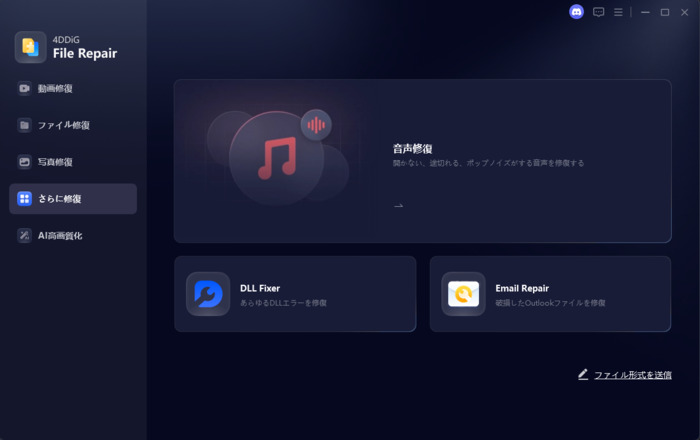
「音声修復」機能を選択
4DDiG File Repairを起動し「さらに修復」→「音声修復」を選択します。
-
破損した音声ファイルを追加する
「音声を追加する」をクリック→破損したMP3/M4A/AACファイルをインポート。
-
音声ファイルの修復を開始する
「すべてを修復」をクリックして修復プロセスを開始します。高度なアルゴリズムを使用してファイルを分析し、検出されたエラーや問題を修復します。
-
修復された音声ファイルをプレビューする
「プレビュー」ボタンをクリックして、修復された音声ファイルを再生し、修復が成功したことを確認します。
-
修復された音声ファイルを保存する
「保存」または「すべてを保存」タブの横にある三角形アイコンをタップし、ドロップダウンメニューから希望する出力形式(MP3 または WAV)を選択します。
FAQ:AIFFファイルに関するよくある質問
AIFFファイルについて、WAVとの違いやMP3へ変換した際の音質、一括変換など、よくある質問に回答します。
Q1.AIFF形式とWAV形式の違いは何ですか?
AIFFとWAVは、どちらも非圧縮で高音質な音声を保存できるファイル形式です。
AIFFとWAVの違いとしては、ファイル形式や対応するソフト・機器などに違いがあります。音質については、同じ条件で非圧縮の音声を保存する場合、大きな差が生じるとは限りません。
Q2.AIFFをMP3に変換すると音質は劣化しますか?
AIFFをMP3に変換すると、音質が低下する可能性があります。
AIFFは非圧縮形式として利用されるのに対し、MP3はデータを圧縮してファイル容量を小さくする形式です。そのため、MP3へ変換する際に音声データの一部が失われます。
Q3.複数のAIFFファイルを一度にMP3に変換できますか?
はい、一括変換に対応したツールを利用すれば、複数のAIFFファイルをまとめてMP3に変換できます。
まとめ
AIFFをMP3に変換するには、Macの「ミュージック」アプリやVLC Media Player、Convertio、スマホアプリなどを使って行えます。
変換後のMP3が破損して正常に再生できない場合は、簡単な操作で音声ファイルを修復できる「4DDiG File Repair」を活用する方法もあります。自分の利用環境に合った方法を選び、AIFFファイルをMP3へ変換してみましょう。
💡 AIで記事の要点をまとめる
 ChatGPT
 Google AI モード
 Perplexity
 Grok
Grok