Comment Convertir une Image WebP en JPG : Guide Complet 2026
Vous avez téléchargé une superbe image sur Internet, mais impossible de l'ouvrir avec votre logiciel habituel ? C'est probablement parce qu'elle est au format WebP. Ne vous inquiétez pas, vous n'êtes pas seul dans cette situation. De nombreux utilisateurs rencontrent ce problème quotidiennement. Le format WebP, bien qu'efficace pour le web, pose souvent des soucis de compatibilité avec nos outils préférés.
Heureusement, convertir une image webp en jpg n'a rien de compliqué. Dans ce guide, nous allons explorer ensemble toutes les méthodes possibles pour transformer vos fichiers WebP en JPG. Que vous soyez sur Windows, Mac, ou que vous préfériez utiliser des outils en ligne, vous trouverez forcément la solution qui vous convient.
Solutions Rapides Sans Installer de Logiciel
Commençons par les méthodes les plus simples. Si vous n'avez qu'une ou deux images à convertir, pourquoi s'embêter avec des installations compliquées ?
1. Utiliser les Outils Intégrés de Votre Ordinateur
Sur Windows 10 ou 11
Votre ordinateur Windows possède déjà tout ce qu'il faut. Voici comment procéder :
-
Faites un clic droit sur votre fichier WebP. Sélectionnez "Ouvrir avec" puis choisissez "Paint"
-
Une fois l'image ouverte dans Paint, cliquez sur "Fichier" en haut à gauche.
-
Choisissez "Enregistrer sous" puis "Image JPEG".
-
Donnez un nom à votre fichier et cliquez sur "Enregistrer".
Et voilà ! Votre image est maintenant au format JPG. C'est aussi simple que ça.
Sur Mac
Les utilisateurs Mac ont encore plus de chance. L'application Aperçu (Preview) fait ça en trois clics :
-
Ouvrez votre image WebP avec Aperçu (double-clic suffit généralement)
-
Allez dans le menu "Fichier" puis "Exporter"
-
Dans le menu déroulant "Format", sélectionnez "JPEG"
-
Ajustez la qualité si nécessaire et cliquez sur "Enregistrer"
L'avantage avec Aperçu, c'est que vous pouvez même ajuster la qualité de compression avant de sauvegarder. Pratique quand vous voulez contrôler la taille du fichier final.
2. La Méthode du Navigateur Web
Voici une astuce que peu de gens connaissent. Certains navigateurs permettent de convertir une image webp en jpg directement lors du téléchargement.
Avec Google Chrome
Parfois, lorsque vous faites un clic droit sur une image WebP et que vous sélectionnez « Enregistrer l'image sous », vous pouvez directement modifier l'extension du fichier en .jpg . Si cela ne fonctionne pas, vous pouvez installer l'extension « Save Images as Type » depuis le Chrome Web Store.\
Une fois installée, un nouvel élément apparaît dans le menu contextuel, vous permettant de choisir librement le format d'enregistrement.
Avec Firefox
Firefox propose également des extensions similaires. "Save WebP as PNG or JPEG" est particulièrement efficace. Une fois installée, chaque fois que vous sauvegardez une image WebP, elle se convertit automatiquement au format de votre choix.
5 meilleurs outils en ligne pour convertir WebP en JPG
Passons maintenant aux solutions en ligne. Ces outils sont parfaits quand vous n'êtes pas sur votre ordinateur habituel ou si vous voulez éviter toute installation.
1. CloudConvert
CloudConvert est probablement le plus polyvalent. Il gère des centaines de formats différents, pas seulement les images. Pour convertir webp en jpg :
-
Allez sur cloudconvert.com
-
Cliquez sur "Select File" et choisissez votre image WebP
-
Sélectionnez "JPG" comme format de sortie
-
Cliquez sur "Convert" et attendez quelques secondes
-
Téléchargez votre fichier converti
L'interface est claire, et vous pouvez même ajuster des paramètres avancés comme la qualité de compression si vous le souhaitez.
2. Convertio
Convertio ressemble beaucoup à CloudConvert mais avec une interface encore plus épurée. Il supporte aussi la conversion par lots, ce qui signifie que vous pouvez convertir plusieurs fichiers en même temps. Attention toutefois, la version gratuite limite la taille des fichiers à 100 Mo.
3.iLoveIMG
Ce site est spécialisé dans les images, et ça se voit. L'outil pour convertir fichier webp en jpg est rapide et efficace. Il propose deux niveaux de qualité : "recommandé" qui réduit un peu la taille du fichier, et "haute qualité" qui préserve tous les détails de l'image originale.
4.Adobe Express
Adobe propose maintenant un convertisseur gratuit en ligne. Comme on peut s'y attendre de la part d'Adobe, la qualité de conversion est excellente. Petit bonus : si vous avez envie de retoucher votre image après la conversion, Adobe Express offre des outils d'édition basiques directement dans le navigateur.
5. Canva
Canva n'est pas qu'un outil de design. Son convertisseur d'images est très pratique, surtout si vous prévoyez d'utiliser l'image dans un projet de design par la suite. Vous pouvez convertir une image webp en jpg et continuer directement à créer une affiche, une carte, ou tout ce qui vous passe par la tête.
Les outils en ligne sont pratiques, mais gardez quelques points à l'esprit. Vos images sont téléchargées sur des serveurs externes, donc évitez d'utiliser ces services pour des documents confidentiels ou des photos personnelles sensibles. De plus, vous aurez besoin d'une connexion internet stable, et la vitesse de conversion dépendra de votre débit.
Que Faire Quand Vos Images Posent Problème ?
Parfois, après avoir converti vos fichiers, vous vous retrouvez avec des images qui ne sont pas tout à fait comme vous l'espériez. Elles peuvent être floues, pixelisées, ou pire, complètement endommagées et impossibles à ouvrir.
Les Problèmes Courants Après Conversion
Il arrive que la conversion ne se passe pas comme prévu. Vous ouvrez votre nouvelle image JPG et vous constatez que la qualité a sérieusement baissé. Ou alors, le fichier refuse carrément de s'ouvrir, affichant un message d'erreur frustrant. Ces situations sont plus courantes qu'on ne le pense, surtout quand on utilise des outils en ligne peu fiables ou quand le fichier WebP de départ était déjà abîmé.
La Solution pour Réparer et Améliorer Vos Images
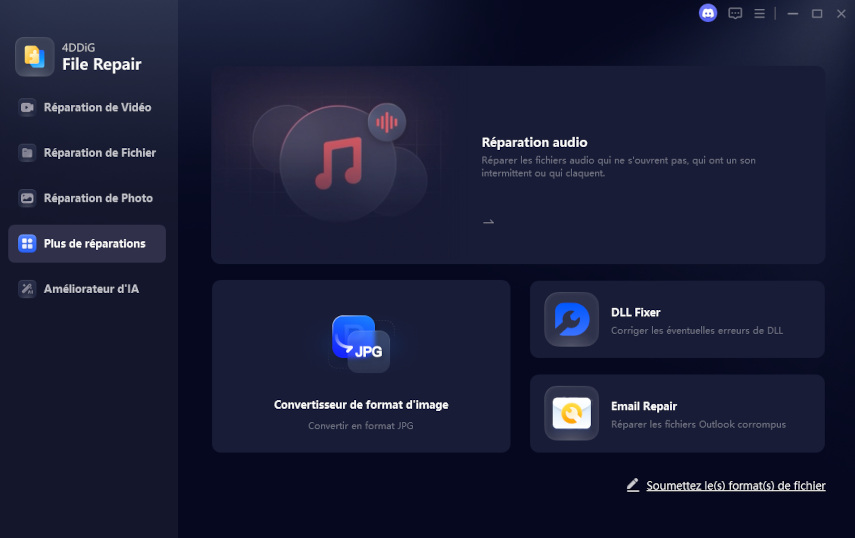
Si vous vous trouvez avec des images corrompues ou de mauvaise qualité après conversion, ne les supprimez pas tout de suite. Des outils spécialisés comme 4DDiG Photo Repair peuvent vous aider à récupérer ces fichiers. Ce logiciel professionnel est conçu pour réparer les images endommagées, quel que soit le problème rencontré.
Ce qui est intéressant avec 4DDiG Photo Repair , c'est qu'il ne se contente pas de réparer les fichiers corrompus . Il peut également améliorer la qualité des images floues ou pixelisées, ce qui est particulièrement utile après une conversion qui aurait dégradé la netteté de vos photos. L'interface est intuitive, et vous n'avez pas besoin d'être un expert en informatique pour l'utiliser.
Téléchargement Sécurisé
-
Ouvrez 4DDiG Photo Repair(également appelé 4DDiG File Repair), puis sélectionnez « Réparation de photo » dans le menu situé à gauche. Cliquez ensuite sur « Ajouter des photos » afin d'importer une ou plusieurs images corrompues depuis votre ordinateur.
-
Après avoir ajouté toutes les photos à réparer, cliquez sur « Réparer tout ». Le logiciel commencera alors automatiquement le processus de réparation.
-
Une fois la réparation terminée, cliquez sur « Prévisualiser » pour consulter le résultat.
-
Cliquez sur « Enregistrer tout », puis choisissez le dossier de destination pour sauvegarder les images réparées.
Questions Fréquentes
La conversion réduit-elle forcément la qualité ?
Pas nécessairement. Si vous utilisez un bon outil et que vous choisissez une qualité élevée, la différence sera imperceptible à l'œil nu. Le WebP et le JPG utilisent tous deux de la compression, donc vous ne perdrez pas grand-chose en passant de l'un à l'autre.
Puis-je convertir des animations WebP ?
Oui, mais ça devient un peu plus technique. Les WebP animés sont similaires aux GIF. Certains convertisseurs en ligne comme Ezgif peuvent extraire chaque image de l'animation et vous donner une série de JPG, ou créer un GIF animé si vous préférez.
Les outils gratuits sont-ils fiables ?
La plupart des outils mentionnés dans cet article sont parfaitement fiables. Cependant, pour des images confidentielles, privilégiez toujours une solution hors ligne ou un logiciel de bureau plutôt qu'un outil en ligne.
Combien de temps prend la conversion ?
Pour une image individuelle, c'est quasi instantané. Même avec des outils en ligne, vous parlez de quelques secondes maximum. Pour des conversions par lots, comptez quelques minutes selon le nombre de fichiers.
Conclusion
Voilà, vous avez maintenant toutes les cartes en main pour convertir image webp en jpg sans difficulté. Que vous choisissiez d'utiliser les outils intégrés à votre système, des convertisseurs en ligne pratiques, ou des logiciels spécialisés pour le traitement par lots, chaque méthode a ses avantages selon votre situation.
L'important est de choisir la solution qui correspond le mieux à vos besoins. Pour une conversion rapide et occasionnelle, les outils système ou en ligne font parfaitement l'affaire. Si vous travaillez régulièrement avec des images, investir un peu de temps pour installer un logiciel dédié vous fera gagner beaucoup de temps à long terme.
N'oubliez pas de toujours vérifier la qualité de vos images converties avant de supprimer les originaux. Et si vous rencontrez des problèmes de fichiers corrompus ou de qualité dégradée, des solutions comme 4DDiG Photo Repair sont là pour vous dépanner. Avec ces connaissances, vous ne serez plus jamais bloqué par un format d'image incompatible !
Téléchargement Sécurisé
Articles Liés
- Accueil >>
- Réparer les images >>
- Comment Convertir une Image WebP en JPG : Guide Complet 2026