Comment protéger un fichier PDF par mot de passe en 2026 [étape par étape]

5 minutes de lecture

Mis à jour le 2026-03-11 16:56:47 à Problèmes liés aux fichiers

Protéger les informations sensibles dans les fichiers PDF est essentiel dans le monde numérique d'aujourd'hui. Que vous partagiez des documents financiers, des contrats ou des données personnelles, apprendre à protéger un PDF par mot de passe garantit que seuls les utilisateurs autorisés peuvent y accéder. Ce guide couvre les bases du chiffrement PDF et quatre méthodes sécurisées — allant des options gratuites et faciles pour les débutants aux outils professionnels — pour vous aider à ajouter un mot de passe à vos fichiers PDF sans effort.

Partie 1. Qu'est-ce que la protection par mot de passe et le chiffrement PDF

La protection par mot de passe et le chiffrement des PDF servent à sécuriser vos documents, mais ils fonctionnent différemment.

Protection par mot de passe vs chiffrement PDF :

Protection par mot de passe ajoute une couche de sécurité, nécessitant un mot de passe pour ouvrir ou modifier le document. Cependant, elle est vulnérable si le mot de passe est faible.

Chiffrement PDF garantit que le contenu du document est brouillé, accessible uniquement à ceux possédant la clé de déchiffrement correcte, offrant ainsi une sécurité plus élevée.

Pour chiffrer un fichier PDF, vous aurez besoin de logiciels ou d'outils spécialisés qui permettent de définir des niveaux de chiffrement solides et d'ajouter des mots de passe. Cela peut empêcher tout accès non autorisé et garantir que seuls les destinataires de confiance peuvent consulter votre fichier. La question de savoir comment chiffrer un fichier PDF sera abordée tout au long de ce guide.

Types de protection par mot de passe PDF et niveaux de chiffrement :

Types de protection par mot de passe :

  • Mot de passe d'ouverture : Requis pour visualiser le document.
  • Mot de passe de permissions : Requis pour modifier ou imprimer le document.

Niveaux de chiffrement :

  • Chiffrement 40 bits : Niveau de chiffrement basique, peu sécurisé.
  • Chiffrement AES 128 bits ou 256 bits : Offre une sécurité renforcée, idéal pour les documents confidentiels.

Partie 2. Comment protéger un PDF par mot de passe gratuitement (méthodes faciles pour débutants)

Si vous cherchez des moyens de protéger un PDF par mot de passe gratuitement, ces méthodes sans frais sont simples et efficaces, certaines ne nécessitant aucun téléchargement de logiciel.

Méthode 1. Protéger un PDF par mot de passe en ligne (sans installation)

Les outils en ligne permettent de verrouiller facilement les PDF avec un mot de passe sans rien installer. Les options populaires incluent Adobe Acrobat en ligne, Smallpdf, iLovePDF et PDF2Go. Ces services permettent de protéger rapidement et en toute sécurité un PDF en ligne.

Voici un guide étape par étape utilisant l'outil en ligne gratuit d'Adobe Acrobat (recommandé pour sa fiabilité) :

  • Avantages
  • Inconvénients
    • Rapide, sans installation, fonctionne sur n'importe quel appareil ;
    • Idéal pour protéger un PDF par mot de passe lors de l'envoi par email.
    • Nécessite Internet ; limites de téléchargement dans les versions gratuites ;
    • Préoccupations liées à la confidentialité pour les fichiers sensibles.

Cette méthode est parfaite si vous voulez ajouter une protection par mot de passe à un PDF en déplacement.

Méthode 2. Protéger un PDF par mot de passe sur Mac avec l’application Aperçu

Les utilisateurs de Mac peuvent protéger un PDF par mot de passe nativement en utilisant l'application Aperçu intégrée, aucun outil supplémentaire n'est nécessaire.

  • Ouvrez votre PDF dans Aperçu (double-cliquez sur le fichier).

  • Allez dans “Fichier” > “Exporter” (pas “Enregistrer sous”).

  • Cochez la case "Chiffrer".

  • Entrez et vérifiez votre mot de passe.

  • Choisissez un emplacement pour enregistrer et cliquez sur Enregistrer.

    protéger un pdf par mot de passe dans l'application aperçu sur mac

Ceci crée un PDF protégé par mot de passe instantanément.

Méthode 3. Créer un PDF protégé par mot de passe avec Microsoft Word (méthode intégrée)

Si vous utilisez déjà Microsoft Word, vous pouvez créer directement un PDF protégé par mot de passe. Voici comment :

  • Ouvrez votre document Word. Allez dans “Fichier” > “Informations” > “Protéger le document”.

  • Sélectionnez "Chiffrer avec mot de passe". Entrez un mot de passe et confirmez-le.

    chiffrer un pdf dans microsoft word
  • Enregistrez le document.

  • Allez dans “Fichier” > “Enregistrer sous”. Choisissez PDF comme format de fichier.

  • Enregistrez le PDF.

Cette fonctionnalité intégrée est excellente pour les utilisateurs Windows ou Mac souhaitant ajouter un mot de passe à un PDF sans outils tiers, parfaite pour protéger un PDF par mot de passe lors de l’envoi par email.

Partie 3. Comment Protéger un PDF par Mot de Passe avec Adobe Acrobat Reader (Méthode Professionnelle)

Pour les professionnels manipulant des documents sensibles, Adobe Acrobat offre la manière la plus robuste d'ajouter une protection par mot de passe aux fichiers PDF.

Contrairement aux outils en ligne gratuits, il fournit un chiffrement PDF avancé d'Adobe, vous permettant de restreindre la visualisation, l'édition, l'impression ou la copie, idéal pour envoyer en toute sécurité des informations confidentielles par email. Cela assure un niveau de sécurité élevé, faisant d'Adobe Acrobat le choix principal pour la protection par mot de passe des PDF.

Étapes détaillées (Adobe Acrobat Pro) :

  • Ouvrez le PDF dans Adobe Acrobat.

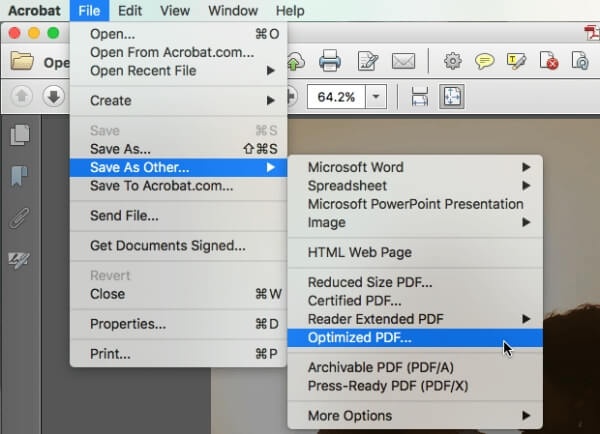
  • Allez dans “Outils” > “Protéger” > “Chiffrer avec mot de passe”.

    chiffrer un pdf avec mot de passe dans adobe reader
  • Cochez “Exiger un mot de passe pour ouvrir le document”.

  • Entrez et confirmez votre mot de passe et choisissez le niveau de chiffrement (256 bits AES recommandé).

    ajouter un mot de passe à un pdf dans adobe reader
  • Cochez “Restreindre l'édition et l'impression” pour un contrôle supplémentaire.

  • Définissez un mot de passe de permissions distinct si nécessaire. Puis cliquez sur “OK” > “Enregistrer”.

Partie 4. Comment Supprimer ou Déverrouiller un PDF Protégé par Mot de Passe avec/sans Mot de Passe

Besoin de supprimer la protection d'un PDF protégé par mot de passe ? Tant que vous connaissez le mot de passe, c'est rapide avec Adobe Acrobat.

Scénario 1 : Si vous connaissez le mot de passe

  • Ouvrez le PDF et saisissez le mot de passe.

  • Allez dans “Avancé” > “Sécurité” > “Supprimer la sécurité”.

    déverrouiller un pdf protégé par mot de passe dans adobe acrobat
  • Confirmez le mot de passe actuel si demandé.

  • Enregistrez sous un nouveau fichier. Le PDF est maintenant déverrouillé.

Remarque :

Ne supprimez les mots de passe que pour les fichiers que vous possédez ou que vous êtes autorisé à modifier.

Scénario 2 : Si vous ne connaissez pas le mot de passe

Si vous avez oublié le mot de passe, ne paniquez pas. Des outils comme Smallpdf, iLovePDF ou PDFgear peuvent supprimer instantanément les mots de passe propriétaire/permissions si le fichier n'est pas fortement chiffré pour l'ouverture.

⚡ Astuce Bonus : Comment Réparer un Fichier PDF Corrompu

Protéger vos PDFs par mot de passe est excellent pour la sécurité, mais que se passe-t-il si le fichier PDF devient corrompu et ne s'ouvre pas correctement ? La corruption peut survenir à cause d'erreurs de transfert, de crashs ou de logiciels malveillants, vous empêchant d'accéder à des documents importants.

Heureusement, des outils comme 4DDiG Document Repair peuvent vous aider. Ce logiciel puissant répare les PDFs corrompus (et d'autres fichiers comme Word, Excel et PowerPoint) en lot, restaurant le texte, les images et la mise en forme. Il propose même un mode Réparation Avancée pour les fichiers très endommagés avec un taux de réussite élevé.

TÉLÉCHARGER

Téléchargement sécurisé

TÉLÉCHARGER

Téléchargement sécurisé

Voici comment réparer des fichiers PDF corrompus en utilisant 4DDiG Document Repair :

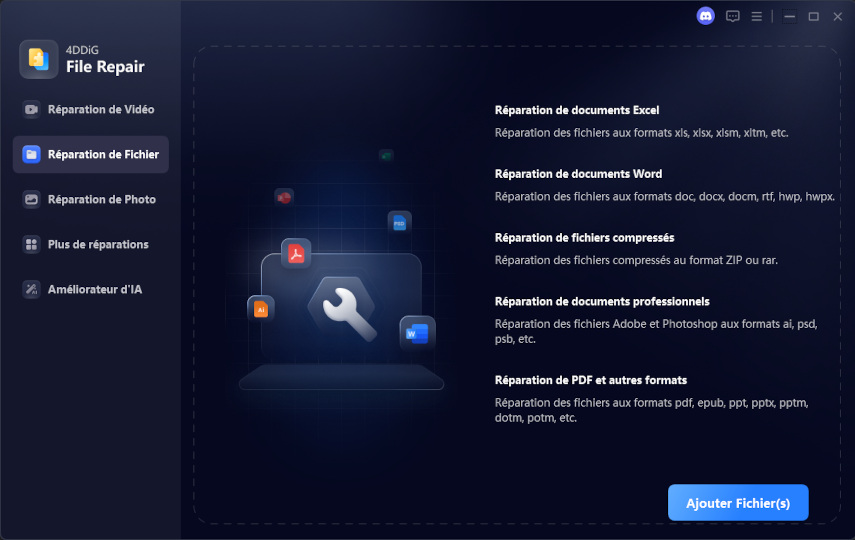
  • Téléchargez et lancez 4DDiG Document Repair sur votre ordinateur. Sélectionnez « Réparation de fichiers » dans le menu, puis cliquez sur « Ajouter des fichiers » pour importer vos PDFs corrompus.

    sélectionnez réparation de fichiers et ajoutez des fichiers PDF corrompus
  • Cliquez sur « Réparer tout », l’outil analysera et corrigera automatiquement les problèmes.

    commencez à réparer les fichiers PDF corrompus
  • Prévisualisez les fichiers réparés, puis enregistrez-les à l’emplacement souhaité.

    prévisualisez et enregistrez les fichiers PDF réparés

Conclusion

Protéger les informations sensibles est essentiel dans le monde numérique actuel. Que vous choisissiez des outils en ligne gratuits, des options intégrées ou des méthodes professionnelles pour protéger un PDF par mot de passe en utilisant des outils comme Adobe Acrobat, cela garantit que vos documents restent sécurisés, notamment lors de l’envoi par email.

Utilisez toujours des mots de passe forts et partagez-les séparément pour une sécurité maximale. Si une corruption survient, des outils comme 4DDiG Document Repair peuvent restaurer vos fichiers rapidement.

TÉLÉCHARGER

Téléchargement sécurisé

TÉLÉCHARGER

Téléchargement sécurisé

Maxence Arsène (Rédacteur En Chef)

Maxence Arsène, le rédacteur en chef de 4DDiG, se consacre à fournir les meilleures solutions pour les problèmes liés à Windows et Mac, y compris la récupération de données, la réparation et les corrections d'erreurs.

(Cliquez pour évaluer cet article)

Note Générale 4.5 ( participé)