Convertir PDF en DWG : méthodes simples (AutoCAD, en ligne, hors ligne)
Recevoir un plan en PDF, c’est courant. Mais quand il faut modifier des cotes, déplacer des murs ou reprendre des calques, le PDF devient vite un frein. La bonne nouvelle : convertir pdf en dwg est souvent possible, à condition de choisir la bonne méthode.
Dans ce guide, je vous propose une démarche simple : d’abord identifier le type de PDF, puis utiliser la méthode la plus adaptée (AutoCAD, conversion en ligne, solution hors ligne). Et surtout, je vous montre quoi faire si le résultat est “bizarre” (échelle fausse, lignes cassées) ou si le fichier ne s’ouvre pas.
Avant de convertir un PDF en DWG, vérifiez le type de PDF (1 minute)
Avant de chercher “convertir un pdf en dwg” au hasard, faites un mini test. C’est ce qui évite 80 % des conversions ratées.
PDF vectoriel (le meilleur cas pour convertir du PDF en DWG)
Vous êtes probablement sur un PDF vectoriel si :
- vous pouvez sélectionner du texte (noms de pièces, cotes) avec la souris ;
- quand vous zoomez, les traits restent nets, sans pixels.
Dans ce cas, convertir pdf en dwg donne souvent un DWG modifiable, surtout avec AutoCAD ou un bon convertisseur.
PDF scanné (image) : conversion possible, mais avec OCR
Vous êtes plutôt sur un scan si :
- le texte n’est pas sélectionnable ;
- en zoomant, l’image devient floue ou “pixelisée”.
Ici, il faut une solution qui fait de la reconnaissance (OCR) ou une vectorisation. Sinon, vous obtiendrez un DWG rempli d’images ou de traits inutilisables.
PDF endommagé (ou incomplet) : ne convertissez pas tout de suite
Parfois le problème est plus simple : le PDF est déjà cassé.
- Il ne s’ouvre pas, ou affiche une page blanche.
- Il s’ouvre mais certaines pages manquent.
- Il déclenche une erreur lors de la conversion.
Dans ce cas, la priorité est de réparer le fichier avant de tenter la conversion. On en reparle plus bas, avec une solution simple et naturelle quand le fichier résiste.
[Facile et efficace] Comment réparer un fichier PDF endommagé ou corrompu?
Méthode 1 (souvent la meilleure) : convertir PDF en DWG avec AutoCAD
Si vous avez AutoCAD, commencez par là. C’est direct, vous gardez vos fichiers en local, et vous contrôlez mieux le résultat.
Étapes (claires et faisables) pour convertir PDF en DWG dans AutoCAD
-
Ouvrez un nouveau dessin dans AutoCAD (ou votre fichier DWG de base).
-
Lancez l’import PDF : selon la version, vous trouverez l’option Importer PDF (souvent via “Insertion” ou une commande dédiée).
-
Sélectionnez le PDF et choisissez la ou les pages à importer.
-
Dans les options d’import, activez si possible : l’import des géométries (traits, polylignes) ; l’import du texte (si vous voulez récupérer les annotations) ; l’import des hachures (si utile, sinon ça alourdit).
-
Placez le contenu dans le dessin, puis vérifiez immédiatement : l’échelle (avec une cote connue) ; l’orientation ; les unités.
Enregistrez le résultat en DWG.
Si vous n’avez pas AutoCAD ou si vous voulez une solution rapide, la conversion en ligne peut dépanner. Mais il faut la choisir avec un peu de prudence.
Méthode 2 : convertir PDF en DWG gratuit en ligne (rapide, mais attention aux limites)
Chercher convertir pdf en dwg gratuit est tentant. Les sites en ligne peuvent être pratiques pour un besoin ponctuel. Mais selon le plan, la qualité varie beaucoup.
Quelques convertisseurs PDF → DWG en ligne à tester
-
AutoDWG Online PDF to DWG: Simple et rapide, pratique pour tester une conversion sans installer de logiciel.
-
i2PDF – PDF to DWG: Outil en ligne gratuit, adapté aux PDF vectoriels simples, sans réglages compliqués.
-
WorkinTool PDF to DWG Online: Interface claire, conversion en quelques clics, utile pour un besoin ponctuel.
Ces outils sont surtout recommandés pour des fichiers non sensibles et des plans simples. Pensez toujours à vérifier l’échelle, les calques et le texte après conversion.
Convertir RTF en PDF : 5 Méthodes Simples et Gratuites [2026]
Après conversion : 6 actions rapides pour avoir un DWG propre et modifiable
Même après convertir pdf en dwg, il faut souvent 5 à 15 minutes de nettoyage. Voici un ordre simple.
- Vérifier l’unité et l’échelle : mesurez une distance connue (par exemple une porte de 0,90 m). Si l’échelle n’est pas correcte, appliquez une mise à l’échelle globale.
- Réorganiser les calques : regroupez les éléments par type (murs, cotes, textes) et renommez-les proprement pour gagner du temps par la suite.
- Réunir les segments en polylignes : les conversions génèrent souvent de nombreux petits segments. Les fusionner simplifie les modifications (déplacements, offsets, hachures).
- Vérifier les textes et les polices : remplacez les polices manquantes si nécessaire et harmonisez la taille ainsi que le style du texte.
- Supprimer les doublons et les traits superposés : cela évite des impressions trop épaisses et des fichiers inutilement lourds.
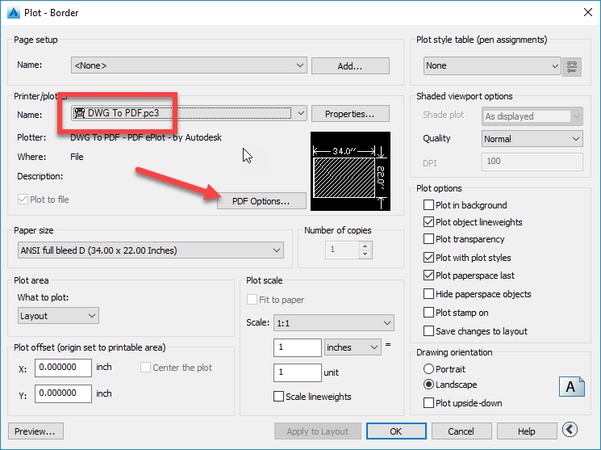
- Contrôler l’impression (CTB / STB) : un DWG « propre » doit également s’imprimer correctement en PDF ou en tracé.
Malgré tout, il arrive qu’un fichier refuse de s’ouvrir, ou que le DWG soit vide. Là, on n’est plus dans le “réglage”, mais dans le dépannage.
⚡ Dépannage : DWG vide, PDF qui ne s’ouvre pas… que faire ?
Quand la conversion ne marche pas, il y a souvent une cause simple.
Cas 1 — Le PDF source est endommagé (à régler avant de convertir)
Si le PDF s’ouvre mal, ou pas du tout, les convertisseurs échouent souvent, ou sortent un DWG incomplet.
C’est là qu’un outil comme 4DDiG File Repair peut aider de façon naturelle : il sert à réparer des fichiers qui ne s’ouvrent plus (dont des PDF), avant de reprendre votre workflow. L’idée n’est pas de “remplacer un convertisseur”, mais de débloquer la situation quand le fichier de départ est abîmé.
Téléchargement Sécurisé
Voici les étapes pour réparer des fichiers endommagés avec 4DDiG File Repair :
-
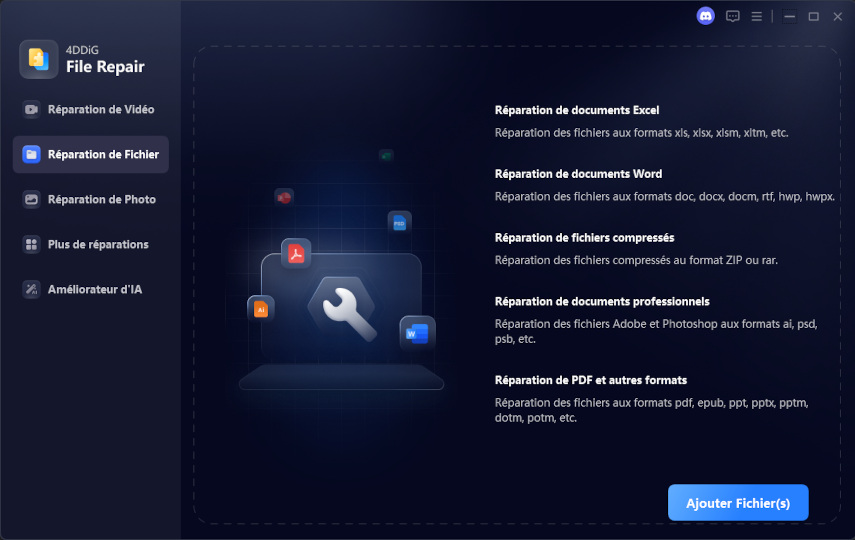
Commencez par installer 4DDiG File Repair, puis sélectionnez l’option « Réparation de fichiers ». Cliquez ensuite sur « Ajouter fichier(s) » afin d’importer un ou plusieurs fichiers corrompus depuis votre ordinateur.
-
Une fois les fichiers ajoutés, lancez le processus en cliquant sur « Réparer tout ».
-
Après la réparation, vous pouvez prévisualiser les fichiers réparés et, si le résultat vous convient, les exporter sur votre appareil.
Cas 2 — Téléchargement interrompu (fichier incomplet)
Si vous convertissez en ligne, une coupure réseau ou une page fermée trop tôt peut donner un DWG partiel.
- Retéléchargez, ou reconvertissez.
- Évitez les conversions sur mobile si le fichier est gros.
Cas 3 — Scan trop dégradé (OCR insuffisant)
Si les traits sont flous, l’OCR “devine”. Résultat : lignes qui partent, formes cassées, texte illisible.
- Améliorez le scan (contraste, redressement).
- Testez un outil OCR plus adapté.
- Acceptez parfois un compromis : récupérer les grandes lignes, puis redessiner le détail.
Selon votre objectif, vous n’êtes pas toujours obligé de viser du DWG parfait. Parfois, un format alternatif suffit.
Le gestionnaire d'affichage PDF aperçu ne fonctionne pas ? 5 meilleures méthodes !
FAQ — questions fréquentes sur convertir pdf en dwg
Comment savoir si mon PDF est vectoriel ?
Essayez de sélectionner du texte. Si vous pouvez le surligner, c’est souvent vectoriel.
Peut-on convertir un PDF scanné en DWG ?
Oui, mais il faut un outil avec OCR / vectorisation, et un scan propre.
Pourquoi l’échelle est fausse après convertir un pdf en dwg ?
Parce que le PDF n’a pas toujours d’unités “CAD”. Il faut recalibrer avec une distance connue.
Je veux convertir pdf en dwg gratuit, c’est fiable ?
Ça peut dépanner. Pour un plan important, testez d’abord sur une page et contrôlez le résultat dans AutoCAD.
Que faire si le PDF ne s’ouvre pas ?
Réparez le PDF avant la conversion. Un outil de réparation comme 4DDiG File Repair peut débloquer ce type de problème, puis vous relancez la conversion.
Conclusion : la meilleure méthode dépend de votre PDF, pas de la promesse “1 clic”
Pour convertir un PDF en DWG efficacement, tout dépend du type de fichier et de vos besoins. Un PDF vectoriel converti avec AutoCAD offre généralement le meilleur équilibre entre précision et contrôle, tandis qu’un outil en ligne peut suffire pour un usage ponctuel. Enfin, si le PDF est endommagé ou refuse de s’ouvrir, il est conseillé de le réparer avant toute conversion ; dans ce cas, un outil comme 4DDiG File Repair peut vous aider à restaurer le fichier et éviter les erreurs dès le départ.
Téléchargement Sécurisé
Articles Liés
- Accueil >>
- Problèmes liés aux fichiers >>
- Convertir PDF en DWG : méthodes simples (AutoCAD, en ligne, hors ligne)