Windows 11 26H2 no inicia y muestra una pantalla negra: causas y soluciones

5 minutos leídos

Updated on 2026-09-18 12:08:46 to Problemas de Windows

Windows 11 26H2, es posible que, después de su instalación, Windows no arranque y se produzcan situaciones como que el logo se quede en pantalla sin avanzar, la pantalla se quede completamente negra antes de iniciar sesión, o que solo se muestre el puntero del ratón.

Este artículo presenta soluciones que priorizan la conservación de los datos en la medida de lo posible, desde métodos rápidos de ejecución hasta la reparación del área de arranque mediante un entorno PE.

Causas de que Windows 11 26H2 no arranque con la pantalla en negro

Las causas de la pantalla en negro no se limitan a la corrupción del propio Windows. Es necesario revisar los siguientes puntos.

1. Incompatibilidad de actualizaciones o controladores

Si Windows deja de arrancar después de Windows Update, es posible que haya una incompatibilidad entre las actualizaciones y los controladores existentes. Los controladores de GPU, almacenamiento, chipset y software de seguridad afectan especialmente al arranque y la visualización en pantalla.

Si el PC parece estar funcionando pero solo la pantalla está en negro, podría tratarse de un fallo del controlador de pantalla o de la salida de vídeo. Si puede iniciar en modo seguro de Windows, puede intentar eliminar o revertir el controlador.

2. Corrupción del área de arranque (BCD/EFI)

Si la partición del sistema EFI o el BCD (Boot Configuration Data) se corrompen, pueden producirse errores como "Error en el arranque de Windows", repeticiones de reparación automática o pantalla en negro.

Si el problema ocurre después de cambiar el SSD, clonar el disco, manipular particiones o forzar el apagado durante una actualización, sospeche también de una incompatibilidad del área de arranque. Si no está seguro de realizar operaciones manuales, es importante no ejecutar comandos por la fuerza.

3. Problemas de compatibilidad de hardware o fallos temporales

Los fallos de SSD, memoria, GPU o fuente de alimentación pueden manifestarse como problemas de arranque después de una actualización. A veces, basta con cortar por completo la alimentación, desconectar el cable de corriente o el adaptador de CA y esperar unos minutos para que se solucione.

No asuma que la actualización es la única causa; revise también si ha realizado recientemente un cambio de componentes, conexión de monitor externo o uso de un dock USB-C.

4. Influencia de periféricos y dispositivos conectados

Las memorias USB, SSD externos, tarjetas SD, impresoras y controladores de juego pueden afectar al reconocimiento del dispositivo de arranque o a la carga de controladores.

En particular, si hay un medio USB arrancable conectado, es posible que intente arrancar desde el medio externo en lugar del SSD interno. Primero, compruebe si Windows arranca con una configuración mínima.

Soluciones cuando Windows 11 26H2 no arranca con la pantalla en negro

Comience probando los métodos que tienen menos impacto en los datos y la configuración, y si no hay mejora, avance hacia la reparación del entorno de recuperación o del área de arranque.

1. Desconectar los periféricos

Cuando Windows no arranca, lo primero que debe probar es arrancar con los dispositivos externos desconectados. Esto permite determinar en poco tiempo si los dispositivos USB o el almacenamiento externo son la causa.

  • Mantenga pulsado el botón de encendido para apagar completamente el PC.

  • Desconecte memorias USB, HDD/SSD externos, tarjetas SD, impresoras, docks, etc.

  • Compruebe la configuración de entrada del monitor y la conexión del cable de vídeo.

  • Conecte solo el teclado, el ratón y el monitor, y encienda el PC.

    Configuración mínima de un PC Windows con solo un monitor, teclado y ratón conectados

2. Acceder al entorno de recuperación (WinRE)

Si no puede iniciar normalmente, abra el Entorno de recuperación de Windows (WinRE). En WinRE puede eliminar actualizaciones, restaurar el sistema, reparar el inicio y configurar el modo seguro.

  • Encienda el PC y, cuando aparezca el logo de Windows, mantenga pulsado el botón de encendido para forzar el apagado.

  • Repita la misma operación 2 o 3 veces y espere hasta que aparezca la pantalla de recuperación.

  • Seleccione "Solución de problemas" > "Opciones avanzadas".

3. Eliminar actualizaciones

Eliminar la actualización instalada más recientemente puede solucionar el problema. Como tiene menos impacto que un restablecimiento, es el método que debe probar primero cuando el fallo ocurre justo después de una actualización.

  • En WinRE, abra "Solución de problemas" y luego "Opciones avanzadas".

  • Seleccione "Desinstalar actualizaciones".

  • Primero, ejecute "Desinstalar la última actualización de calidad".

  • Si no se soluciona, considere también eliminar la actualización de características.

4. Restaurar el sistema

Si eliminar las actualizaciones no resuelve el problema, intente restaurar el sistema usando un punto de restauración. Los archivos personales no se ven afectados en principio, pero las aplicaciones, controladores y actualizaciones instalados después del punto de restauración podrían verse afectados.

  • En WinRE, abra "Solución de problemas" y luego "Opciones avanzadas".

  • Seleccione "Restaurar sistema".

  • Elija un punto de restauración con una fecha anterior al fallo.

  • Confirme los elementos que se verán afectados y comience la restauración.

5. Reparar el sector de arranque en el entorno PE

Si el problema persiste después de eliminar actualizaciones o restaurar el sistema, sospeche de la corrupción del área de arranque, como EFI, MBR o el gestor de arranque. Existe un método de reparación mediante el símbolo del sistema, pero si no está seguro de la operación o de la configuración del disco, utilizar el entorno PE, que permite comprobar visualmente el estado, puede ser útil.

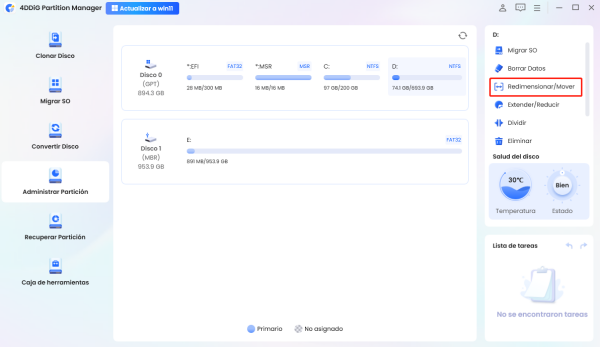
4DDiG Partition Manager permite crear un medio arrancable WinPE en otro PC que funcione correctamente, para arrancar desde USB el PC que no arranca. En el entorno PE, puede comprobar el estado del disco interno, reparar particiones, reparar el sector de arranque y realizar la gestión del disco según sea necesario. La ventaja es que permite acceder al entorno de trabajo incluso cuando el propio Windows no puede arrancar.

El procedimiento específico es el siguiente.

DESCARGA GRATIS

Descarga Segura

  • Instale y ejecute 4DDiG Partition Manager y, a continuación, conecte una unidad flash USB o un CD/DVD al equipo. En la barra de navegación izquierda, seleccione "Caja de herramientas" y elija "Crear WinPE" para continuar.

    Seleccionar "Crear WinPE"
  • Seleccione el archivo ISO para crear el medio arrancable WinPE según sus necesidades y haga clic en el botón "Iniciar" para continuar.

    Seleccionar archivo ISO
  • Inicie 4DDiG Partition Manager en el entorno PE. En la barra de menú izquierda, seleccione "Caja de herramientas" y luego elija "Reparar sector de arranque" para continuar.

    Reparar sector de arranque
  • Seleccione el disco de arranque y la partición del sistema que necesita reparación.

    Seleccionar disco de arranque
  • La reparación del gestor de arranque dañado puede tardar un tiempo, por favor espere. Para evitar daños en el disco, no retire el disco ni cierre el programa. Cuando la reparación del gestor de arranque dañado se haya completado con éxito, haga clic en "Finalizado".

    Reparación del gestor de arranque dañado

Método de recuperación de datos si desaparecen después del arranque de Windows 11 26H2

Si después del arranque no encuentra los datos del escritorio o de los documentos, evite primero guardar datos nuevos o instalar aplicaciones. Si continúa usando el equipo, los datos que desea recuperar podrían sobrescribirse.

Primero, compruebe si no ha iniciado sesión con un perfil de usuario diferente o si el destino de sincronización de OneDrive ha cambiado. Abrir C:\Users\ y comprobar si la carpeta de usuario anterior sigue presente también es útil.

Si aún así no los encuentra, puede usar 4DDiG Recuperación de datos de Windows para escanear y recuperar documentos, fotos, vídeos, etc. eliminados o perdidos. Guarde los datos recuperados en un SSD/HDD externo distinto de la unidad original.

En los SSD, la recuperación puede ser difícil debido al efecto de TRIM o la sobreescritura, por lo que es importante evitar en lo posible el uso de la unidad afectada después de la pérdida de datos.

DESCARGA GRATIS

Descarga segura

DESCARGA GRATIS

Descarga segura

  • Ejecute Tenorshare 4DDiG, seleccione el disco duro o la partición donde se encontraban los archivos eliminados y comience el escaneo.

    Escanear disco duro
  • Tras esperar un momento, aparecerán los archivos eliminados. Antes de recuperarlos, puede obtener una vista previa de fotos, vídeos, películas, audio, música, documentos, etc., haciendo doble clic en el archivo.

    Vista previa de archivos
  • Seleccione los archivos que desea recuperar y elija la ubicación de guardado. Por ejemplo, considere guardarlos en un disco en la nube como OneDrive o Google Drive.

    Recuperar archivos

Conclusión

Si Windows 11 26H2 no arranca y la pantalla se queda en negro, desconecte los periféricos y, desde WinRE, pruebe secuencialmente la eliminación de actualizaciones y la restauración del sistema.

Si no mejora, también es necesario revisar los problemas del área de arranque, como EFI o BCD. Con 4DDiG Partition Manager, puede comprobar el estado del disco del PC que no arranca desde un medio WinPE y considerar la reparación de particiones o del sector de arranque.

DESCARGA GRATIS

Descarga Segura

Preguntas frecuentes

1. ¿Cuál es la causa de la pantalla en negro en Windows 11 26H2?

Las principales causas son la incompatibilidad de Windows Update o de los controladores, problemas de conexión de GPU o monitor, la influencia de dispositivos USB y la corrupción del área de arranque, como EFI o BCD.

Si el fallo ocurre justo después de una actualización, priorice la eliminación de la actualización; si usa un monitor externo o un dock, priorice aislar la conexión. Con 4DDiG Partition Manager, la reparación del área de arranque se puede realizar fácilmente.

2. ¿Se puede iniciar en modo seguro cuando Windows 11 no arranca?

Sí. En WinRE, abra "Solución de problemas" y luego "Opciones avanzadas", seleccione "Configuración de inicio" y reinicie. En la lista que aparece, pulse 4 o F4 para arrancar en modo seguro.

3. ¿Qué hacer si Windows 11 no arranca ni en modo seguro?

Desde WinRE, pruebe secuencialmente la eliminación de actualizaciones, la restauración del sistema y la reparación de inicio. Aunque no se solucione, no se apresure a restablecer el equipo; si tiene datos importantes, haga primero una copia de seguridad y considere la reparación del gestor de arranque o la reinstalación de Windows.

Teo Tomás (senior editor)

Teo Tomás, el editor de 4DDiG, tiene 5 años de experiencia escribiendo en informática de Windows y Mac, investiga especialmente la recuperación de datos, reparación de discos, ect.

(Haz clic para calificar esta artículo)

You rated 4.5 ( participó)