Cómo volver de Windows 11 26H2 a 25H2: guía paso a paso

5 minutos leídos

Updated on 2026-09-20 11:54:17 to Backup Data

Tras actualizar a Windows11 26H2, si los dispositivos periféricos o el software utilizado para el trabajo presentan un funcionamiento inestable, volver a Windows 11 25H2 podría ayudar a solucionar estos problemas.

En este artículo explicamos el procedimiento. Si transcurridos aproximadamente 10 días desde la actualización aparece la opción "Volver", podrás regresar a 25H2 desde Configuración. Si han pasado más de 10 días o la carpeta Windows.old ha sido eliminada, considera reinstalar el sistema.

Qué comprobar antes de volver de Windows 11 26H2 a 25H2

Al realizar una degradación, es posible que las aplicaciones, los controladores y la configuración se modifiquen. Consulta lo siguiente para proteger tus datos y verificar las condiciones de reversión antes de comenzar.

Hacer copia de seguridad de los datos importantes

La función "Volver" normalmente conserva los archivos personales, pero las aplicaciones y los controladores añadidos después de la actualización a 26H2 podrían eliminarse. Al reinstalar, los datos de la unidad C podrían perderse.

Guarda los documentos, el escritorio y los datos de trabajo en un SSD externo o en la nube. 4DDiG Windows Backup permite hacer copia de seguridad de archivos, particiones, discos y del sistema completo, por lo que es útil cuando deseas guardar el entorno del PC antes de actualizar.

El procedimiento específico de copia de seguridad con este software es el siguiente.

DESCARGA GRATIS

Descarga Segura

  • Después de descargar e instalar 4DDiG Windows Backup, conecta el disco duro al PC. Inicia 4DDiG Windows Backup y selecciona "Crear tarea de copia de seguridad".

    Seleccionar Crear tarea de copia de seguridad
  • Marca la partición de la que deseas hacer copia de seguridad, haz clic en el icono de archivo de abajo y selecciona la ubicación de guardado del archivo de copia de seguridad. Haz clic en "Iniciar copia de seguridad" y, en la ventana emergente, haz clic en "Confirmar" para comenzar la copia de seguridad.

    Seleccionar ubicación de guardado del archivo de copia de seguridad
  • Espera a que el programa de copia de seguridad del PC complete la copia. El tiempo necesario varía según la cantidad de datos y la velocidad de lectura/escritura del disco. Además, puedes activar el interruptor para que el PC se apague automáticamente al finalizar la copia de seguridad.

    Esperar a que se complete la copia de seguridad
  • La copia de seguridad del PC se ha completado correctamente.

    Copia de seguridad del PC completada con éxito

Comprobar el período para volver a Windows 11 25H2

La función "Volver" de Windows 11 para regresar a la versión anterior está disponible durante aproximadamente 10 días después de una actualización de características.

  • Abre Configuración con la tecla Win + I.

  • Selecciona "Sistema" → "Recuperación".

  • Comprueba si la opción "Volver" está disponible en las opciones de recuperación.

Verificar si la carpeta Windows.old aún existe

El entorno anterior a la actualización normalmente se guarda en C:\Windows.old. Que la carpeta siga presente es la condición principal para usar la función "Volver".

  • Abre "Disco local (C:)" en el Explorador de archivos.

  • Comprueba si existe la carpeta "Windows.old".

  • Si la encuentras, no la elimines ni la muevas.

Cómo volver de Windows 11 26H2 a 25H2

Para volver de 26H2 a 25H2, prueba primero la función "Volver" de Configuración. Si no está disponible, reinstala 25H2 tras verificar la copia de seguridad.

Método 1: Volver a 25H2 con la función "Volver"

Si ha pasado poco tiempo desde la actualización y los archivos de restauración aún existen, puedes volver a 25H2 desde Configuración.

  • Abre Configuración con la tecla Windows + I.

  • Haz clic en "Sistema" → "Recuperación".

  • Selecciona "Volver" en las opciones de recuperación.

  • Sigue las instrucciones en pantalla y haz clic en "Volver a la compilación anterior".

  • Después del reinicio, espera a que el proceso se complete.

Al finalizar, abre Ejecutar con Win + R y ejecuta winver. Si aparece Windows 11 25H2, el proceso para revertir la actualización de Windows 11 habrá concluido.

Método 2: Reinstalar Windows 11 25H2

Si "Volver" no aparece, si han pasado más de 10 días desde la actualización, o si Windows.old ha sido eliminada, reinstala Windows 11 25H2.

Al eliminar o inicializar la partición de destino los datos se perderán, por lo que la copia de seguridad es obligatoria.

  • Haz copia de seguridad de los archivos importantes y la configuración de las aplicaciones.

  • Prepara la ISO oficial de Windows 11 25H2 de Microsoft o el medio de instalación.

  • Inicia el PC desde una memoria USB.

  • Confirma el destino de instalación e instala 25H2.

  • Tras la configuración inicial, configura los controladores y las aplicaciones necesarias.

Razones por las que no se puede volver de Windows 11 26H2 a 25H2

Si "Volver" no aparece o la restauración falla, las causas pueden ser las siguientes. Verifica los datos de reversión y el estado del sistema.

Ha pasado demasiado tiempo desde la actualización a 26H2

La función "Volver" normalmente está disponible solo durante aproximadamente 10 días después de una actualización de características. Una vez expirado el plazo, los datos para volver a la versión anterior se eliminan.

Windows.old ha sido eliminada

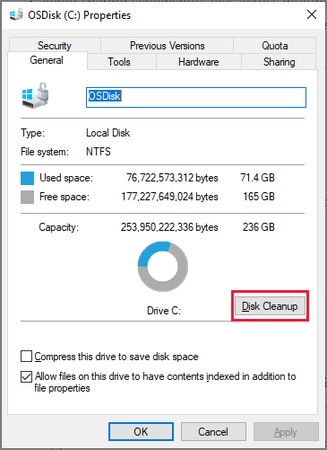
Si eliminas Windows.old, la función estándar "Volver" deja de estar disponible. Lo mismo ocurre si eliminaste "Instalación anterior de Windows" con el Sensor de almacenamiento o el Liberador de espacio en disco.

Los archivos del sistema están dañados

Si los archivos del sistema se dañan debido a un corte de energía o errores de almacenamiento durante la actualización, la restauración puede fallar. Tras hacer una copia de seguridad, ejecuta sfc /scannow desde una terminal iniciada como administrador y vuelve a comprobarlo después de reiniciar.

Espacio insuficiente para instalar 25H2

Si el espacio libre es escaso, la degradación o la reinstalación pueden fallar a mitad del proceso. Mueve los datos de gran tamaño innecesarios a un almacenamiento externo y libera espacio en la unidad C.

No obstante, ten cuidado de no eliminar Windows.old antes de intentar la reversión.

Conclusión

Para volver de Windows 11 26H2 a 25H2 es necesario que hayan pasado aproximadamente 10 días desde la actualización y que los archivos de restauración como Windows.old sigan presentes.

Si no puedes usar "Volver", considera reinstalar 25H2 o restaurar desde una copia de seguridad. Si guardas previamente el sistema y los datos importantes con 4DDiG Windows Backup, podrás reducir los riesgos durante la recuperación.

DESCARGA GRATIS

Descarga Segura

Preguntas frecuentes

P1: ¿Se puede volver de Windows 11 26H2 a 25H2?

Sí. Si han pasado aproximadamente 10 días desde la actualización y los archivos de reversión aún existen, puedes volver a 25H2 con la función "Volver".

Si el plazo ha expirado, considera reinstalar 25H2 o restaurar desde una copia de seguridad anterior a la actualización. 4DDiG Windows Backup admite la copia de seguridad y restauración de archivos y del PC completo.

P2: ¿Cuál es el período para volver de Windows 11 26H2 a 25H2?

Normalmente, unos 10 días desde la aplicación de la actualización de características.

P3: ¿Se puede volver a 25H2 incluso si "Volver" no aparece?

Sí, es posible. Sin embargo, no mediante la función estándar, sino reinstalando Windows 11 25H2 o restaurando desde una copia de seguridad del sistema creada previamente. Como la reinstalación puede eliminar los datos, haz una copia de seguridad con antelación.

Teo Tomás (senior editor)

Teo Tomás, el editor de 4DDiG, tiene 5 años de experiencia escribiendo en informática de Windows y Mac, investiga especialmente la recuperación de datos, reparación de discos, ect.

(Haz clic para calificar esta artículo)

You rated 4.5 ( participó)